
Введение
Используйте это руководство для извлечения и замены дисплея в смартфоне Nexus 6P.
Чтобы защитить глаза от осколков стекла и лучше держать телефон при открытии, наклейте на экран клейкую ленту.
При сборке нанесите новый клей там, где это необходимо.
Шаг 1 Задняя крышка


Можно снять заднюю крышку с помощью iOpener, как показано в этом руководстве, но это долгая и сложная процедура. Мы рекомендуем использовать тепловую пушку или что-то подобное. Клей в Nexus 6P очень липкий, и особенно стекло и пластиковая крышка на задней стороне чаще всего ломаются или гнутся при таком ремонте.
Используйте инструмент для извлечения SIM-карты, чтобы поддеть и извлечь лоток SIM-карты.
С помощью iOpener ослабьте клей под небольшой пластиковой крышкой в нижней части телефона.
Шаг 2


Нож очень острый. Будьте осторожны, чтобы не порезать себя или телефон.
Вставьте нож между телефоном и пластиковой крышкой. Подденьте пластиковую крышку так, чтобы можно было вставить отмычку.
Подведите медиатор под пластиковую крышку, чтобы срезать клей.
Шаг 3


С помощью iOpener ослабьте клей под стеклянной крышкой в верхней части телефона.
Вставьте нож между телефоном и стеклянной крышкой. Подденьте стеклянную крышку, пока не сможете вставить медиатор.
Шаг 4


Стекло может разбиться. Наденьте защитные очки и защитные перчатки.
Подведите открывающую кирку под стеклянную крышку и с ее помощью подрежьте клей под ней.
Отделите стеклянную крышку.
Шаг 5


Выкрутите шесть винтов Phillips #00.
Пинцетом удалите все наклейки, закрывающие винты, чтобы обеспечить лучшую посадку драйвера.
Шаг 6


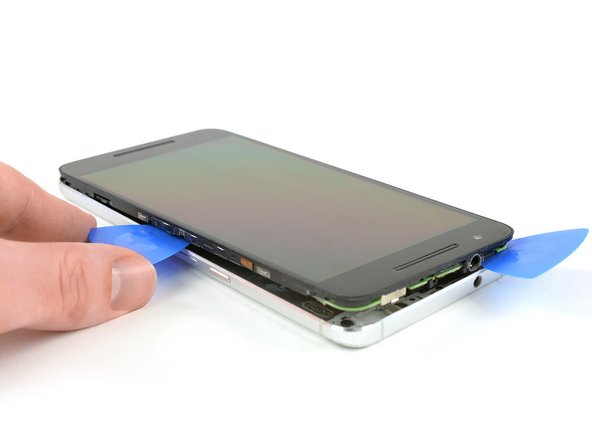
Вставьте бритвенный нож между металлической задней крышкой и передним стеклом, чтобы образовался зазор. Вставьте в зазор медиатор и сдвиньте его в правый верхний угол.
Нож очень острый, будьте осторожны, чтобы не порезать себя или телефон.
Вставьте вторую открывающую пику и сдвиньте ее в левый верхний угол.
Проведите ножом по краям, чтобы разъединить пластиковые клипсы, удерживающие заднюю крышку и среднюю рамку вместе.
Снимите заднюю крышку.
Шаг 7 Батарея


Выкрутите винт Phillips #00.
С помощью пинцета снимите металлическую пластину.
Шаг 8


С помощью плоского конца пассатижей отсоедините три гибких кабеля.
Шаг 9


С помощью плоского конца лопатки отсоедините межблочный кабель от дочерней платы.
С помощью iOpener ослабьте клей под батареей.
Шаг 10


Предупреждение: не вставляйте палец или пластиковую карту слишком глубоко под батарею. Кабель дисплея проходит под батареей.
Прокрутите страницу вниз до следующего шага, чтобы увидеть, где находится кабель.
Вставьте плоский конец шпателя на глубину выемки и осторожно проведите по краю, чтобы срезать клей…
С помощью пластиковой карты срежьте остатки клея на левой стороне под батареей.
Шаг 11

Извлеките батарею.
Шаг 12 Дисплей


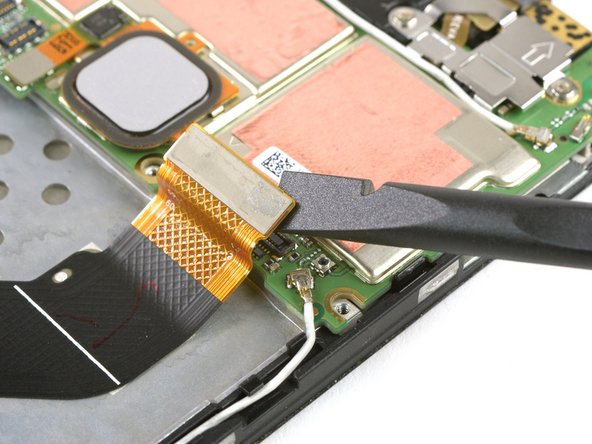
Выкрутите два винта Philipps #000.
Снимите металлическую пластину.
С помощью плоского конца лопатки отсоедините гибкий кабель дисплея.
Шаг 13

С помощью iOpener ослабьте клей под дисплеем.
Шаг 14


Проведите инструментом для открывания iFlex между дисплеем и средней рамкой, чтобы создать зазор.
Вставьте в зазор открывающий инструмент и осторожно сдвиньте его в правый верхний угол.
Вставьте второй открывающий инструмент и переместите его в левый верхний угол.
Шаг 15


Продвиньте открывающий медиатор из левого верхнего угла вниз по левой стороне смартфона до левого нижнего угла.
Шаг 16


Если клей трудно режется, разогрейте его с помощью iOpener.
Проведите открывающим резцом сверху направо вокруг угла и вниз вдоль боковой стороны до нижнего правого угла.
Проведите им по углу и по направлению к порту зарядки, чтобы отделить остатки клея.
Шаг 17


Когда весь клей будет срезан, отделите дисплей от средней рамки в верхней части телефона.
Проденьте гибкий кабель дисплея через щель в средней рамке.
Извлеките дисплей.
