No Image

Замена дисплея Motorola Xoom Wifi в сборе

СОДЕРЖАНИЕ
54 просмотров
17 декабря 2023

Введение

Поскольку данное руководство по замене относится к внутренним компонентам Xoom Wifi, необходимо выполнить предыдущие шаги по снятию внешних деталей.

Шаг 1 Разборка задней крышки

Motorola Xoom Wifi Display Assembly Replacement, Back Cover Disassembly: step 1, image 1 of 2Motorola Xoom Wifi Display Assembly Replacement, Back Cover Disassembly: step 1, image 2 of 2

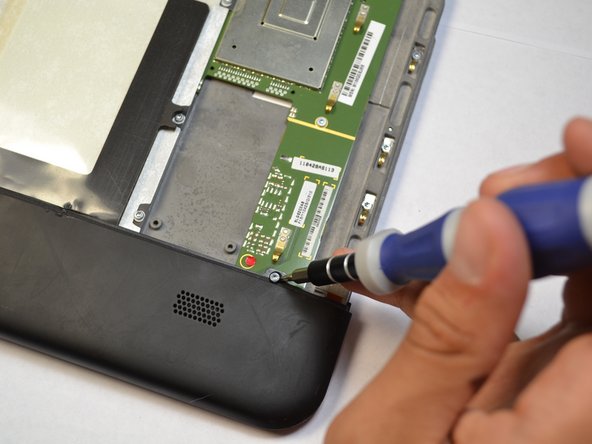
Есть два винта 6,6 мм, которые удерживают порты на месте, а также заднюю панель. Открутите их с помощью отвертки T5 Torx.

Шаг 2

Motorola Xoom Wifi Display Assembly Replacement: step 2, image 1 of 2Motorola Xoom Wifi Display Assembly Replacement: step 2, image 2 of 2

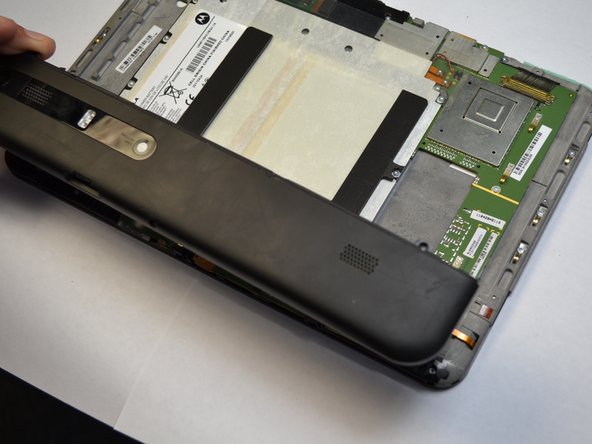
Слегка надавливая рукой, сдвиньте заднюю панель, пока она не остановится в этом положении.

С обеих сторон есть гибкие зажимы, которые нужно сдвинуть вниз, чтобы пластина полностью сдвинулась. Используйте пластиковый инструмент для открывания, чтобы освободить гибкие зажимы. Они расположены под задней крышкой по бокам.

Как только зажимы будут освобождены, задняя панель должна соскользнуть.

Шаг 3

Motorola Xoom Wifi Display Assembly Replacement: step 3, image 1 of 3Motorola Xoom Wifi Display Assembly Replacement: step 3, image 2 of 3Motorola Xoom Wifi Display Assembly Replacement: step 3, image 3 of 3

Отверткой T5 Torx выкрутите два последних винта диаметром 4,2 мм из оставшейся задней части.

Как только оба винта будут извлечены, поднимите оставшуюся часть задней панели.

Шаг 4 Батарея

Motorola Xoom Wifi Display Assembly Replacement, Battery: step 4, image 1 of 2Motorola Xoom Wifi Display Assembly Replacement, Battery: step 4, image 2 of 2

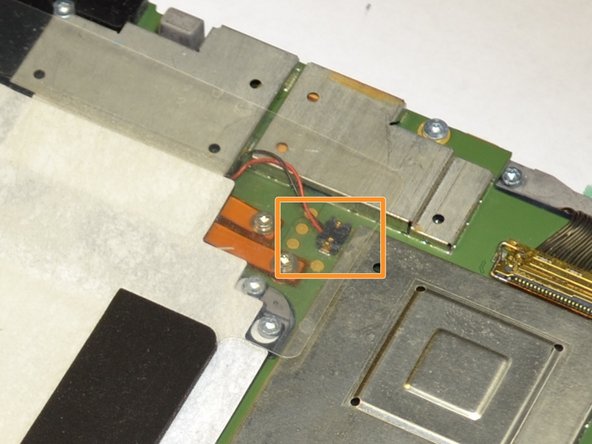
Отверткой T-5 Torx отсоедините два провода аккумулятора.

Возьмитесь пальцами за красный и черный провода и аккуратно приподнимите, чтобы отсоединить черный разъем от материнской платы.

Шаг 5

Motorola Xoom Wifi Display Assembly Replacement: step 5, image 1 of 2Motorola Xoom Wifi Display Assembly Replacement: step 5, image 2 of 2

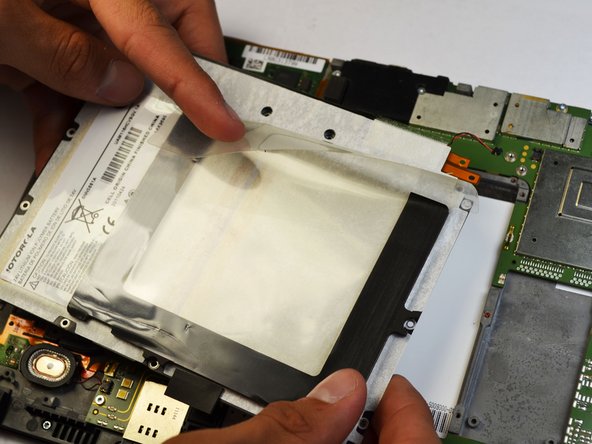
Все, что удерживает батарею, — это двенадцать винтов. Выкрутите их с помощью отвертки T-6 Torx.

Батарея должна легко выниматься.

Шаг 6 Динамики

Motorola Xoom Wifi Display Assembly Replacement, Speakers: step 6, image 1 of 2Motorola Xoom Wifi Display Assembly Replacement, Speakers: step 6, image 2 of 2

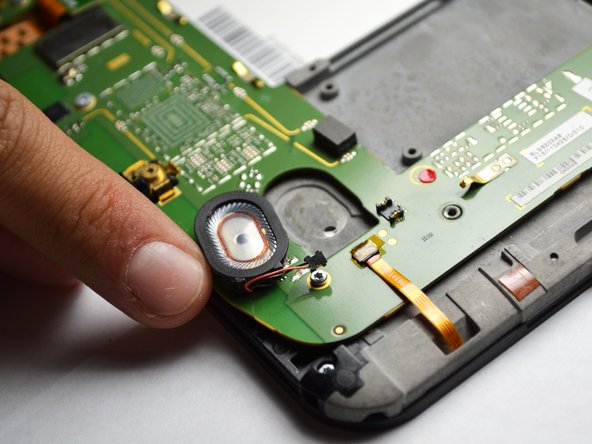
С помощью пластикового инструмента для открывания выньте динамик. Не забудьте аккуратно отсоединить провод.

При необходимости замените динамик.

Шаг 7 Камера на задней панели

Motorola Xoom Wifi Display Assembly Replacement, Back-Facing Camera: step 7, image 1 of 2Motorola Xoom Wifi Display Assembly Replacement, Back-Facing Camera: step 7, image 2 of 2

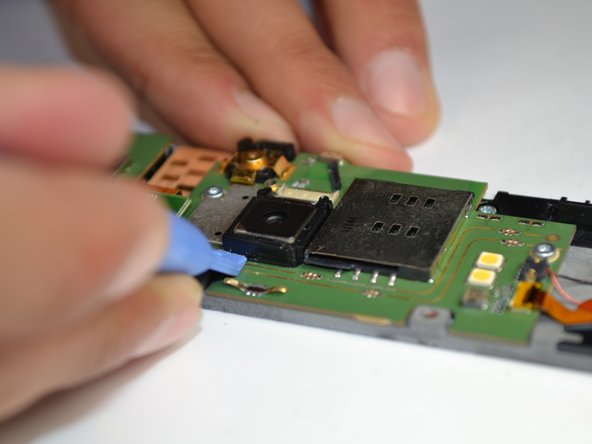
Поднимите черный выступ в вертикальное положение с помощью пробки или тонкого наконечника.

Пассатижи нужны, чтобы снять пластиковую рамку вокруг камеры.

Шаг 8

Motorola Xoom Wifi Display Assembly Replacement: step 8, image 1 of 2Motorola Xoom Wifi Display Assembly Replacement: step 8, image 2 of 2

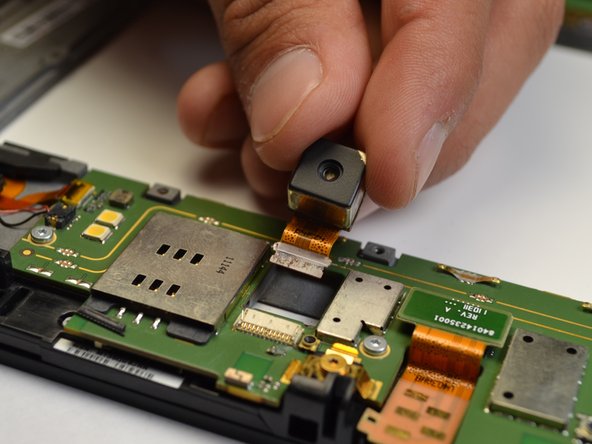
Вынимая камеру, не забудьте вытащить и оранжевый ленточный кабель.

Шаг 9 Материнская плата

Motorola Xoom Wifi Display Assembly Replacement, Motherboard: step 9, image 1 of 3Motorola Xoom Wifi Display Assembly Replacement, Motherboard: step 9, image 2 of 3Motorola Xoom Wifi Display Assembly Replacement, Motherboard: step 9, image 3 of 3

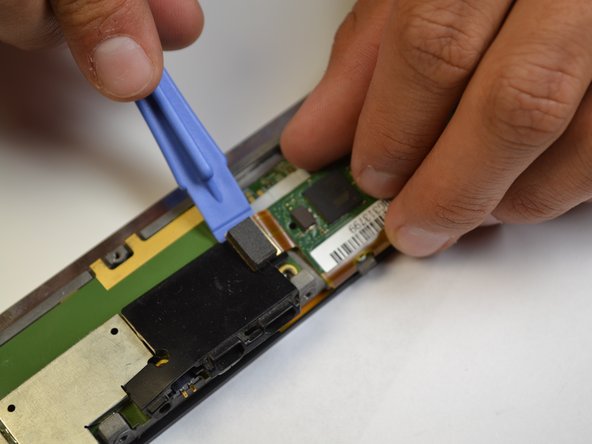
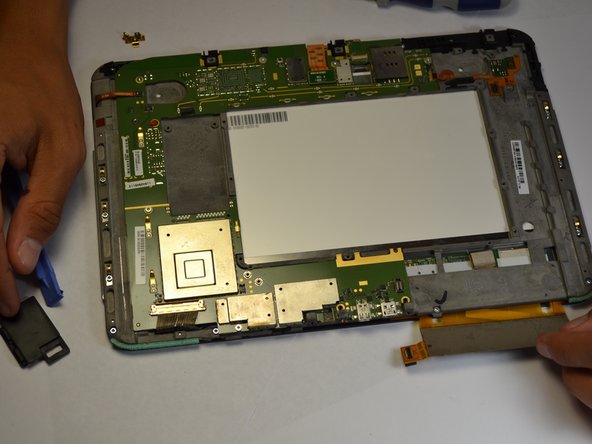
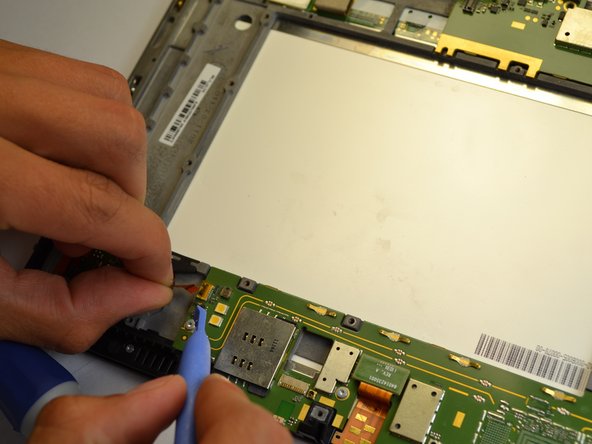
Возьмите пластиковый инструмент для открывания и аккуратно подденьте соединение контроллера сенсорного экрана.

Будьте осторожны с черной крышкой под разъемом.

Шаг 10

Motorola Xoom Wifi Display Assembly Replacement: step 10, image 1 of 3Motorola Xoom Wifi Display Assembly Replacement: step 10, image 2 of 3Motorola Xoom Wifi Display Assembly Replacement: step 10, image 3 of 3

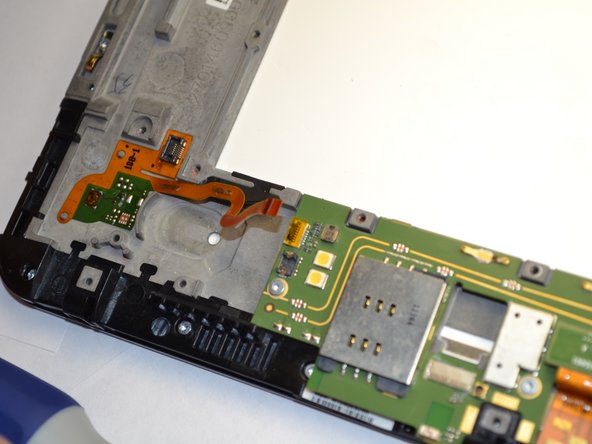
Необходимо отсоединить два провода реле.

Вытащите оба провода реле из портов подключения.

Не забудьте поддеть маленький черный язычок, прежде чем вытаскивать провод.

Шаг 11

Motorola Xoom Wifi Display Assembly Replacement: step 11, image 1 of 2Motorola Xoom Wifi Display Assembly Replacement: step 11, image 2 of 2

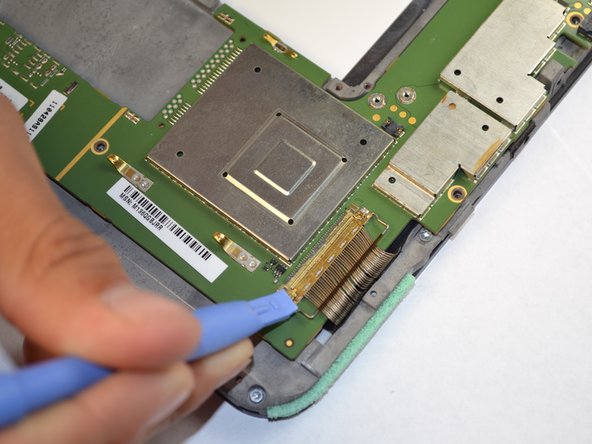
Используя пластиковый нож, подденьте металлическую планку, прижимающую жгут проводов к материнской плате.

Шаг 12

Motorola Xoom Wifi Display Assembly Replacement: step 12, image 1 of 3Motorola Xoom Wifi Display Assembly Replacement: step 12, image 2 of 3Motorola Xoom Wifi Display Assembly Replacement: step 12, image 3 of 3

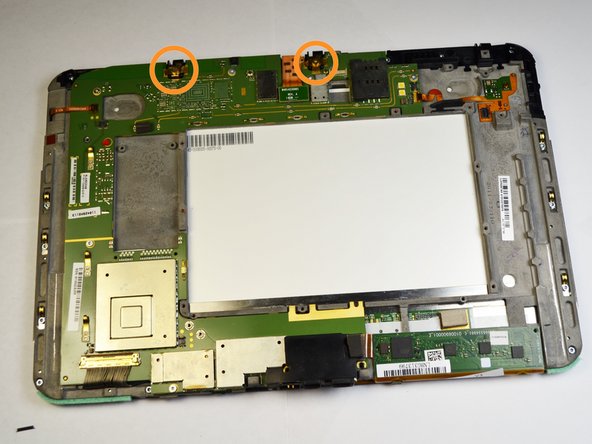
Материнская плата крепится восемью винтами 3,5 мм. Используйте отвертку T-5 Torx, чтобы открутить винты. Эти винты выделены на материнской плате золотым цветом.

Два винта золотого цвета со скобками расположены в оранжевых кругах. Чтобы поддеть эти винты диаметром 3,1 мм, потребуется отвертка T-5 Torx.

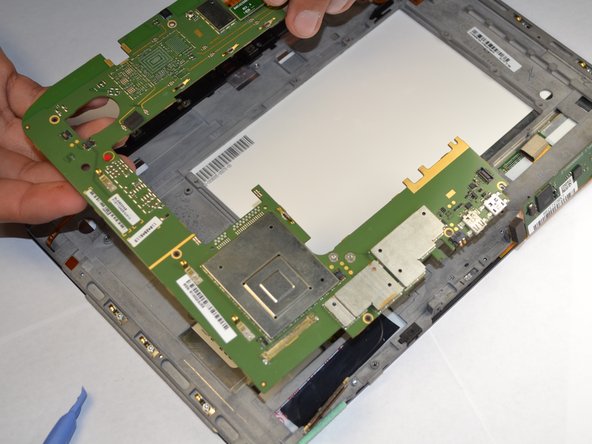
Материнская плата должна выниматься легко и полностью.

Шаг 13 Сборка дисплея

Motorola Xoom Wifi Display Assembly Replacement, Display Assembly: step 13, image 1 of 2Motorola Xoom Wifi Display Assembly Replacement, Display Assembly: step 13, image 2 of 2

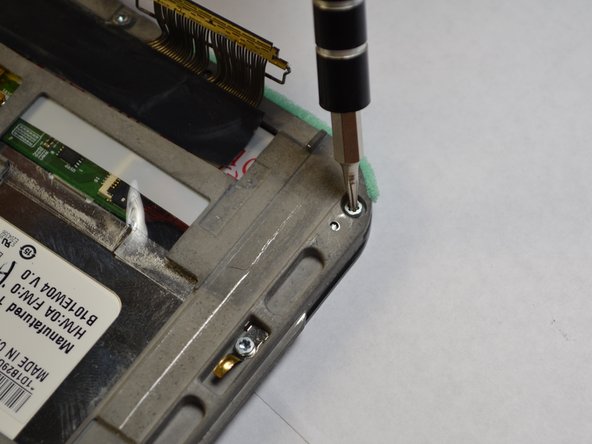
С помощью отвертки T-6 Torx выкрутите 17 4-миллиметровых винтов по краям рамки экрана.

Шаг 14

Motorola Xoom Wifi Display Assembly Replacement: step 14, image 1 of 2Motorola Xoom Wifi Display Assembly Replacement: step 14, image 2 of 2

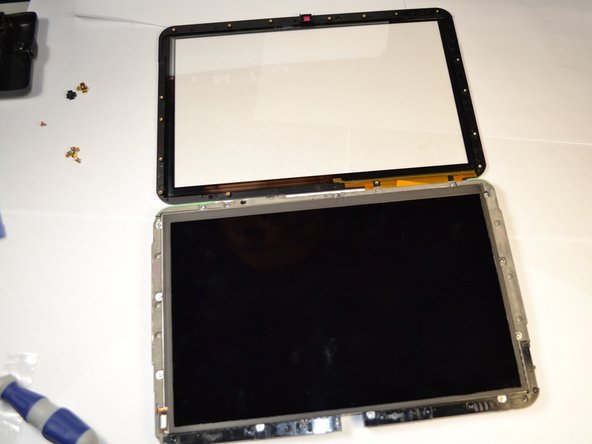
Возьмите небольшой пластиковый инструмент для открывания и отделите переднее стекло от рамки экрана.

Разложите стекло и рамку на столе.

Шаг 15

Motorola Xoom Wifi Display Assembly Replacement: step 15, image 1 of 3Motorola Xoom Wifi Display Assembly Replacement: step 15, image 2 of 3Motorola Xoom Wifi Display Assembly Replacement: step 15, image 3 of 3

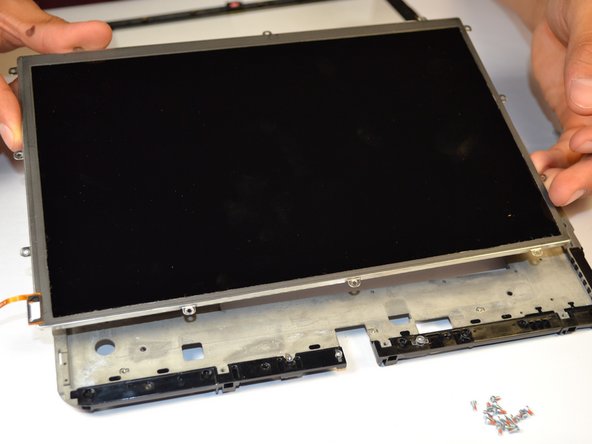
С помощью отвертки T-5 Torx открутите 12 винтов диаметром 4,1 мм по краям экрана.

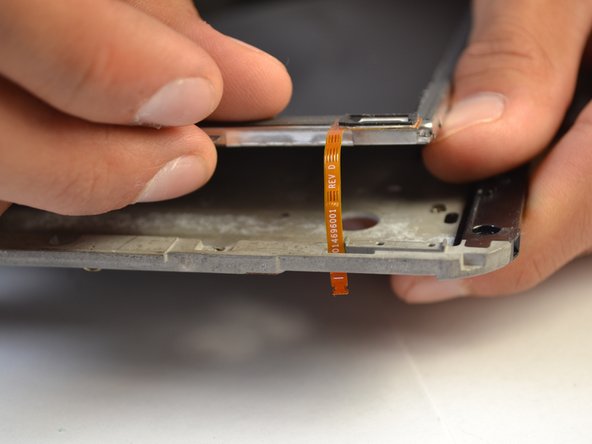
Потяните ленточный провод из прорези в раме, чтобы снять экран с рамы.

Комментировать
54 просмотров
Комментариев нет, будьте первым кто его оставит

Это интересно
No Image Гайды
0 комментариев
No Image Гайды
0 комментариев
No Image Гайды
0 комментариев