
Введение
Используйте данное руководство для замены дисплея на телефоне Motorola Moto G60S.
Перед началом работы загрузите приложение Rescue и Smart Assistant, чтобы создать резервную копию устройства и определить, связана ли проблема с программным или аппаратным обеспечением.
Примечание: Данное руководство предназначено для замены самой панели дисплея. Для замены дисплея, предварительно установленного в новый корпус, требуется другая процедура. Прежде чем приступить к выполнению данного руководства, убедитесь, что у вас есть необходимая запасная часть.
Для выполнения этого ремонта потребуется клей для замены.
Шаг 1 Подготовьте телефон к разборке


Перед началом работы разрядите аккумулятор ниже 25 %, так как заряженный литий-ионный аккумулятор может быть опасен при случайном проколе.
Выключите телефон и отсоедините все кабели.
Шаг 2 Извлеките лоток для SIM-карты


Вставьте инструмент для извлечения SIM-карты, биту или выпрямленную скрепку в отверстие лотка SIM-карты на левом краю телефона.
Вставьте инструмент для извлечения SIM-карты в отверстие, чтобы извлечь лоток SIM-карты.
Извлеките лоток для SIM-карты.
Шаг 3 Нагрев правого края

Нагрейте iOpener и приложите его к правому краю задней крышки на две минуты.
Можно также использовать фен, тепловой пистолет или горячую плиту, но будьте осторожны, чтобы не перегреть телефон — дисплей и внутренняя батарея могут повредиться от высокой температуры.
Шаг 4 Вставьте открывающийся медиатор

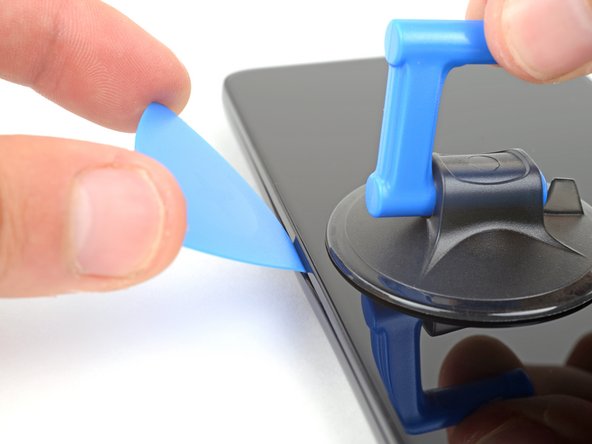
Переверните телефон так, чтобы дисплей был обращен вверх.
Приложите ручку присоски к середине левого края дисплея, как можно ближе к краю.
Поместите кончик медиатора в небольшой зазор между задней крышкой и дисплеем.
Потяните за присоску с сильным и уверенным усилием и толкайте медиатор вниз под углом 45 градусов, пока он не проскользнет в щель между задней крышкой и дисплеем.
Если вам трудно вставить медиатор, разогрейте клей с помощью iOpener и попробуйте снова.
Шаг 5 Отрежьте левый клей

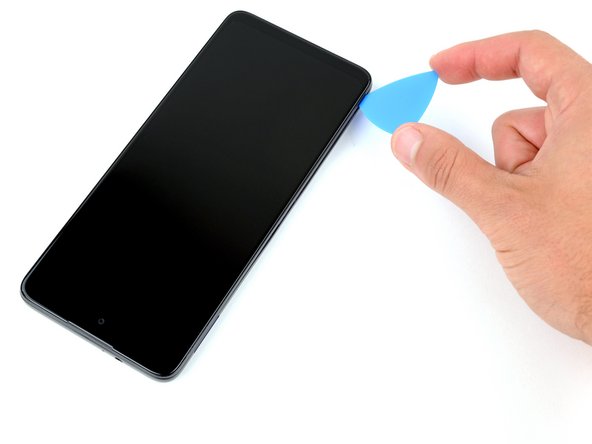
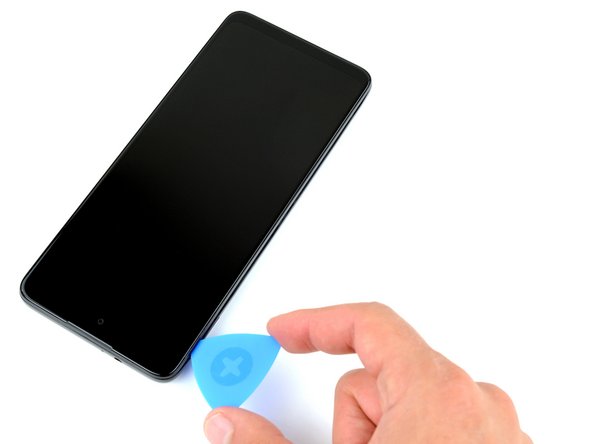
Задняя крышка крепится как клеем, так и зажимами.
При выполнении шагов, связанных со сдвигом открывающего резца, держите его под углом 45 градусов вниз.
Сдвиньте медиатор вдоль левого края вниз к левому нижнему углу, а затем вверх к левому верхнему углу, чтобы освободить зажимы и срезать клей.
Оставьте медиатор вставленным в левый верхний угол, чтобы предотвратить повторное заклеивание.
Шаг 6 Нагрейте верхний край

Переверните телефон и приложите нагретый iOpener к верхнему краю задней крышки на две минуты.
Шаг 7

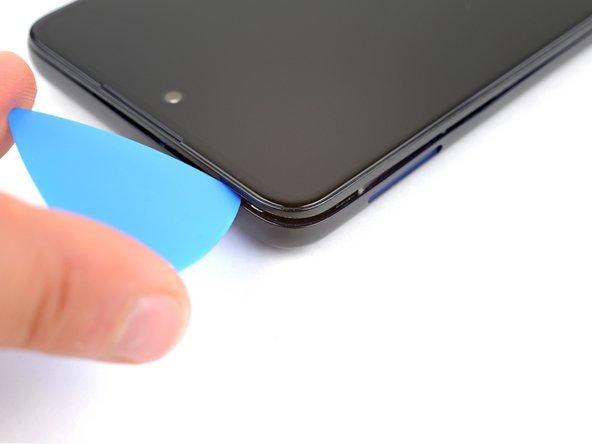
Переверните телефон и поверните медиатор в левый верхний угол.
Шаг 8

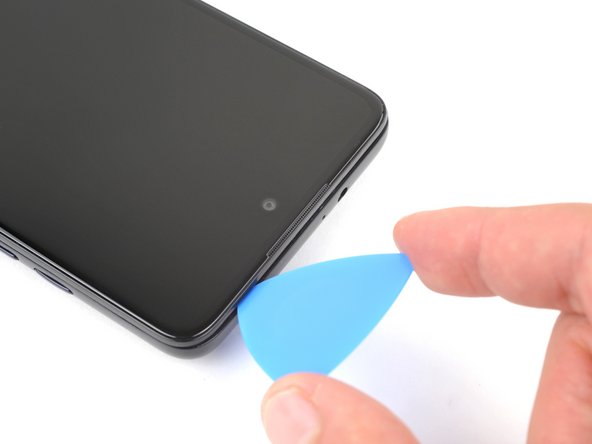
Проведите резцом вдоль верхнего края, чтобы освободить зажимы и срезать клей.
Оставьте медиатор вставленным в правый верхний угол.
Шаг 9

Переверните телефон и приложите нагретый iOpener к левому краю задней крышки на две минуты.
Шаг 10

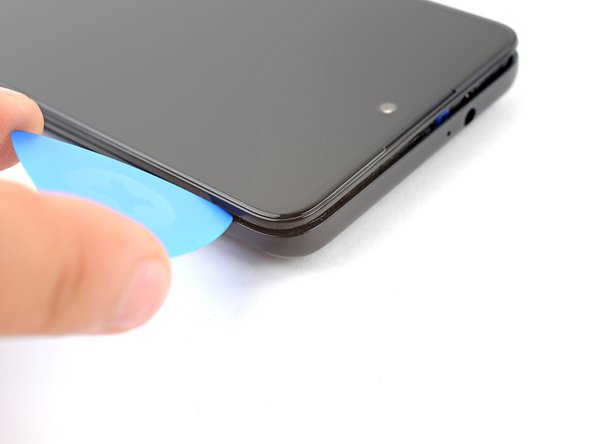
Переверните телефон и поверните медиатор в правом верхнем углу.
Шаг 11

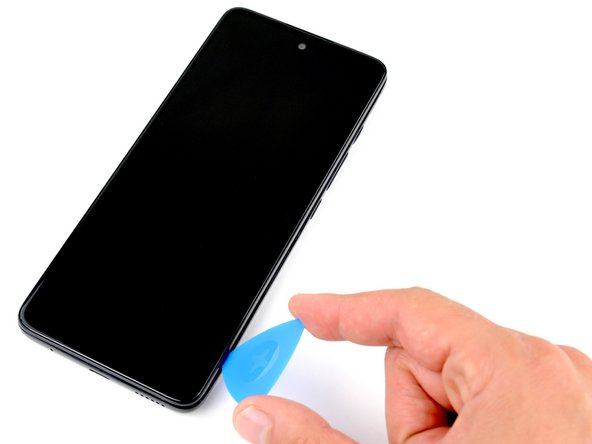
Проведите медиатором вдоль правого края, чтобы освободить зажимы и срезать клей.
Оставьте медиатор вставленным в правый нижний угол, чтобы предотвратить повторное схватывание клея.
Шаг 12

Переверните телефон и приложите нагретый iOpener к нижнему краю задней крышки на две минуты.
Шаг 13

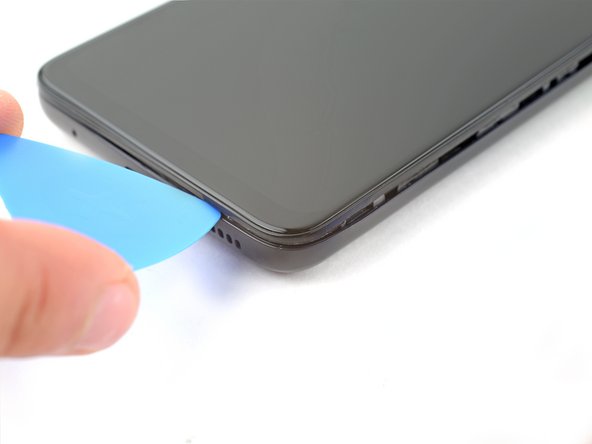
Переверните телефон и поверните медиатор в правом нижнем углу.
Шаг 14

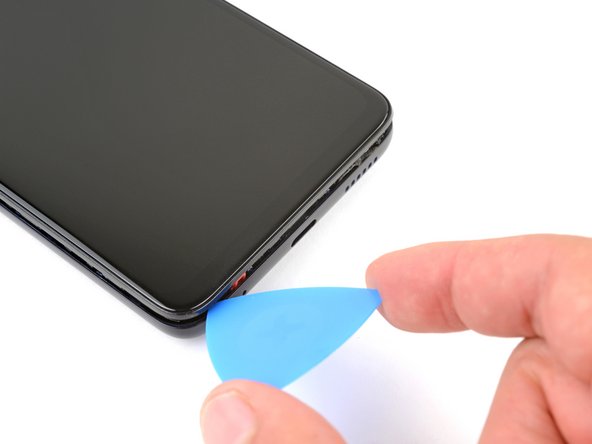
Проведите открывающим резцом вдоль нижнего края, чтобы освободить зажимы и срезать клей.
Шаг 15

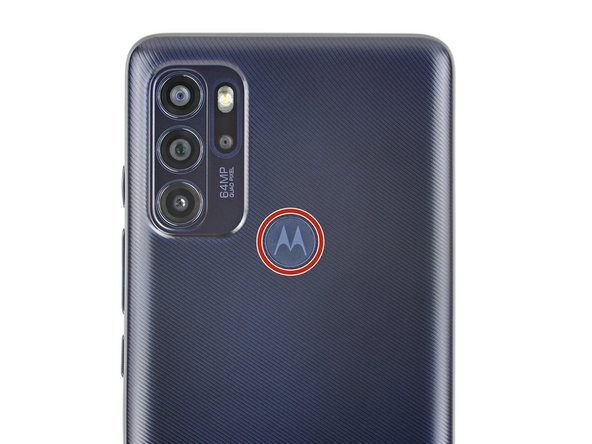
Переверните телефон и приложите нагретый iOpener к датчику отпечатков пальцев на задней крышке на две минуты.
Шаг 16 Отсоедините датчик отпечатков пальцев

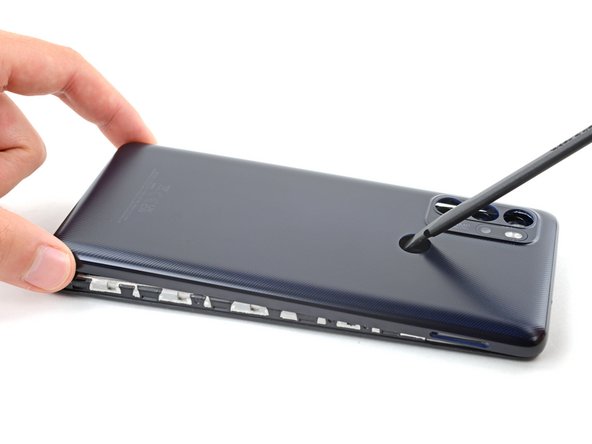
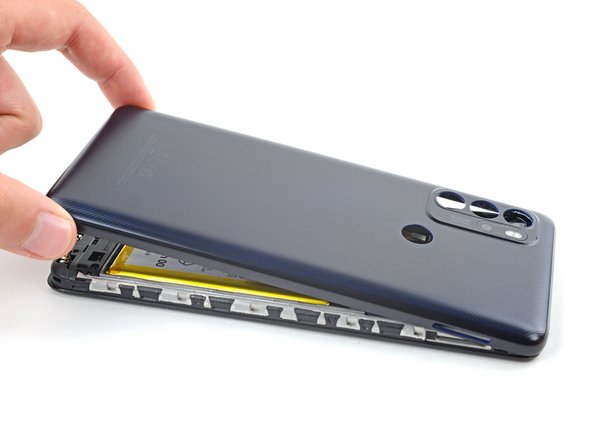
Клей прикрепляет датчик отпечатков пальцев к задней крышке.
Хрупкий кабель крепит датчик отпечатков пальцев к материнской плате. Будьте очень осторожны на этом шаге, чтобы не повредить кабель.
Надавите на датчик отпечатков пальцев плоским концом пробки или пальцем.
Надавливая на датчик отпечатков пальцев, аккуратно потяните вверх нижний край задней крышки, пока датчик не отсоединится.
Шаг 17 Снимите заднюю крышку

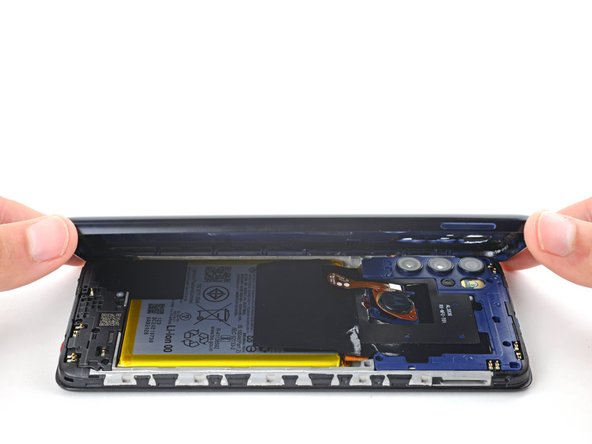
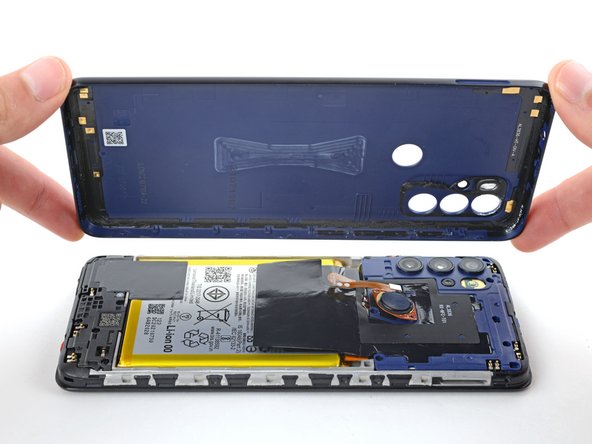
Приподнимите заднюю крышку и снимите ее.
Если задняя крышка все еще приклеена к рамке, проведите медиатором по всему периметру, пока крышка не отделится полностью.
Во время сборки:
Это хороший момент для проверки работоспособности телефона перед его герметизацией. Воспользуйтесь этим руководством для проведения аппаратного теста. Не забудьте полностью выключить телефон, прежде чем продолжать работу.
Apply new adhesive to the perimeter of the underside of the back cover after cleaning the relevant areas with isopropyl alcohol (>90%) и салфетку из микрофибры.
Шаг 18 Отсоедините датчик отпечатков пальцев

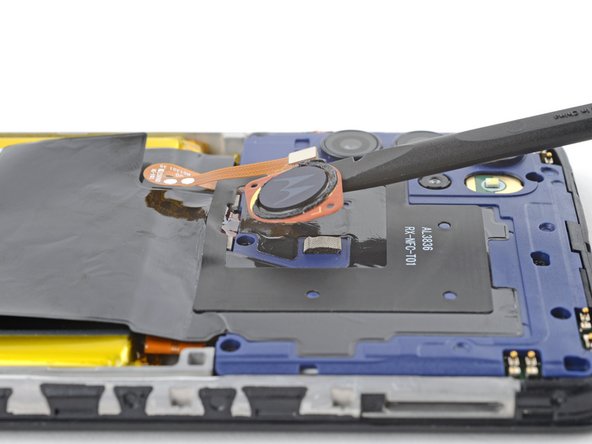
Датчик отпечатков пальцев прикреплен к крышке системной платы с помощью легкого клея.
Вставьте плоский конец палочки под датчик отпечатков пальцев.
Аккуратно подденьте и отсоедините датчик отпечатков пальцев от крышки материнской платы.
Не пытайтесь пока снять датчик отпечатков пальцев, так как он все еще прикреплен к материнской плате тонким ленточным кабелем.
Шаг 19 Снимите крышку материнской платы

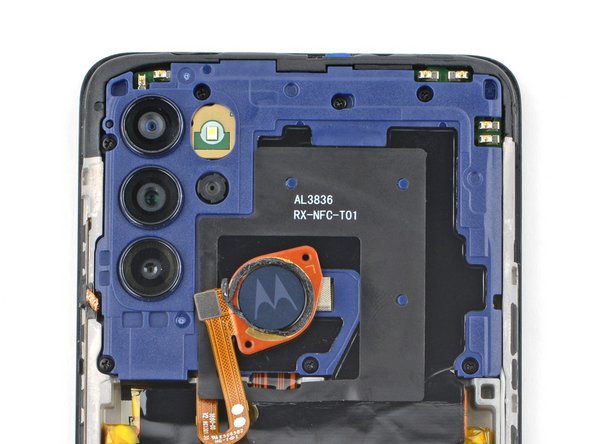
С помощью крестовой отвертки открутите семь винтов диаметром 3,9 мм, крепящих крышку материнской платы.
Шаг 20 Отстегните крышку материнской платы

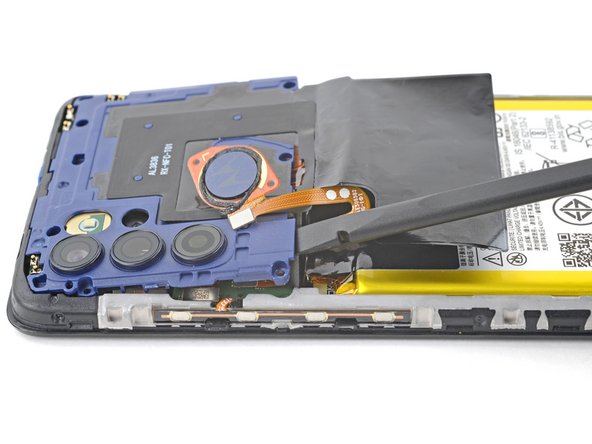
Крышка материнской платы закреплена плотными зажимами.
Вставьте плоский конец пробки в щель между рамкой и левым нижним углом крышки материнской платы.
Приподнимите ее прямо вверх, чтобы освободить зажимы, фиксирующие материнскую плату.
Не нажимайте на батарею, так как это может ее повредить.
Это может занять несколько попыток. Если у вас возникли трудности, попробуйте захватить пассатижи ближе к плоскому концу.
При сборке надавите по периметру крышки материнской платы, чтобы защелкнуть фиксаторы.
Шаг 21 Снимите крышку материнской платы

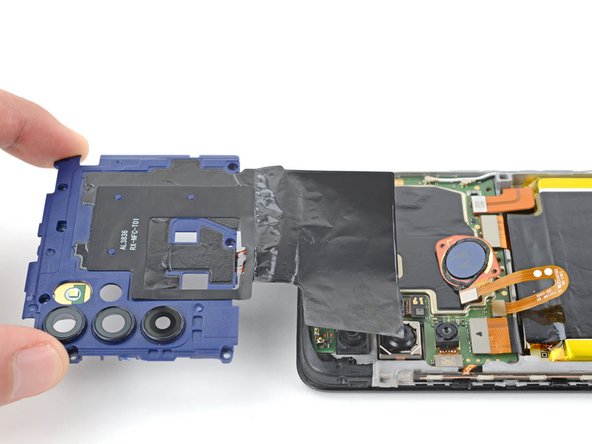
Потяните крышку системной платы к верхней части телефона, чтобы снять ее.
При снятии крышки старайтесь избегать кабеля датчика отпечатков пальцев, так как он может легко порваться.
Шаг 22 Отсоедините аккумулятор
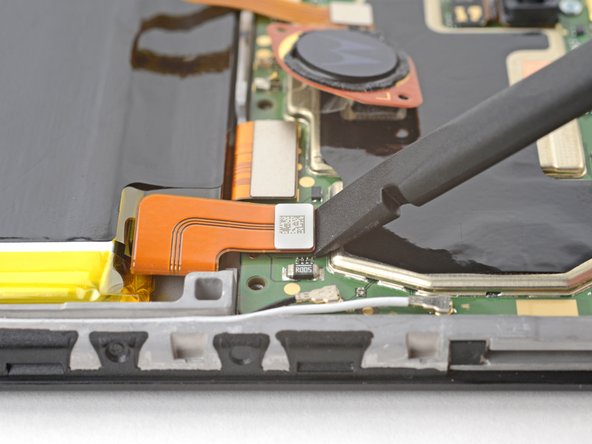
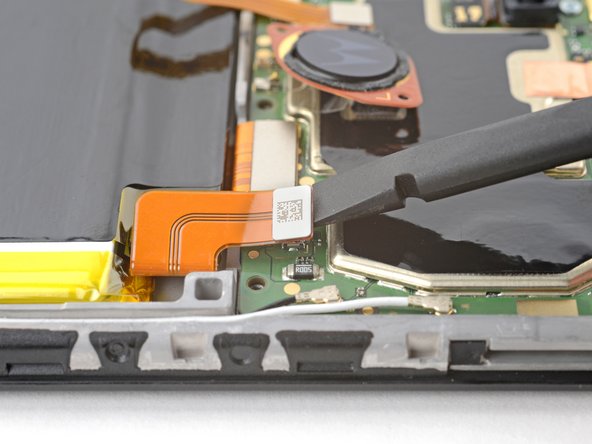
Подденьте плоским концом пассатижей и отсоедините пресс-разъем кабеля аккумулятора.
Чтобы снова присоединить пресс-разъемы, подобные этому, аккуратно выровняйте и надавите на одну сторону до щелчка, затем повторите с другой стороны. Не нажимайте на середину. Если разъем будет неправильно выровнен, контакты могут погнуться и привести к необратимым повреждениям.
Шаг 23 Отсоедините графитовую пленку

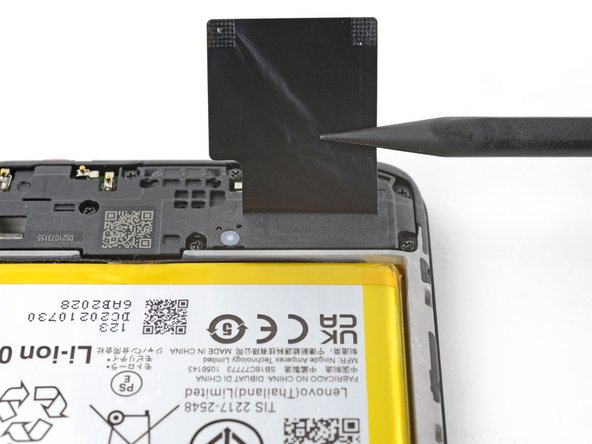
Клей слегка приклеивает графитовую пленку к батарее.
Не проткните батарею — из нее могут вытечь опасные химические вещества и/или она может загореться.
Вставьте заостренный конец лопатки под графитовую пленку на левой стороне крышки дочерней платы.
Приподнимите, чтобы снять графитовую пленку с батареи.
Шаг 24 Применение изопропилового спирта

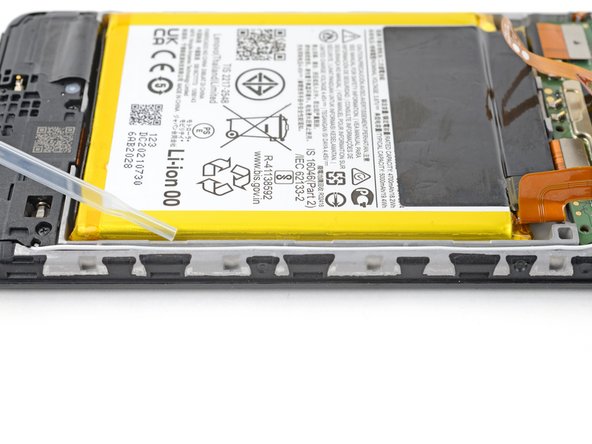
Нанесите несколько капель высококонцентрированного (90% или выше) изопропилового спирта на зазоры по краям батареи.
Наклоните устройство, чтобы спирт попал под батарею.
Подождите одну минуту, чтобы изопропиловый спирт проник в клей.
Сначала нанесите всего несколько капель и добавляйте по мере необходимости. Если вы нанесете слишком много спирта, он может вылиться на материнскую или дочернюю плату и повредить такие компоненты, как передняя или задняя камеры.
Шаг 25 Отделите клей от аккумулятора

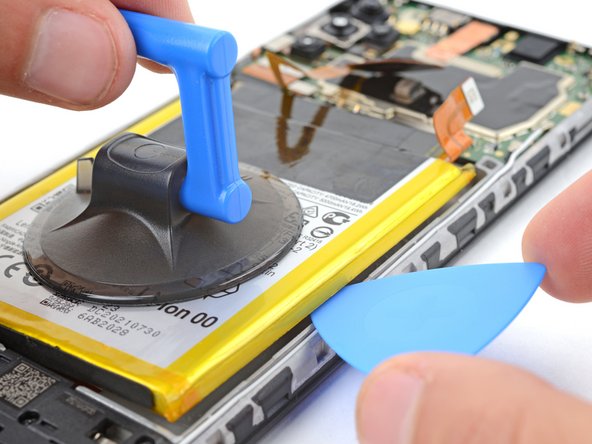
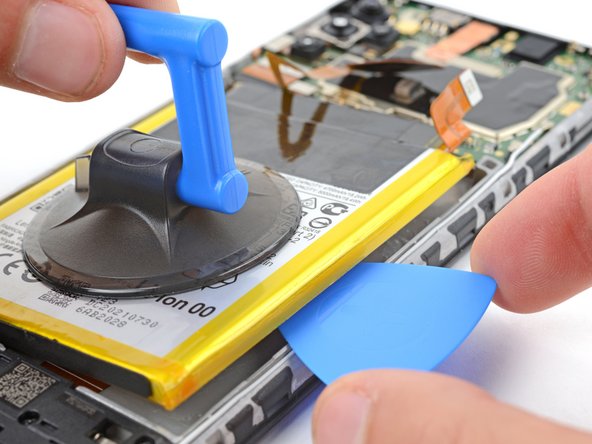
Будьте осторожны, чтобы не проколоть и не погнуть батарею во время процесса извлечения — проколотая или погнутая батарея может вытечь опасные химические вещества или вызвать пожар.
Приложите присоску к середине батареи.
Потяните за присоску с сильным и постоянным усилием, чтобы отделить аккумулятор от рамы.
Если батарея не сдвигается с места, нанесите еще несколько капель изопропилового спирта, подождите одну минуту и повторите попытку.
Продолжайте тянуть вверх за присоску, одновременно двигая открывающийся медиатор вперед-назад, чтобы отделить клей.
Продолжайте этот процесс до тех пор, пока аккумулятор не отделится от рамки, по мере необходимости добавляя изопропиловый спирт.
Шаг 26 Извлеките аккумулятор

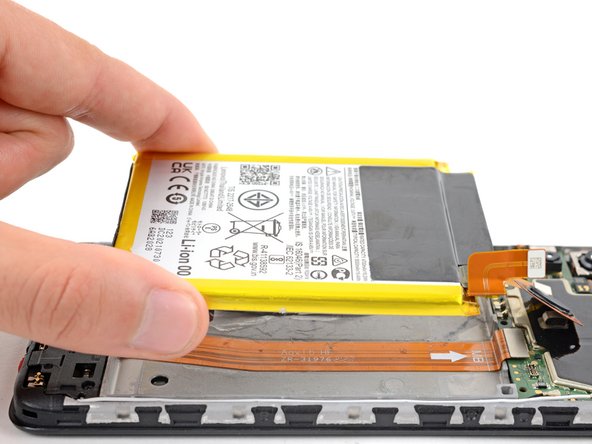
Снимите аккумулятор с рамы.
Не устанавливайте поврежденную или деформированную батарею, так как это может представлять потенциальную угрозу безопасности.
Следуйте этому руководству, чтобы установить новую батарею на клей.
Шаг 27 Перенесите полоску пенополиуретана на батарею

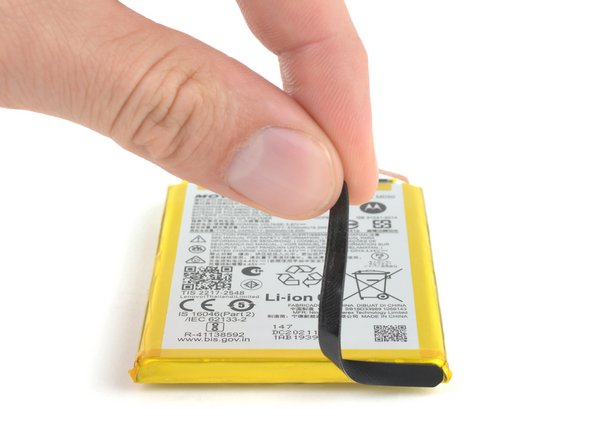
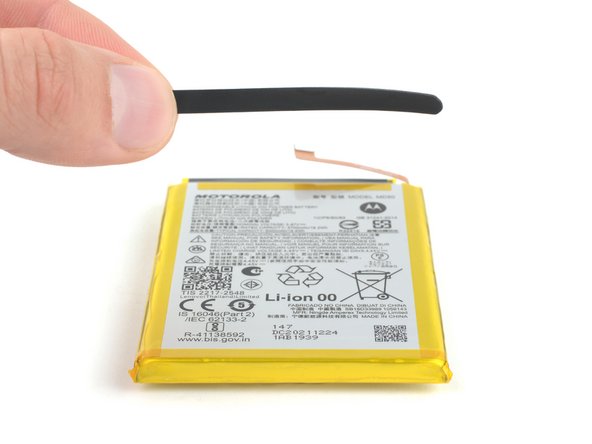
Если вы заменяете аккумулятор:
Пальцами снимите полоску пены с нижнего края старой батареи.
Приложите полоску пены к нижнему краю сменного аккумулятора.
Шаг 28 Отсоедините дисплей


Подденьте и отсоедините пресс-разъем дисплея с помощью палочки.
Чтобы не повредить глубинную камеру, подденьте угол пресс-разъема, расположенный ближе к левому краю телефона.
Шаг 29 Отсоедините кабель дисплея


Аккуратно потяните ленточный кабель дисплея вверх и к нижней части телефона, пока он полностью не отделится от рамки.
Если у вас возникли проблемы с отсоединением кабеля, приложите к нему нагретый iOpener и попробуйте снова.
Шаг 30 Установите на место заднюю крышку


При выполнении оставшихся шагов есть риск повредить открытые камеры, пружинные разъемы и материнскую плату. Временная установка задней крышки защищает эти детали.
Поместите заднюю крышку на раму и нажмите по периметру, чтобы защелкнуть фиксаторы.
Во время сборки снимите заднюю крышку.
Шаги, связанные с нагреванием, можно пропустить, так как клей уже не должен образовывать прочного соединения.
Шаг 31 Нагрейте верхний край

Переверните телефон.
Приложите нагретый iOpener к верхнему краю дисплея на две минуты.
Шаг 32 Вставьте медиатор для открывания


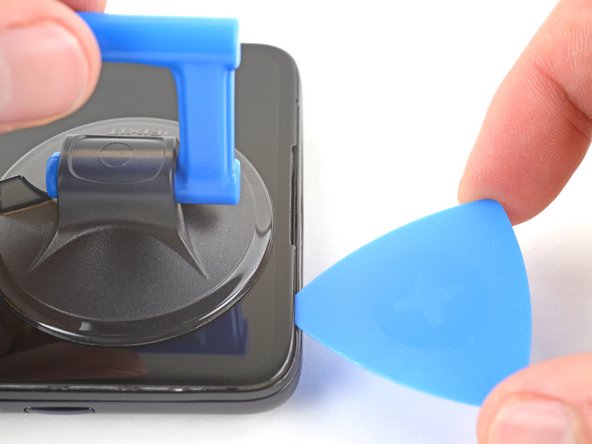
Клей, которым закреплен экран, очень прочный, поэтому для вставки открывающего резца требуется значительное усилие. Если у вас возникли трудности, нагрейте экран и попробуйте снова.
Приложите присоску к центру верхнего края дисплея, как можно ближе к краю.
Вставьте медиатор в вырез динамика наушников на верхней грани дисплея.
Потяните за присоску с сильным и постоянным усилием.
Наклоните медиатор примерно на 30 градусов и продвигайте его к центру телефона, пока он не задвинется под дисплей.
Будьте осторожны, чтобы не повредить сетку динамика наушников при попытке вставить медиатор.
Сдвиньте открывающий медиатор в правый верхний угол дисплея.
Шаг 33


Во время следующих трех шагов не вставляйте медиатор более чем на 2 мм, чтобы не повредить дисплей.
Сдвиньте открывающийся медиатор к правому нижнему углу, чтобы отделить клей с правого края.
Шаг 34


Проведите открывающим резцом по нижним углам, чтобы отделить клей нижней кромки.
Шаг 35

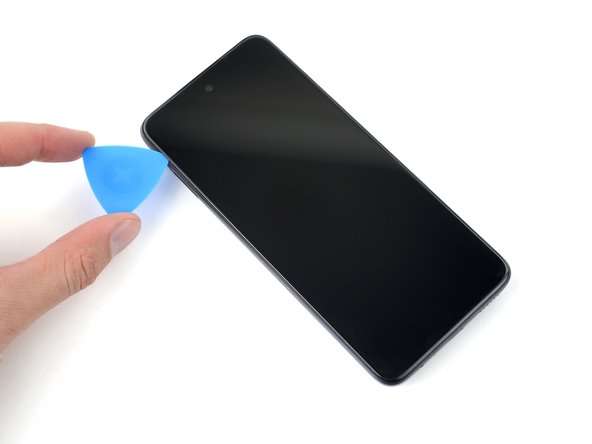
Сдвиньте медиатор к левому верхнему углу, чтобы отделить остатки клея.
Шаг 36 Извлеките дисплей


Потяните дисплей вверх и к нижней части телефона, не забыв аккуратно продеть кабель дисплея в его гнездо.
Извлеките дисплей.
Во время сборки:
Remove the old adhesive with tweezers or your fingers and clean the frame with isopropyl alcohol (>90%) и салфетку из микрофибры.
Нанесите новый клей на место старого.
Следуйте этому руководству, если вы используете готовые клейкие карточки.
Проденьте кабель дисплея через гнездо в рамке.
Сильно надавите по периметру сменного дисплея, чтобы закрепить его на раме.
