
Введение
Используйте это руководство, чтобы снять или заменить дисплей на Motorola Edge (2022).
Перед началом работы загрузите приложение Rescue and Smart Assistant, чтобы создать резервную копию устройства и определить, связана ли проблема с программным или аппаратным обеспечением.
Примечание: Следуйте этому руководству, чтобы заменить дисплей в сборе самостоятельно. Некоторые запасные экраны для этого телефона поставляются предварительно установленными в новую рамку (она же шасси), что требует пересадки всех внутренних компонентов телефона и установки нового аккумулятора. Если вы заменяете экран, прикрепленный к рамке, следуйте этому руководству.
Для вашей безопасности перед разборкой телефона разрядите аккумулятор ниже 25 %. Это снизит риск опасного теплового удара, если батарея будет случайно повреждена во время ремонта. Если батарея вздулась, примите соответствующие меры предосторожности.
Для выполнения этого ремонта вам понадобится сменный клей.
Шаг 1 Нагрев левого края

Перед началом работы полностью обесточьте телефон.
Нагрейте iOpener и приложите его к левому краю задней крышки на две минуты.
Можно также использовать фен, термопистолет или горячую плиту, но будьте осторожны, не перегрейте телефон — задняя крышка и внутренняя батарея могут повредиться от высокой температуры.
Шаг 2 Отделите левый клей


Приложите присоску к задней панели телефона, как можно ближе к левому нижнему углу.
Потяните присоску вверх с сильным и постоянным усилием, чтобы создать зазор между задней крышкой и средней рамкой на левом краю.
В зависимости от возраста вашего телефона это может быть непросто. Если у вас возникли проблемы, приложите больше тепла к краю и попробуйте снова.
Вставьте в щель медиатор.
Шаг 3 Нарежьте левый клей

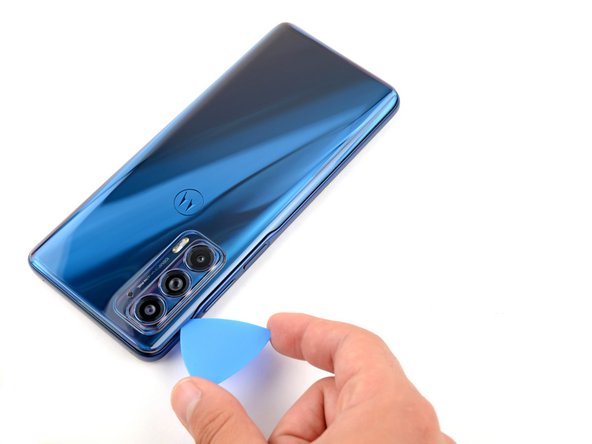
Проведите резцом вдоль левого края телефона, чтобы срезать клей, крепящий заднюю крышку к рамке.
Оставьте медиатор вставленным в левом верхнем углу, чтобы предотвратить повторное заклеивание.
Шаг 4 Нагрейте верхний край

Приложите нагретый iOpener к верхнему краю задней крышки на две минуты.
Шаг 5

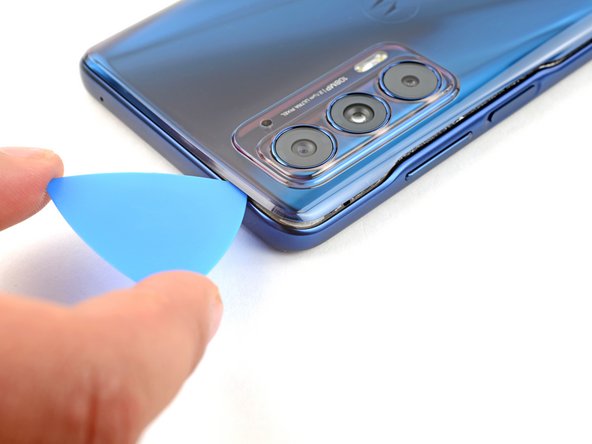
Поверните медиатор в левом верхнем углу, чтобы срезать клей.
Шаг 6

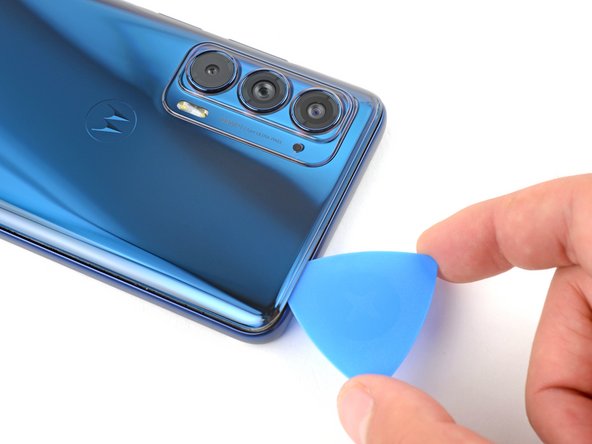
Проведите резцом вдоль верхнего края, чтобы срезать клей.
Оставьте открывающийся медиатор вставленным в правый верхний угол, чтобы предотвратить повторное схватывание клея.
Шаг 7

Приложите нагретый iOpener к правому краю задней крышки на две минуты.
Шаг 8

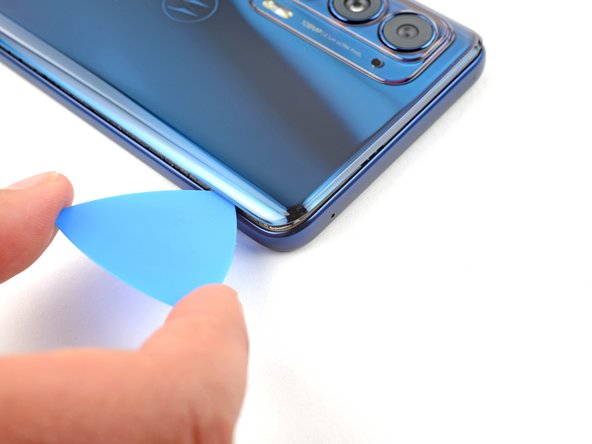
Поверните медиатор за правый верхний угол, чтобы срезать клей.
Шаг 9

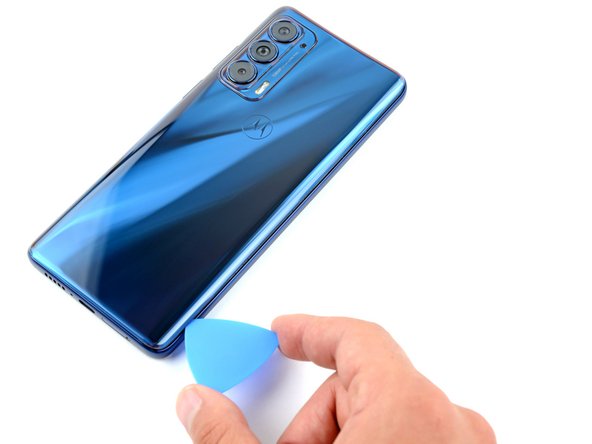
Проведите резцом вдоль правого края, чтобы срезать клей.
Оставьте медиатор вставленным в нижний правый угол, чтобы предотвратить повторное заклеивание.
Шаг 10

Приложите нагретый iOpener к нижнему краю задней крышки на две минуты.
Шаг 11

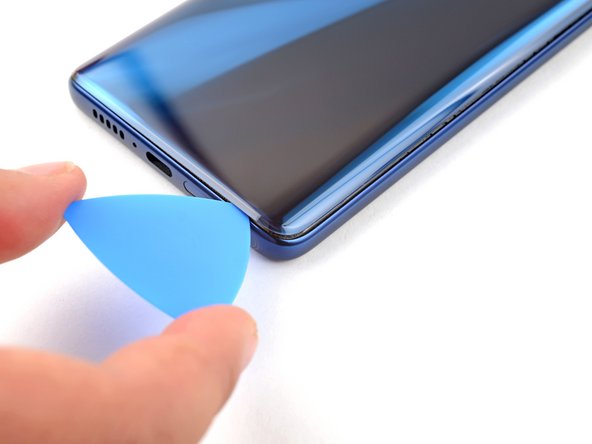
Поверните медиатор в правом нижнем углу, чтобы срезать клей.
Шаг 12

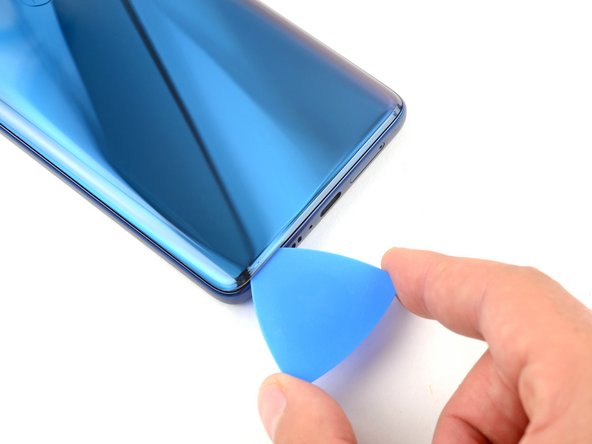
Проведите резцом вдоль нижнего края, чтобы срезать клей.
Шаг 13 Нагрейте клей для камеры

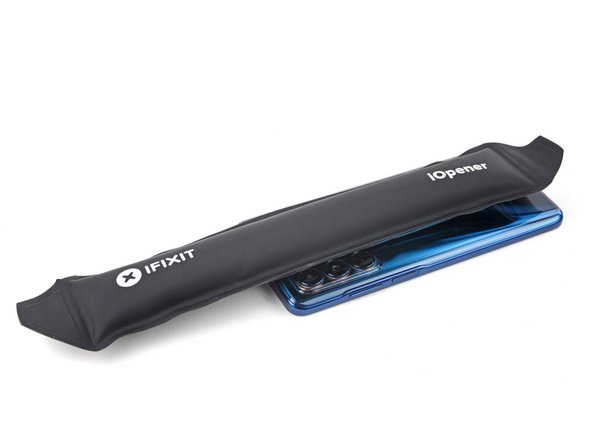
Справа от камер находится значительное количество клея, который крепит заднюю крышку к крышке материнской платы.
Приложите нагретый iOpener к правой части камер на две минуты.
Шаг 14 Срежьте клей вокруг камеры

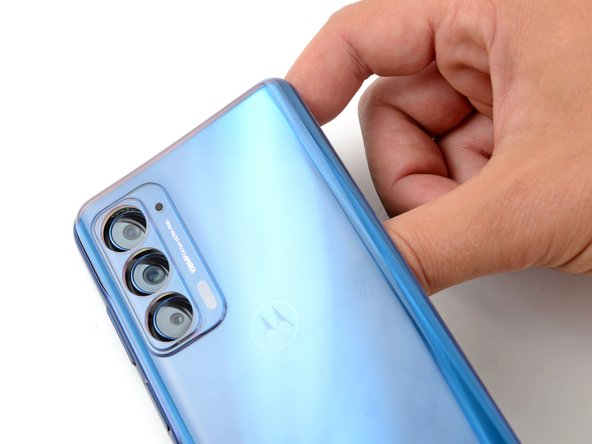
Вставьте медиатор для открывания между задней крышкой и крышкой материнской платы по верхнему правому краю.
Аккуратно потяните заднюю крышку вверх, одновременно двигая медиатор взад-вперед вдоль правой стороны камер, чтобы срезать клей.
В этот момент задняя крышка должна отделиться от телефона.
Шаг 15 Снимите заднюю крышку

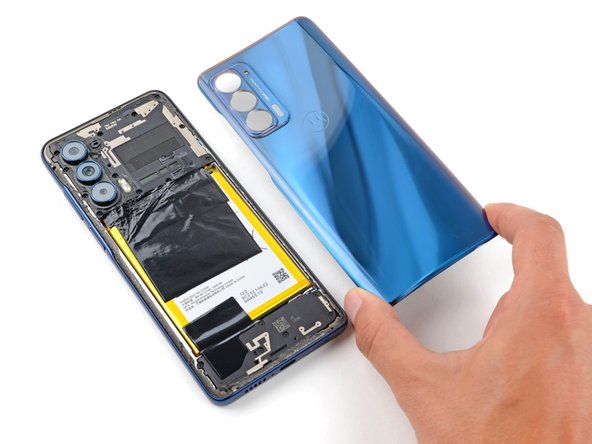
Поднимите заднюю крышку с телефона и снимите ее.
Если задняя крышка все еще приклеена к средней рамке, проведите медиатором по краям телефона, пока крышка не отделится полностью.
Во время сборки:
Это хороший момент для проверки работоспособности телефона перед его запечатыванием. Воспользуйтесь этим руководством для проведения аппаратного теста. Не забудьте полностью отключить питание телефона, прежде чем продолжать работу.
Следуйте этому руководству, чтобы заменить клей на задней крышке.
Шаг 16 Снимите крышку системной платы

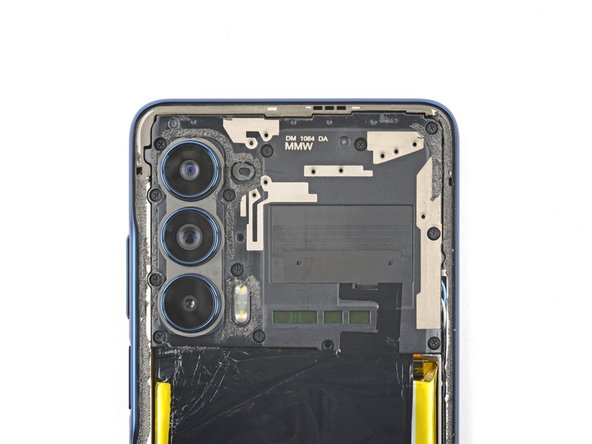
С помощью крестовой отвертки открутите 13 винтов диаметром 4 мм, крепящих крышку материнской платы.
Шаг 17 Освободите зажимы крышки материнской платы

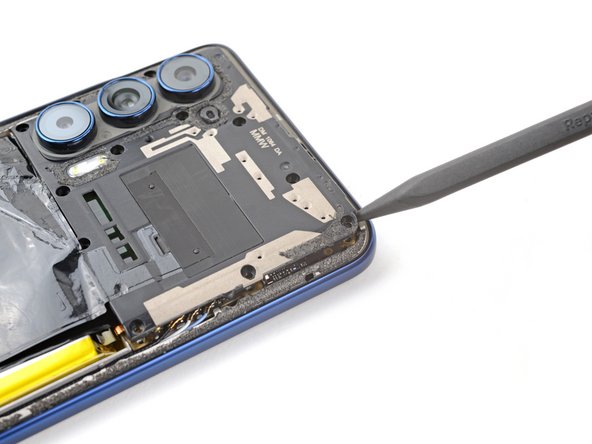
Вставьте пробойник между крышкой материнской платы и средней рамкой на правом верхнем краю телефона.
Подденьте ее, чтобы освободить зажимы, фиксирующие крышку системной платы.
При сборке надавите по периметру крышки материнской платы, чтобы защелкнуть зажимы.
Шаг 18 Снимите крышку системной платы

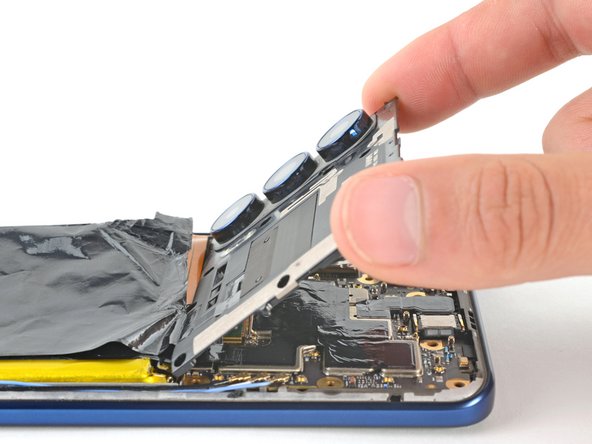
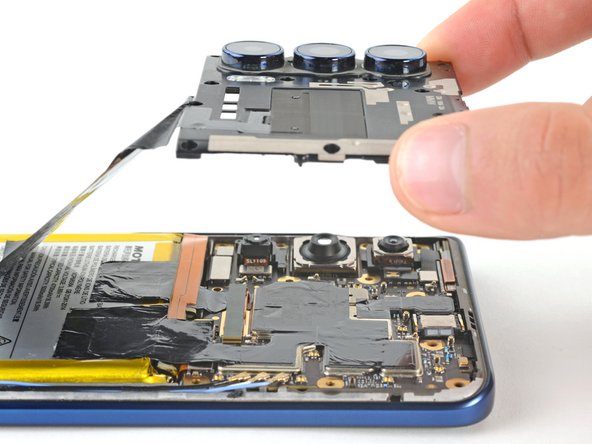
Аккуратно потяните крышку системной платы вверх и в сторону от телефона и снимите ее.
Не тяните быстро или с силой, так как теплораспределитель очень слабо фиксирует крышку материнской платы на аккумуляторе.
Шаг 19 Отсоедините аккумулятор

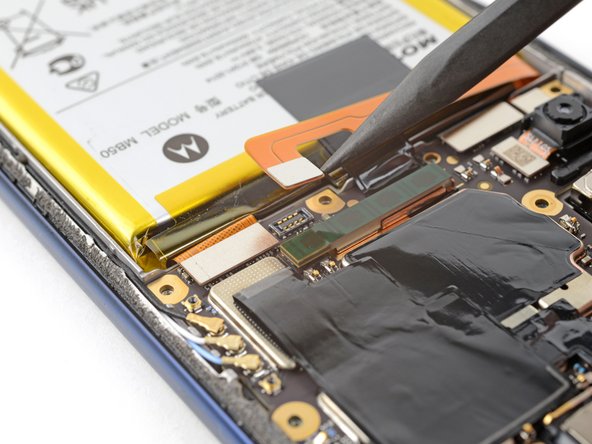
Подденьте и отсоедините прижимной разъем аккумулятора с помощью заостренного конца палочки.
Чтобы заново прикрепить пресс-разъемы, подобные этому, аккуратно выровняйте и надавите на одну сторону до щелчка, затем повторите с другой стороны. Не нажимайте на середину. Если разъем будет неправильно выровнен, контакты могут погнуться, что приведет к необратимым повреждениям.
Шаг 20 Отсоедините теплораспределитель дочерней платы

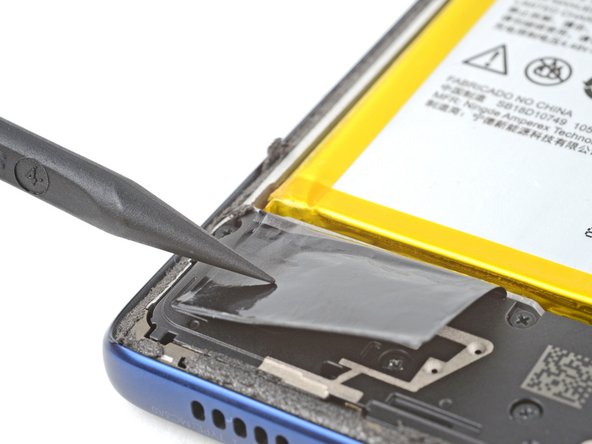
Вставьте заостренный конец лопатки под теплораспределитель между батареей и дочерней платой.
Аккуратно потяните вверх и в сторону нижней части телефона, чтобы отсоединить теплораспределитель.
Шаг 21 Нанесите изопропиловый спирт
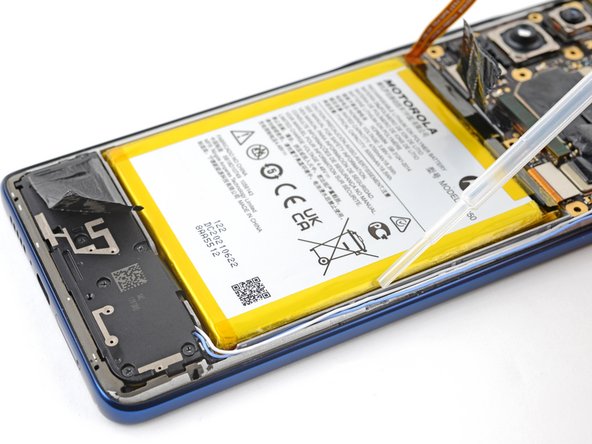
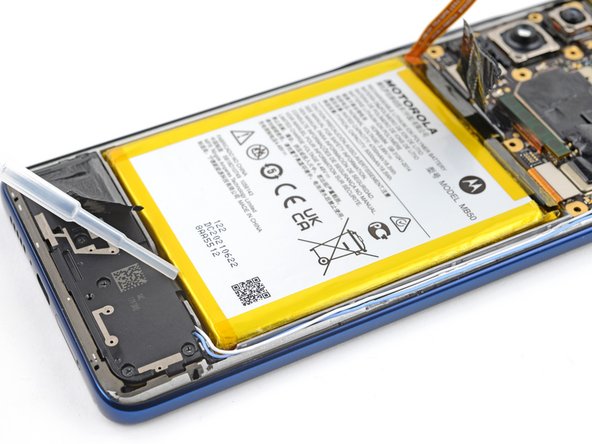
Нанесите несколько капель изопропилового спирта высокой концентрации (90% или выше) на зазоры по краям батареи.
Наклоняйте устройство, когда наносите спирт, чтобы он попал под батарею.
Подождите одну минуту, чтобы изопропиловый спирт проник в клей.
Сначала нанесите всего несколько капель и добавляйте по мере необходимости. Если вы нанесете слишком много спирта, он может вылиться на материнскую и дочернюю платы.
Шаг 22 Отделите клей от батареи

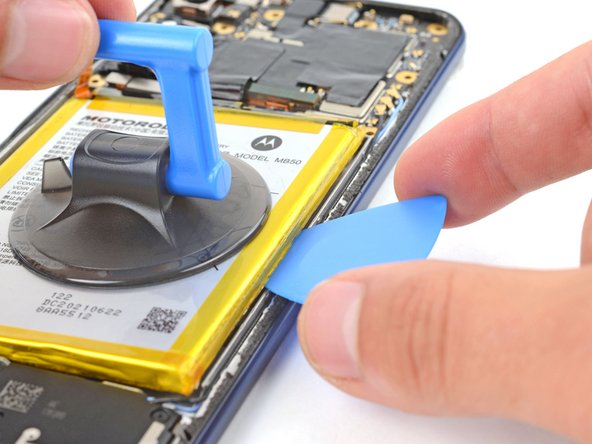
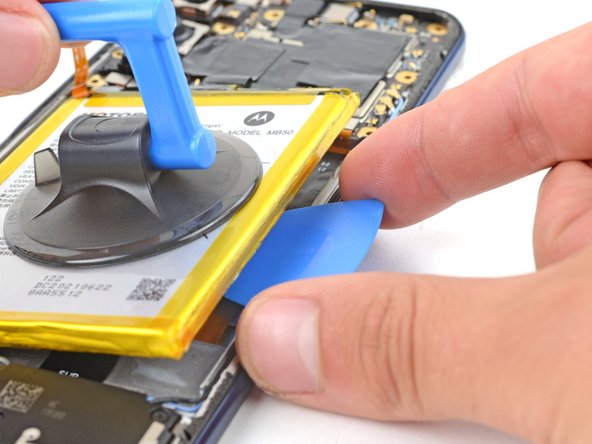
Следите за тем, чтобы не проколоть и не погнуть батарею в процессе извлечения — проколотая или погнутая батарея может привести к утечке опасных химических веществ или возгоранию.
Приложите присоску к середине батареи.
Потяните за присоску с сильным и постоянным усилием, чтобы отделить аккумулятор от рамы.
Если батарея не сдвигается с места, нанесите еще несколько капель изопропилового спирта, подождите одну минуту и повторите попытку.
Вставьте медиатор в щель между батареей и рамкой.
Продолжайте тянуть за присоску с сильным, постоянным усилием, одновременно двигая открывающийся медиатор вперед-назад, чтобы отделить клей.
Продолжайте этот процесс, пока аккумулятор не отделится от рамы, при необходимости добавляя несколько капель спирта.
Шаг 23 Извлеките аккумулятор

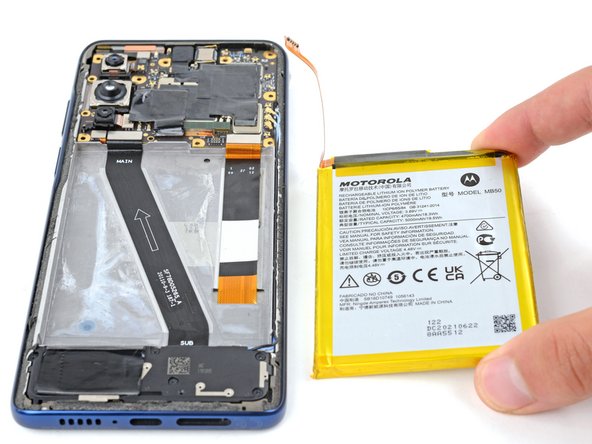
Извлеките аккумулятор из средней рамки.
Не устанавливайте на место поврежденный или деформированный аккумулятор, так как это представляет потенциальную угрозу безопасности.
Следуйте этому руководству, чтобы установить новую батарею с помощью клея.
Шаг 24 Перенесите полоску пенопласта с аккумулятора

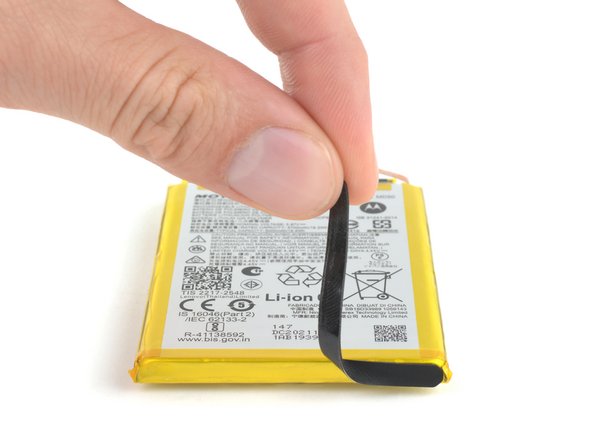
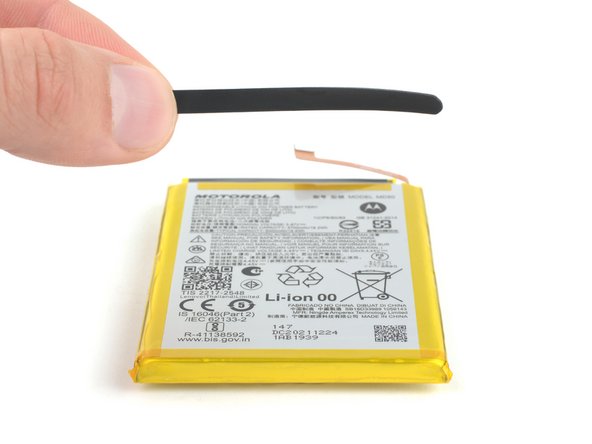
С помощью пинцета или пальцев снимите полоску пенопласта с нижнего края батареи.
Перед установкой нового аккумулятора приклейте полоску пенопласта к его нижнему краю.
Шаг 25 Установите заднюю крышку на место

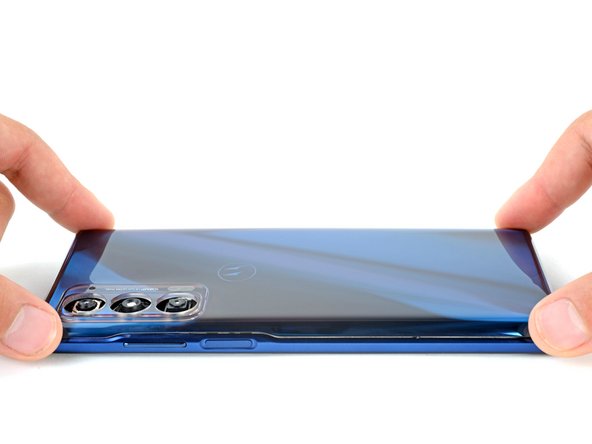
Прежде чем продолжить ремонт, установите заднюю крышку обратно на рамку, чтобы защитить камеры и материнскую плату.
Шаг 26 Ослабьте клей для дисплея

Переверните телефон, чтобы получить доступ к дисплею.
Приложите нагретый iOpener к дисплею не менее чем на пять минут, чтобы ослабить клей под ним.
Шаг 27 Вставьте медиатор для открытия

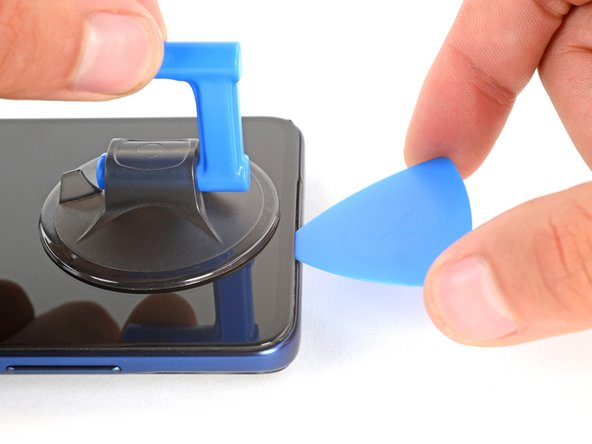
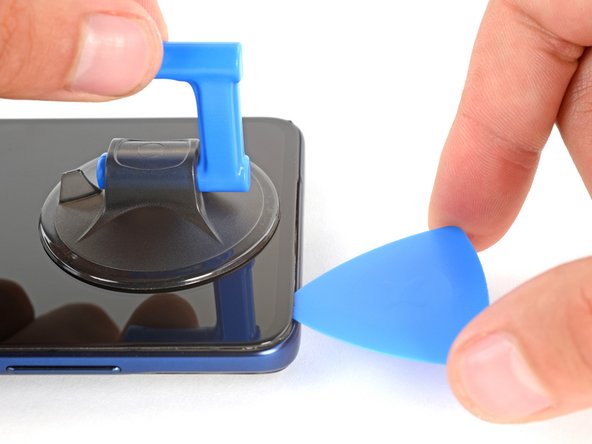
Когда дисплей станет горячим на ощупь, приложите ручку присоски к верхней части дисплея, как можно ближе к краю.
Если дисплей сильно потрескался, покройте его слоем прозрачной упаковочной ленты, чтобы присоска приклеилась. Также вместо присоски можно использовать очень прочный скотч. Если ничего не помогает, можно приклеить присоску к дисплею.
Вставьте медиатор в небольшой зазор между дисплеем и рамкой, рядом с фронтальной камерой.
Потяните за ручку присоски с сильным и постоянным усилием, одновременно надавливая на медиатор, пока он не проскользнет под дисплей.
Клей для дисплея очень прочный, поэтому может потребоваться несколько попыток. Если у вас что-то не получается, разогрейте дисплей и попробуйте снова.
Подведите медиатор к правому верхнему углу дисплея и оставьте его вставленным, чтобы предотвратить повторное схватывание клея.
Шаг 28 Нарежьте нужный клей

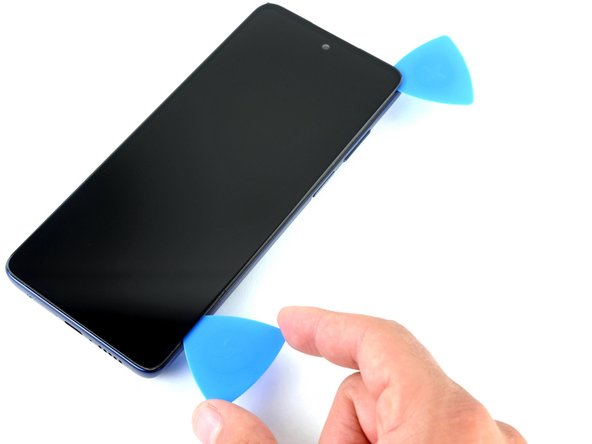
Вставляя медиатор в нижнюю треть телефона, не вставляйте его более чем на 6 мм, чтобы не повредить теплораспределитель.
Вставьте второй открывающийся медиатор в правый верхний угол и проведите им вдоль правого края, чтобы срезать клей.
Оставьте медиатор вставленным в нижний правый угол, чтобы предотвратить повторное заклеивание.
Шаг 29

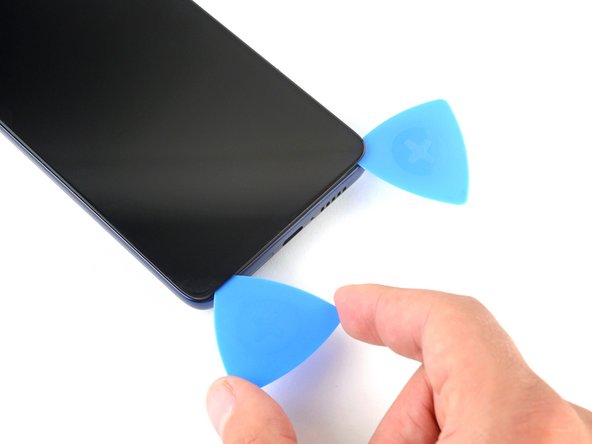
Не вставляйте медиатор более чем на 3 мм, чтобы не повредить теплораспределитель.
Вставьте третий открывающийся медиатор в правый нижний угол и проведите им вдоль нижнего края, чтобы прорезать клей.
Оставьте медиатор вставленным в левом нижнем углу, чтобы предотвратить повторное заклеивание.
Шаг 30

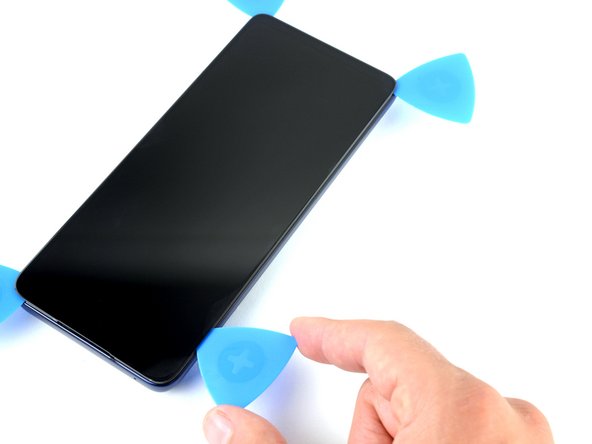
Не вставляйте резцы более чем на 2 мм, чтобы не повредить теплораспределитель.
Вставьте четвертый медиатор в левый нижний угол и проведите им вдоль левого края, чтобы срезать клей.
В этот момент экран должен быть отсоединен.
Шаг 31

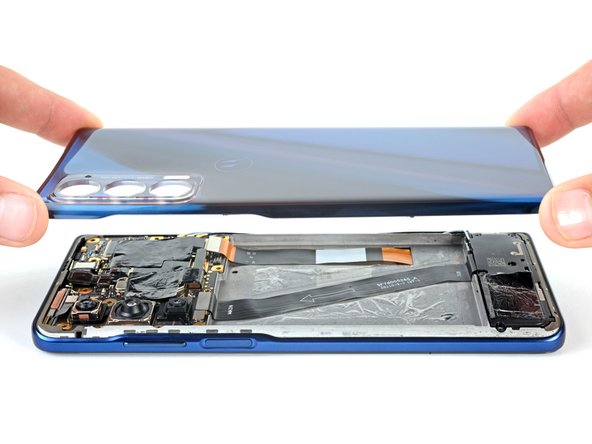
Переверните телефон, чтобы получить доступ к задней крышке.
Снимите с телефона открывающиеся медиаторы и заднюю крышку.
Шаг 32

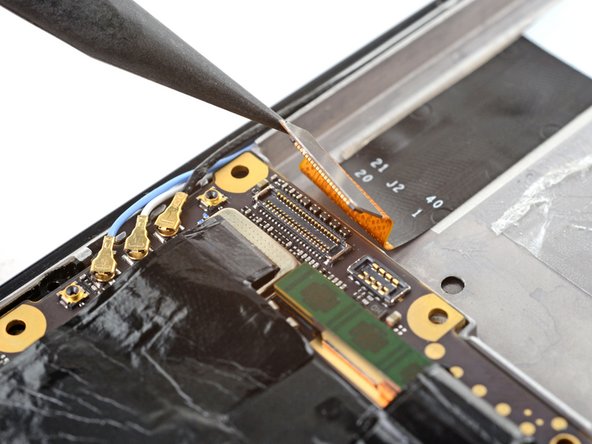
Заостренным концом шила подденьте и отсоедините пресс-разъем кабеля дисплея.
Шаг 33

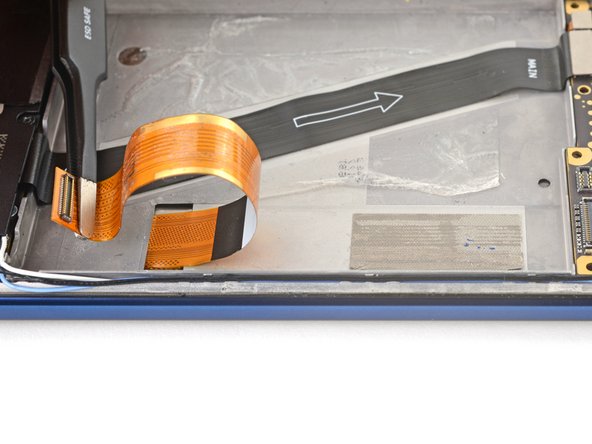
Возьмите пинцетом кабель дисплея чуть ниже пресс-разъема.
Аккуратно потяните кабель дисплея к нижней части телефона, чтобы отделить его от клея.
Шаг 34 Извлеките дисплей

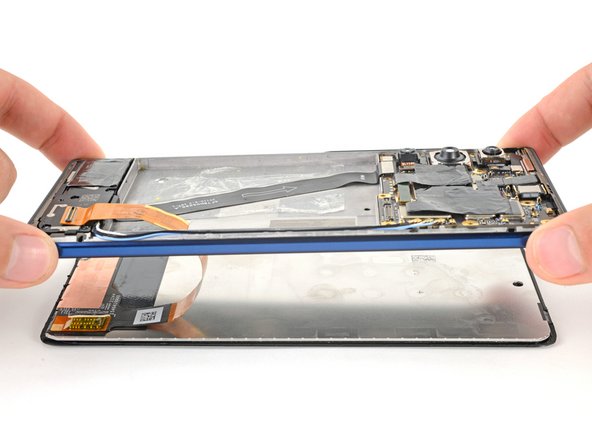

Возможно, во время выполнения последних шагов дисплей слегка приклеился к рамке. Если это произошло, воспользуйтесь медиатором, чтобы отсоединить дисплей от рамки, прежде чем продолжить.
Прежде чем снимать дисплей, убедитесь, что ленточный кабель дисплея полностью отсоединился от клея на средней рамке.
Осторожно потяните дисплей вверх и протяните ленточный кабель через отверстие в средней рамке, чтобы снять дисплей.
Шаг 35

During reassembly, apply new adhesive where it’s necessary after cleaning the relevant areas with isopropyl alcohol (>90%) и салфетку из микрофибры.
Следуйте этому руководству, если вы используете предварительно вырезанную клейкую карту.
