
Введение
Замена экрана на Surface 3 — это единственная хорошая причина для замены чего-либо в нем. Скорее всего, в итоге вы разобьете экран и вам придется заменять его с помощью любого другого руководства по замене. Это руководство поможет вам определить, как снять экран, не сломав его (это большое достижение).
Шаг 1 Корпус


Разогрейте iOpener, следуя инструкциям, приведенным в руководстве по iOpener.
Поместите теплый iOpener на края экрана. Это тепло ослабит прочность клея между дисплеем и корпусом.
Шаг 2


С помощью отмычек iFixit подденьте край экрана у отверстия динамика.
Для этого может потребоваться значительное усилие. Для первоначального поддевания лучше использовать ноготь.
Если вы будете давить прямо вниз у края, вы пройдете через сетку динамика и, возможно, повредите динамик; старайтесь вводить медиатор под небольшим углом.
Шаг 3


Осторожно попробуйте обойти устройство, используя медиаторы, повторное применение нагретого iOpener и удачу.
Если вы разбили стекло с одной стороны, попробуйте повторить попытку, начиная с другой стороны, чтобы получить чистый, не поврежденный край с этой стороны.
Хотя стекло на этом дисплее не очень острое, но все же это разбитое стекло, и с ним нужно быть осторожным.
Шаг 4

Переверните дисплей так, чтобы доступ к деталям под ним был свободным.
Не вытаскивайте дисплей, так как он все еще прикреплен к материнской плате.
Если вы заменяете дисплей или хотите убрать его с дороги, продолжайте выполнять шаги руководства по замене дисплея.
Шаг 5 Дисплей

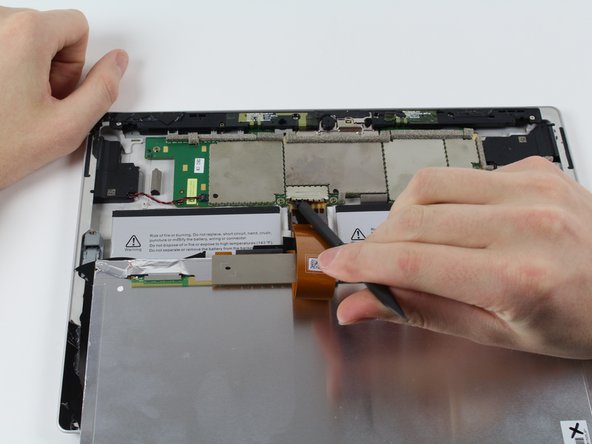

Радиочастотный экран, который вы собираетесь снять, будет поврежден в процессе. Возможно, вы сможете согнуть его обратно в нужную форму после снятия.
Найдите место, где дисплей все еще прикреплен к материнской плате.
С помощью плоского шила подденьте фиксатор радиочастотного экрана/кронштейна.
С помощью тонкого гитарного медиатора освободите защелку, соединяющую дисплей с материнской платой.
Маленькая черная деталь (защелка для разъема ZIF), которую вы только что подбросили вверх, больше ничем не удерживается, поскольку Microsoft пытается сделать устройство более тонким. Она выпадет и будет потеряна навечно, если вы не будете тщательно за ней следить.
