
Введение
Используйте это руководство для замены сломанного дисплея.
Шаг 1 Нижний корпус

Открутите следующие десять винтов:
Три винта 14,4 мм Phillips #00
Три 3,5 мм винта Phillips #00
Четыре 3,5 мм винта Phillips #00 с внутренним шестигранником.
При замене маленьких винтов выравнивайте их перпендикулярно небольшому изгибу корпуса (они не идут прямо вниз).
Шаг 2


Пальцами подденьте нижний корпус и отделите его от корпуса MacBook в районе вентиляционного отверстия.
Снимите нижний корпус.
Шаг 3 Подключение аккумулятора


Подденьте разъем батареи из гнезда на логической плате с помощью острия лопатки.
Полезно поддеть обе короткие стороны разъема, чтобы «вывести» его из гнезда. Будьте осторожны с углами разъемов, их можно легко отломать.
Шаг 4

Немного отогните кабель аккумулятора от гнезда на логической плате, чтобы он случайно не подключился во время работы.
Шаг 5 Сборка AirPort/Bluetooth

Подденьте плоским концом шила разъем ленточного кабеля AirPort/Bluetooth, чтобы вывести его из гнезда на логической плате.
Шаг 6

Осторожно вытащите кабель камеры из гнезда на логической плате.
Протяните кабель параллельно лицевой стороне логической платы. Вытягивание вверх может привести к повреждению логической платы или самого кабеля.
Шаг 7


Осторожно отодвиньте ленточный кабель AirPort/Bluetooth в сторону, пока вы отклеиваете кабель камеры от клея, крепящего его к сабвуферу и кронштейну AirPort/Bluetooth.
Выведите кабель камеры из-под фиксирующего пальца, вмонтированного в кронштейн AirPort/Bluetooth.
Шаг 8


Подденьте кончиком шила антенный разъем, расположенный ближе к логической плате, и выведите его из гнезда на плате AirPort/Bluetooth.
Выведите антенный кабель из-под пальца, вмонтированного в кронштейн AirPort/Bluetooth.
Шаг 9


Используя метод, описанный в предыдущем шаге, отсоедините оставшиеся три антенных разъема.
Выведите их кабели из пазов, вырезанных в кронштейне AirPort/Bluetooth.
Шаг 10

Открутите следующие пять винтов:
Два крестообразных винта 10,3 мм
Два крестообразных винта 3,1 мм
Один крестообразный винт 5 мм
Шаг 11

Потяните блок AirPort/Bluetooth и сабвуфер вверх к центру боковой стороны оптического привода, пока они не освободятся друг от друга.
Шаг 12

Снимите блок AirPort/Bluetooth, обращая внимание на хрупкий контакт антенны в углу верхнего корпуса.
Шаг 13 Дисплей

Выкрутите два из трех 6-миллиметровых винтов T8 Torx, крепящих правую сторону дисплея к верхнему корпусу.
Мы специально оставили один винт, крепящий дисплей к верхнему корпусу, чтобы облегчить последующие шаги.
Шаг 14


Возьмитесь за пластиковый выступ, закрепленный на замке кабеля данных дисплея, и поверните его в сторону DC-In компьютера.
Вытяните кабель данных дисплея прямо из гнезда на логической плате.
Не поднимайте кабель данных дисплея, так как его гнездо очень хрупкое. Вытяните кабель параллельно лицевой стороне логической платы.
Шаг 15


Выкрутите следующие два винта:
Один крестообразный винт 8,6 мм
Один крестообразный винт 5,5 мм
Снимите фиксатор кабеля данных дисплея с верхнего корпуса.
Шаг 16

Удалите кусок пенопластовой ленты, закрывающей винты дисплея рядом с платой MagSafe DC-In.
Шаг 17

Выкрутите два из трех 6-миллиметровых винтов T8 Torx, крепящих левую сторону дисплея к верхнему корпусу.
Мы специально оставили один винт, крепящий дисплей к верхнему корпусу, чтобы облегчить последующие шаги.
Шаг 18

Откройте MacBook Pro так, чтобы дисплей был перпендикулярен верхнему корпусу.
Положите открытый MacBook Pro на стол, как показано на рисунке.
Придерживая дисплей и верхний корпус левой рукой, выкрутите оставшийся винт T8 Torx из нижнего кронштейна дисплея.
Шаг 19

Обязательно держите дисплей и верхний корпус левой рукой. В противном случае освобожденный дисплей и верхний корпус могут упасть, что может привести к повреждению каждого компонента.
Выкрутите последний оставшийся винт T8 Torx, крепящий дисплей к верхнему корпусу.
Шаг 20

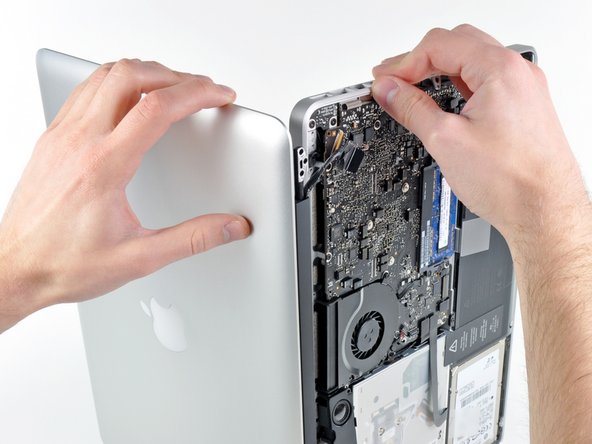
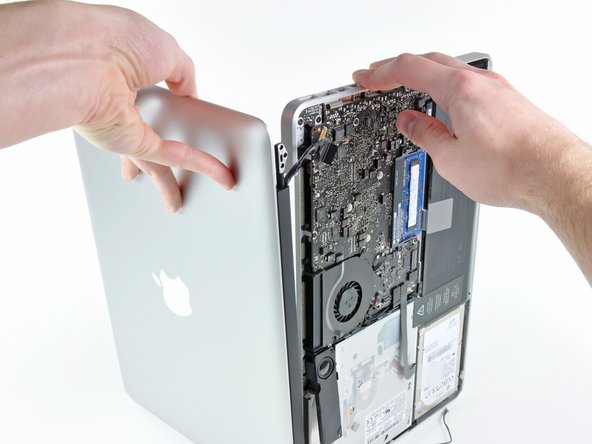
Возьмитесь правой рукой за верхний корпус и слегка поверните его в сторону верхней части дисплея так, чтобы верхний кронштейн дисплея зашел за край верхнего корпуса.
Поверните дисплей немного в сторону от верхнего корпуса.
Поднимите дисплей вверх и отсоедините его от верхнего корпуса, не обращая внимания на кронштейны и кабели, которые могут зацепиться.
