
Введение
Используйте это руководство для замены всего дисплея в сборе.
Шаг 1 Открутите винты нижнего корпуса
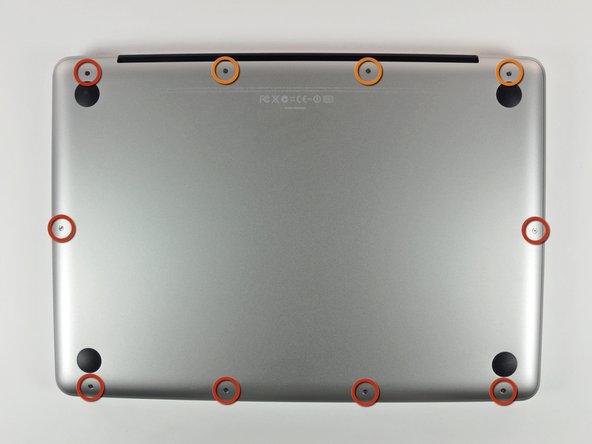
Открутите следующие 10 винтов, крепящих нижний корпус к MacBook Pro 13″ Unibody:
Семь крестообразных винтов 3 мм.
Три 13,5 мм крестообразных винта.
Шаг 2 Поднимите нижний корпус

Слегка приподнимите нижний корпус и сдвиньте его в сторону задней части компьютера, чтобы освободить крепежные выступы.
Шаг 3 Батарея

В целях предосторожности мы советуем вам отсоединить разъем батареи от логической платы, чтобы избежать электрического разряда.
С помощью плоского конца шила поднимите разъем батареи из гнезда на логической плате.
Шаг 4 Отображение

Подденьте плоским концом лопатки разъем кабеля сабвуфера/правого динамика и выньте его из гнезда на логической плате.
Подденьте его из-под проводов.
Шаг 5

Отсоедините кабель камеры, потянув за мужской конец прямо от гнезда.
Убедитесь, что вы тянете разъем параллельно лицевой стороне логической платы и в сторону оптического привода, а не прямо вверх из гнезда.
Шаг 6

Отсоедините кабель данных камеры от канала в оптическом приводе.
Шаг 7


Выкрутите следующие винты:
Два 10-миллиметровых крестообразных винта
Один крестообразный винт 3,8 мм
Выдвиньте кронштейн кабеля камеры из-под сабвуфера и снимите его с компьютера.
Шаг 8


Возьмитесь за пластиковый выступ, закрепленный на замке кабеля данных дисплея, и поверните его в сторону DC-In компьютера.
Потяните разъем кабеля данных дисплея прямо из гнезда.
Убедитесь, что вытягиваете разъем прямо, а не вверх из гнезда.
Шаг 9


Выкрутите следующие два винта, крепящие кронштейн кабеля данных дисплея к верхнему корпусу:
Один крестообразный винт 8,6 мм
Один крестообразный винт 5,6 мм
Выньте кронштейн кабеля данных дисплея из верхнего корпуса.
Шаг 10

Если есть, удалите небольшую полоску пенопластовой ленты, приклеенную к винтам дисплея рядом с кабелем данных дисплея.
Шаг 11


Выкрутите два внешних винта T8 Torx диаметром 6,5 мм, крепящих каждый из двух кронштейнов дисплея к верхнему корпусу (всего 4 винта).
Шаг 12

Откройте MacBook так, чтобы дисплей был перпендикулярен верхнему корпусу.
Положите открытый MacBook на стол, как показано на рисунке.
Придерживая дисплей и верхний корпус левой рукой, выкрутите оставшийся винт 6,5 мм T8 Torx из нижнего кронштейна дисплея.
Шаг 13

Обязательно держите дисплей и верхний корпус левой рукой. В противном случае освобожденный дисплей и верхний корпус могут упасть, что может привести к повреждению каждого компонента.
Выкрутите последний оставшийся винт T8 Torx, крепящий дисплей к верхнему корпусу.
Шаг 14


Возьмитесь правой рукой за верхний корпус и слегка поверните его в сторону верхней части дисплея так, чтобы верхний кронштейн дисплея зашел за край верхнего корпуса.
Поверните дисплей немного в сторону от верхнего корпуса.
Шаг 15

Поднимите дисплей вверх и отсоедините его от верхнего корпуса, не обращая внимания на кронштейны и кабели, которые могут зацепиться.
