
Введение
Используйте это руководство для замены сломанного дисплея в MacBook Air 11″ Early 2015.
Шаг 1 Нижний регистр


Выключите и закройте компьютер. Положите его на мягкую поверхность верхней стороной вниз.
Открутите следующие десять винтов:
Два 8-миллиметровых 5-гранных винта Pentalobe
Восемь 2,5-миллиметровых 5-гранных винтов Pentalobe
Специальную отвертку, необходимую для откручивания пятиконечных винтов Pentalobe, можно найти здесь.
Шаг 2

Просуньте пальцы между дисплеем и нижним корпусом и потяните вверх, чтобы снять нижний корпус с Air.
Шаг 3 Разъем аккумулятора


На этом этапе вы отсоедините аккумулятор, чтобы избежать замыкания компонентов во время обслуживания.
С помощью плоского конца шила подденьте обе короткие стороны разъема аккумулятора, чтобы отсоединить его от гнезда на логической плате.
Слегка отогните кабель батареи от логической платы, чтобы разъем случайно не отогнулся и не соприкоснулся с гнездом.
Шаг 4 Кабель платы ввода/вывода


С помощью плоского конца шила подденьте левый и правый разъемы кабеля платы ввода/вывода и выведите их из соответствующих гнезд на плате ввода/вывода.
Шаг 5

Поднимите и извлеките кабель платы ввода/вывода.
Шаг 6 Вентилятор


Осторожно надавите на каждую сторону разъема кабеля камеры iSight, чтобы вынуть его из гнезда на логической плате.
Рекомендуется аккуратно «провести» по разъему, чтобы он вышел из гнезда.
Шаг 7


Отделите кабель камеры iSight от клея, прикрепляющего его к вентилятору.
Шаг 8
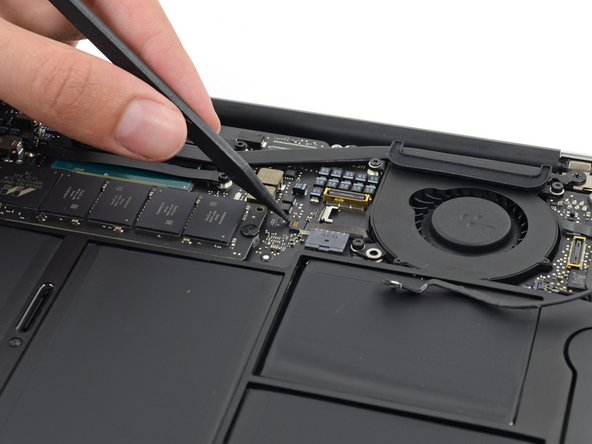

Кончиком шила аккуратно подденьте фиксирующую крышку на разъеме ZIF кабеля вентилятора.
Убедитесь, что вы поддеваете откидную крышку, а не само гнездо.
Шаг 9

Открутите следующие три винта, крепящие вентилятор к верхнему корпусу:
Два винта 5,5 мм T5 Torx
Один винт 4,6 мм T5 Torx
В некоторых моделях это винт 3,6 мм T5 Torx.
Шаг 10


Приподнимите, но не вынимайте вентилятор из его углубления в верхнем корпусе.
Осторожно вытащите ленточный кабель вентилятора из гнезда, когда будете извлекать вентилятор из корпуса Air.
Шаг 11 Сборка логической платы


С помощью плоского конца лопатки подденьте оба антенных разъёма из их гнёзд на плате AirPort/Bluetooth и сдвиньте их с места.
Шаг 12

Открутите следующие пять винтов, крепящих аккумулятор к верхнему корпусу:
Два винта 5,2 мм T5 Torx
Один винт 6 мм T5 Torx
Два винта 2,6 мм T5 Torx
Шаг 13

При работе с батареей избегайте сдавливания или прикосновения к шести открытым литий-полимерным элементам.
Поднимите батарею с края, ближайшего к логической плате, и извлеките ее из верхнего корпуса.
Шаг 14


Отключите плату ввода/вывода, потянув кабель питания от гнезда на логической плате.
Потяните кабель параллельно лицевой стороне логической платы к переднему краю Air.
Шаг 15


С помощью наконечника шила выведите антенные кабели из пазов на логической плате.
Шаг 16


Аккуратно подденьте черную пластиковую заслонку, приклеенную к замку кабеля данных дисплея, чтобы замок поднялся вверх и вышел из гнезда.
Удерживая замок в стороне от гнезда, осторожно вытащите кабель данных дисплея из гнезда.
Не тяните вверх за кабель данных дисплея при его отсоединении, так как его гнездо может отломиться от логической платы.
Шаг 17


Подденьте кончиком шила разъем кабеля динамика и поднимите его вверх из гнезда.
Выведите кабель из паза на логической плате.
Шаг 18


Кончиком шила или ногтем подденьте фиксирующую крышку на разъеме ZIF кабеля ленты трекпада.
Убедитесь, что вы поддеваете откидную крышку, а не само гнездо.
Вытащите ленточный кабель трекпада прямо из гнезда по направлению к переднему краю Air.
Шаг 19


Подденьте кончиком шила фиксирующую крышку на разъеме ZIF кабеля ленты подсветки клавиатуры.
Убедитесь, что вы поддеваете откидную крышку, а не само гнездо.
Вытащите ленточный кабель подсветки клавиатуры из гнезда.
Шаг 20

Выкрутите один винт T5 Torx 2,9 мм, крепящий плату AirPort/Bluetooth к логической плате.
Шаг 21


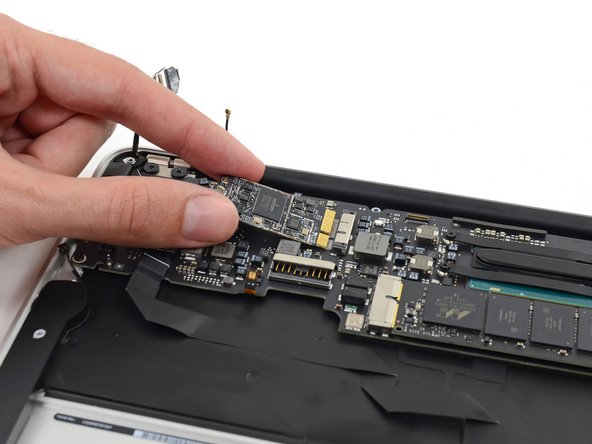
Слегка приподнимите свободный конец платы AirPort/Bluetooth и вытащите ее из гнезда на логической плате.
Чтобы не повредить гнездо на логической плате, не поднимайте свободный конец платы AirPort/Bluetooth слишком сильно.
Шаг 22

Выкрутите три винта T5 Torx диаметром 3,6 мм, крепящие логическую плату к верхнему корпусу.
В некоторых моделях это винты 3,1 мм T5 Torx.
Шаг 23


Аккуратно поднимите блок логической платы со стороны радиатора и потяните его в сторону от порта корпуса, чтобы извлечь из Air.
При замене логической платы вставьте резиновый край платы под резиновую прокладку со стороны порта, а затем опустите плату на место.
Шаг 24 Плата ввода/вывода
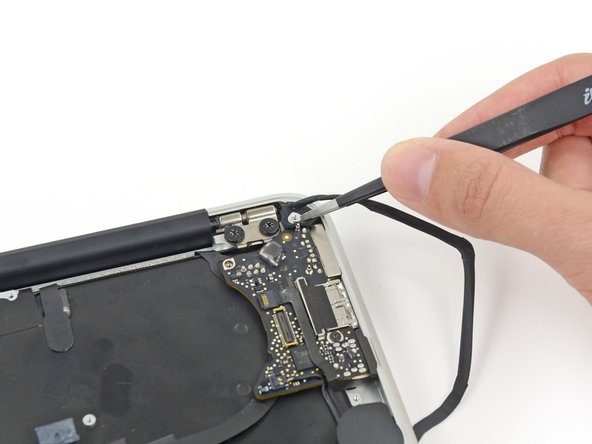


Снимите маленькую резиновую прокладку с угла верхнего корпуса, ближайшего к плате ввода/вывода.
Снимите прокладку с угла, ближайшего к разъему кабеля дисплея.
Шаг 25


При необходимости удалите пинцетом ленту, закрывающую разъем ZIF микрофонного кабеля.
Шаг 26


С помощью кончика шила осторожно подденьте фиксирующую крышку на гнезде ZIF микрофонного кабеля.
Убедитесь, что вы поддеваете фиксирующую крышку, а не само гнездо.
Пинцетом вытащите ленточный кабель микрофона прямо из гнезда.
Шаг 27


Подденьте кабель динамика возле разъема и выньте его из гнезда.
Выведите кабель из паза на логической плате.
Шаг 28

Выкрутите один винт 3,6 мм T5 Torx, крепящий плату ввода/вывода к верхнему корпусу.
Шаг 29


Осторожно поднимите плату ввода/вывода за кабель питания и оттяните ее от края корпуса.
Шаг 30 Сборка дисплея


Отделите шесть кабельных петель, крепящих антенные кабели к верхнему корпусу.
В некоторых моделях имеется семь кабельных петель.
Осторожно потяните кабельные петли из канала, вырезанного в верхнем корпусе, по одной за раз.
С помощью пассатижей раскройте пластиковые петли, пропуская через них кабели антенны.
Повторяйте эти действия для каждой петли, пока кабели антенны не будут освобождены от верхнего корпуса.
Шаг 31

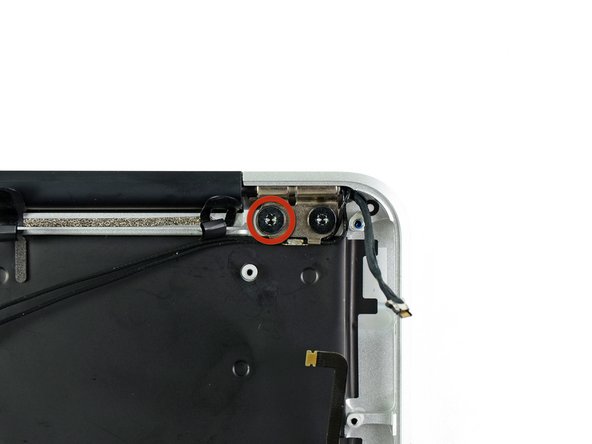
Выкрутите внутренний винт T8 Torx диаметром 4,9 мм, крепящий каждую петлю дисплея к верхнему корпусу (всего два винта).
Шаг 32

Откройте дисплей так, чтобы он был перпендикулярен верхнему корпусу, и положите его на стол, как показано на рисунке.
Удерживая Air в устойчивом положении, выкрутите оставшийся винт T8 Torx диаметром 4,9 мм из нижнего кронштейна дисплея.
Шаг 33

Перед тем как выкрутить последний винт дисплея, обязательно придерживайте дисплей и верхний корпус другой рукой. В противном случае компоненты могут упасть на стол, что может привести к дорогостоящим повреждениям.
Выкрутите последний винт T8 Torx диаметром 4,9 мм, крепящий дисплей к верхнему корпусу.
Шаг 34


Слегка подтолкните верхний корпус к блоку дисплея, а затем поверните его в сторону от передней части блока дисплея.
Как только две петли дисплея освободят верхний корпус, снимите дисплей.
