
Шаг 1 Выключение питания

Выключите планшет, удерживая кнопку питания (внизу) и нажав «Power off» на экране, затем подождите 10-15 секунд, пока основная система Android выключится.
Шаг 2 Задняя крышка

Открутите два винта Torx T2 вокруг USB-порта.
Необходимое изображение: показана только нижняя часть, чтобы выделить винты синим цветом
Шаг 3

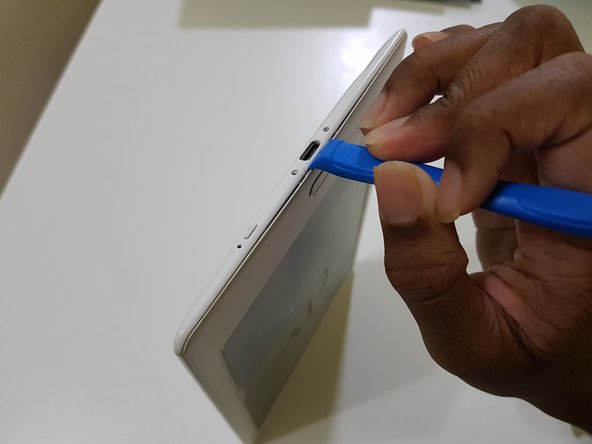

С помощью инструмента для открывания подденьте кромку между рамкой и задней крышкой,
затем подденьте плоским концом ключа для открывания,
и проведите им вокруг, чтобы открутить эти зажимы.
Шаг 4

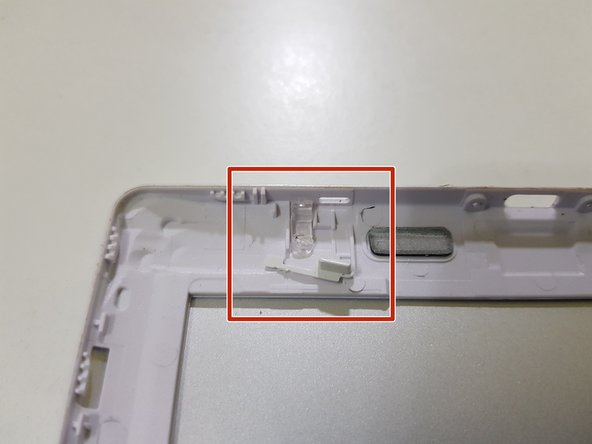
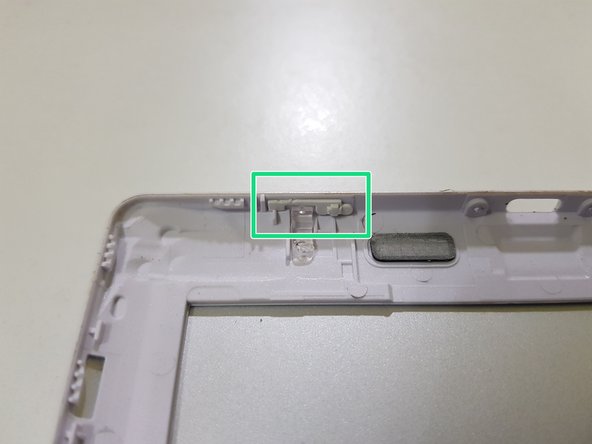
(Примечание для себя: попробуйте открыть боковую сторону с помощью инструментов для открывания)
Освободив зажимы, поднимите переднюю панель.
Удлинитель для кнопки питания может выпасть. Не потеряйте его!
Шаг 5

Задняя крышка снята.
Шаг 6 Материнская плата


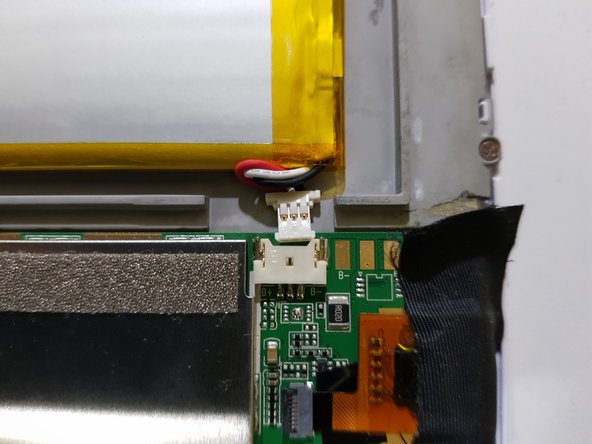
Отсоедините аккумулятор.
Из-за особенностей расположения батареи разъем может выйти не до конца.
Шаг 7

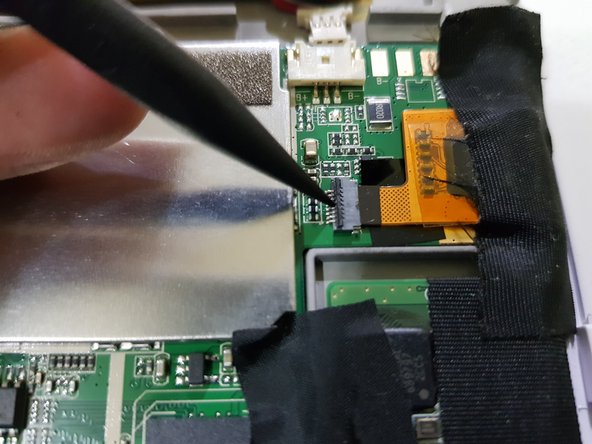
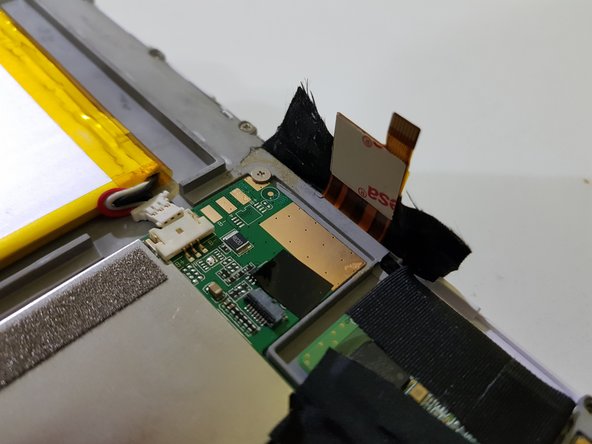
С помощью заостренного конца пробки отсоедините сенсорную панель.
Шаг 8

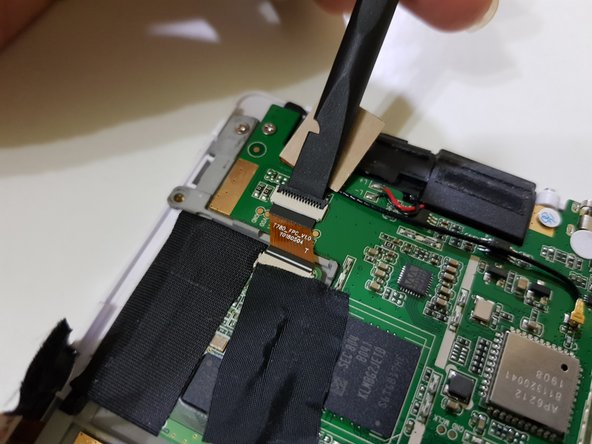
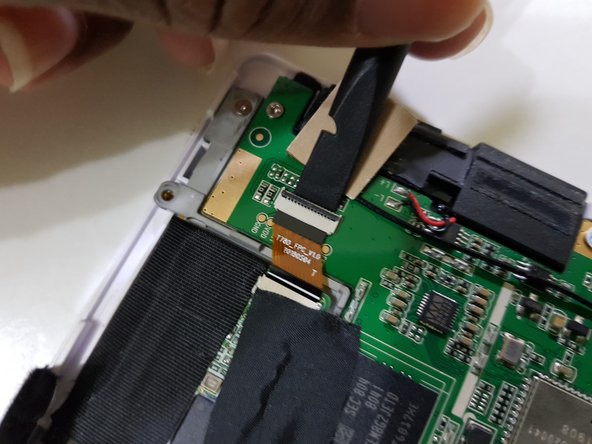
Отсоедините контроллер ввода пера.
Шаг 9

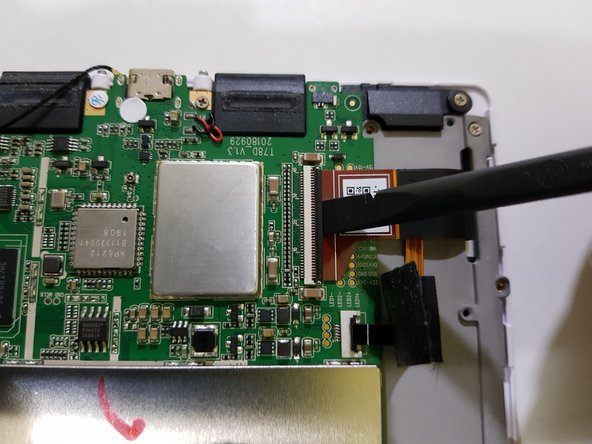
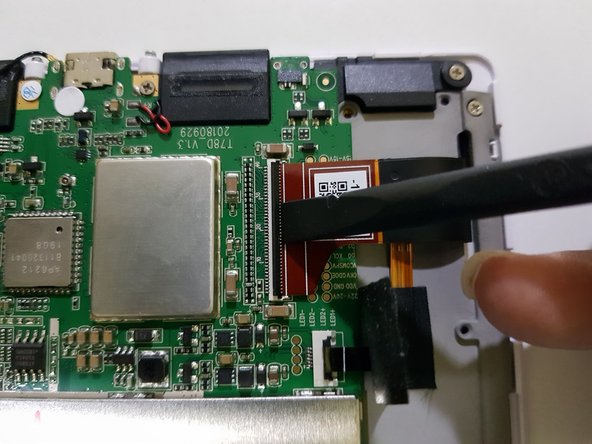
Приподнимите часть ленты, закрывающей разъем передней подсветки.
Используя плоский конец лопатки, отсоедините дисплей.
Шаг 10

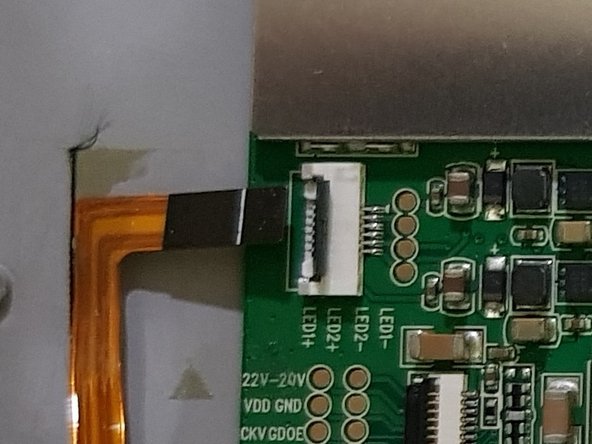
Отклейте ленту до конца.
Используя заостренный конец лопатки, отсоедините переднюю фару.
Шаг 11

Открутите эти винты с помощью отвертки J00 (или отвертки PH00, если у вас ее нет).
Открутите эти винты с помощью отвертки PH00.
На головке одного из этих винтов наклеена наклейка для обнаружения несанкционированного доступа.
Вы должны быть в состоянии проткнуть ее отверткой.
Шаг 12

Поднимите материнскую плату сверху,
Соединения динамиков держатся только на припое и могут сломаться, если вы не будете осторожны.
Шаг 13

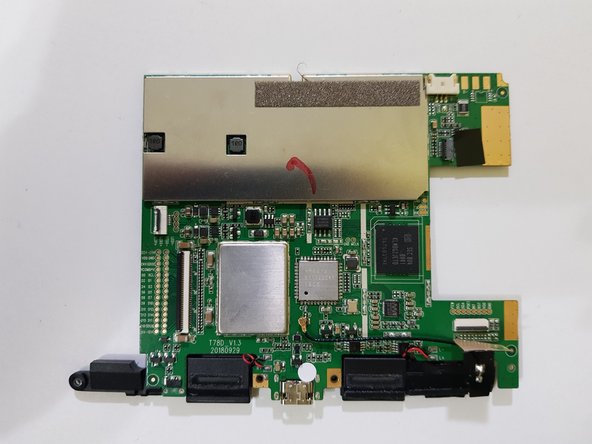
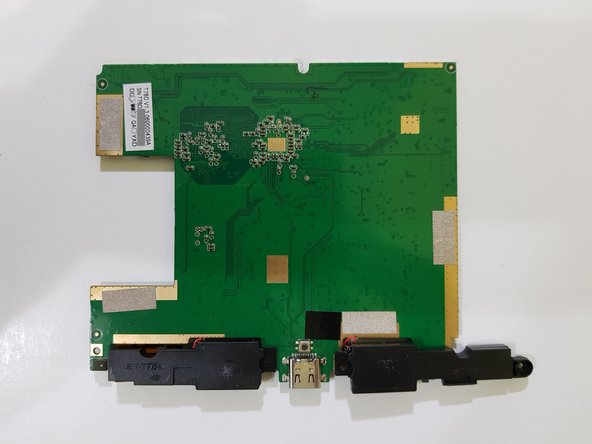
Материнская плата извлечена.
Шаг 14 Дисплей

Используя отвертку J00, выкрутите эти винты, если они есть в этих отверстиях.
В вашем устройстве может быть больше или меньше винтов, чем показано на этих изображениях.
Шаг 15

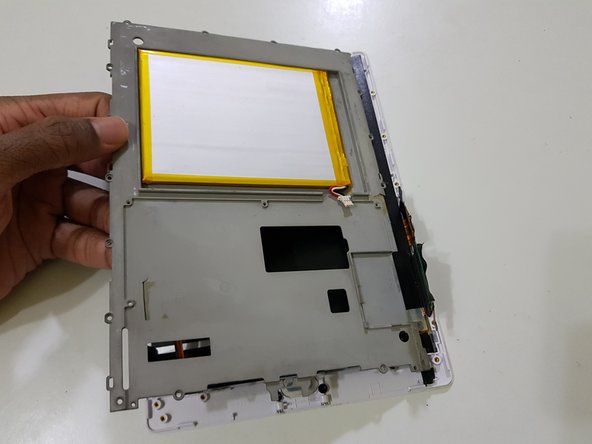
Поднимите среднюю рамку с левой стороны и потяните влево.
Шаг 16

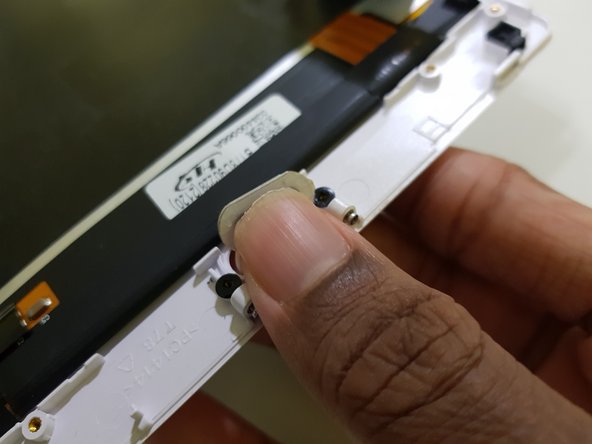
Подденьте пальцем кнопку «Назад».
Шаг 17
(Замена: шаги по извлечению дисплея из ободка)
Шаг 18 Если вы получили дисплей Likebook Mars

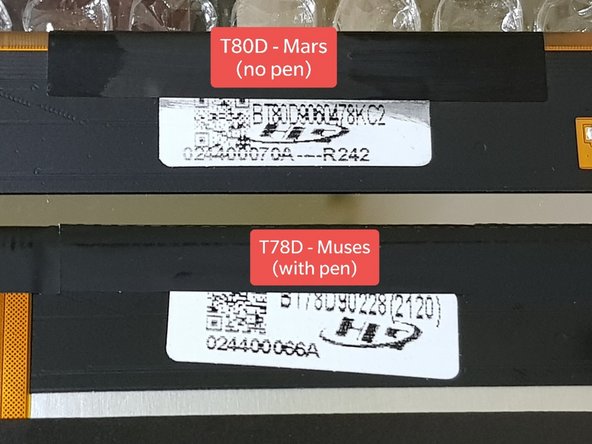
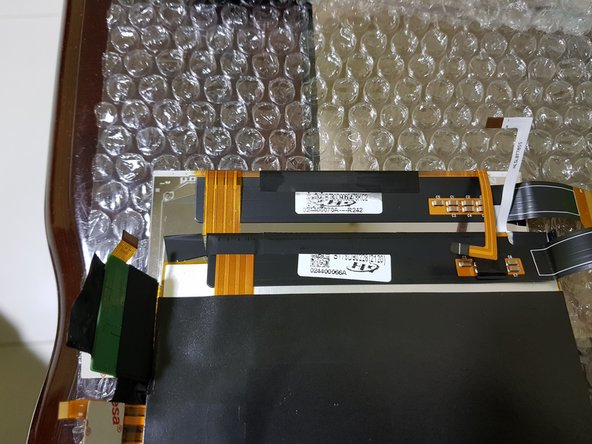
Некоторые продавцы могут прислать вам дисплей Likebook Mars, утверждая, что он предназначен для Likebook Muses.
В этом случае, пожалуйста, свяжитесь с продавцом или прочитайте отзывы/описания, в которых, скорее всего, будет упомянуто о необходимости пересадки пера дигитайзера.
В этом случае руководство переходит из разряда «сложно» в разряд «очень сложно».
Вот как это определить:
Блестящая задняя часть вместо черной
3 соединения вместо 4
Надпись «T80D» на этикетке на задней панели дисплея вместо «T78D».
Likebook Mars (модель T80D) является предшественником Likebook Muses (модель T78D), в нем отсутствует перьевой ввод, и поэтому в нем нет вкладки «Заметки» в нижней навигации главного экрана и вкладки «Аннотации» на вкладке «Чтение».
Шаг 19
(placeholder: о тестировании дисплея)
При желании вы можете протестировать дисплей, чтобы убедиться в его работоспособности, прежде чем отсоединять дисплейный и сенсорный кабели, а также пересаживать перо дигитайзера с предыдущего дисплея.
Вам понадобится лист бумаги, достаточно большой, чтобы панель EPD не терлась о среднюю рамку и не царапалась.
Вставьте его между средней рамкой и дисплеем.
Не оставляйте дисплей работать со снятой задней крышкой слишком долго, так как это может привести к повреждению контроллера дисплея, в результате чего дисплей зависнет и/или не сможет нормально обновляться.
Шаг 20 Модификации дисплея Likebook Mars — часть 1
Вам нужно будет отклеить перо дигитайзера от поврежденной панели EPD.
