
Введение
В этом руководстве описаны шаги по замене дисплея на Lenovo ThinkPad X1 Extreme Generation 1. Дисплей позволяет пользователю видеть, как он взаимодействует с компьютером, и может повредиться или износиться.
Для снятия дисплея необходимо сначала извлечь батарею, затем снять крышку шарнира, снять крышку дисплея и отсоединить его от материнской платы. Перед началом этих действий убедитесь, что устройство выключено.
Шаг 1 Задняя крышка


Перед началом работы выключите устройство и выньте вилку из розетки.
Ориентируйте ноутбук так, чтобы он лежал дном вверх, а трекпад находился ближе к вам.
Отверткой Phillips #00 открутите семь невыпадающих винтов.
Эти винты ослабнут, но останутся прикрепленными к крышке. Не пытайтесь полностью снять их.
Вставьте синий медиатор в щель между нижней панелью и корпусом и подденьте по одному зажиму с каждой стороны.
Снимите заднюю крышку с устройства.
Шаг 2 Динамики

С помощью крестообразной отвертки №00 открутите четыре винта диаметром 4 мм над аккумулятором.
Шаг 3

Поднимите модули динамиков по обе стороны от батареи из штырей и размотайте кабель с передней части батареи.
Уберите модули динамиков в сторону.
Шаг 4 Батарея


Пинцетом отделите пластиковую крышку от разъема.
С помощью шила или ногтя подденьте батарею, чтобы поднять ее прямо с материнской платы.
Шаг 5

Поднимите аккумулятор из рамки и извлеките его из устройства.
Шаг 6 Дисплей

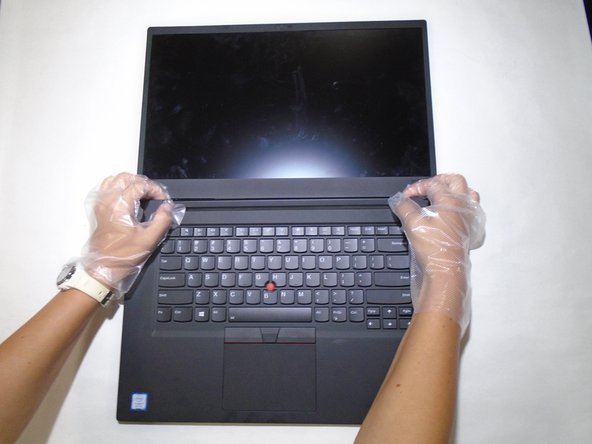
Аккуратно снимите крышку с шарнира компьютера, используя комбинацию инструментов для открывания и рук.
Шаг 7

Поднимите крышку дисплея с помощью инструмента для открывания.
Шаг 8

С помощью пробки освободите фиксирующую крышку на разъеме кабеля.
Шаг 9

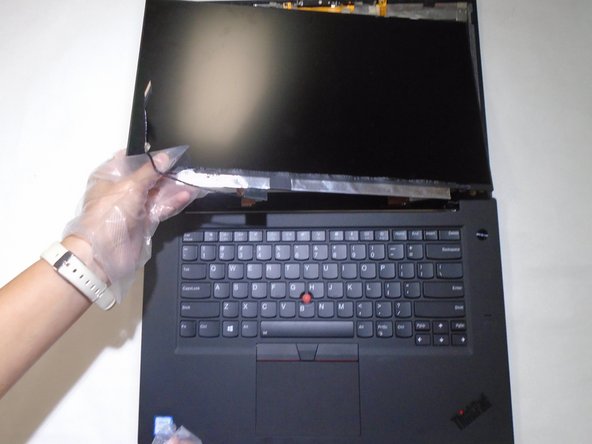
Протяните провод, который был подключен к фиксирующей заслонке, через петлю.
Извлеките дисплей из ноутбука.
