No Image

Замена дисплея Lenovo Thinkpad X1 Carbon 4-го поколения

СОДЕРЖАНИЕ
101 просмотров
10 декабря 2023

Введение

Если на вашем Lenovo Thinkpad X1 Carbon 4-го поколения появились черные экраны или случайные разряды, воспользуйтесь этим руководством для замены экрана (также известного как дисплей).

Экран использует ленточный кабель для передачи информации на материнскую плату. Ослабление соединения ленточного кабеля приведет к тем же проблемам, что и сломанный экран.

Перед использованием этого руководства проверьте соединение ленточного кабеля на предмет ослабления или отсутствия соединения, которое может привести к неисправности экрана. Перед проверкой экрана обязательно полностью соберите компьютер.

Перед началом работы убедитесь, что компьютер полностью выключен и отсоединен от внешнего источника питания.

Шаг 1 Нижняя панель

Lenovo Thinkpad X1 Carbon 4th Gen Display Replacement, Bottom Panel: step 1, image 1 of 2Lenovo Thinkpad X1 Carbon 4th Gen Display Replacement, Bottom Panel: step 1, image 2 of 2

Открутите девять невыпадающих винтов на нижней крышке ноутбука, используя отвертку Phillips #1.

Винты не полностью выходят из задней крышки, поэтому нет необходимости в управлении винтами.

По краям есть несколько небольших защелок, которые нужно поддеть, чтобы освободить их. Для этого может пригодиться отвертка.

Шаг 2

Lenovo Thinkpad X1 Carbon 4th Gen Display Replacement: step 2, image 1 of 1

Поднимите заднюю крышку и снимите ее с компьютера.

Шаг 3 Монетный элемент питания

Lenovo Thinkpad X1 Carbon 4th Gen Display Replacement, Coin Cell Battery: step 3, image 1 of 2Lenovo Thinkpad X1 Carbon 4th Gen Display Replacement, Coin Cell Battery: step 3, image 2 of 2

Отделите пластиковую защитную крышку над основной секцией аккумулятора, чтобы обнажить красный и черный провода монетного элемента.

Шаг 4

Lenovo Thinkpad X1 Carbon 4th Gen Display Replacement: step 4, image 1 of 2Lenovo Thinkpad X1 Carbon 4th Gen Display Replacement: step 4, image 2 of 2

Аккуратно отсоедините провода монетоприемника от разъема, потянув горизонтально в сторону от разъема.

Извлеките монетный элемент из компьютера.

Шаг 5 Динамики

Lenovo Thinkpad X1 Carbon 4th Gen Display Replacement, Speakers: step 5, image 1 of 3Lenovo Thinkpad X1 Carbon 4th Gen Display Replacement, Speakers: step 5, image 2 of 3Lenovo Thinkpad X1 Carbon 4th Gen Display Replacement, Speakers: step 5, image 3 of 3

Осторожно отсоедините разъем динамиков, потянув его на себя.

Шаг 6

Lenovo Thinkpad X1 Carbon 4th Gen Display Replacement: step 6, image 1 of 2Lenovo Thinkpad X1 Carbon 4th Gen Display Replacement: step 6, image 2 of 2

Отверткой Phillips #1 открутите два винта диаметром 5 мм на каждом динамике.

Шаг 7

Lenovo Thinkpad X1 Carbon 4th Gen Display Replacement: step 7, image 1 of 2Lenovo Thinkpad X1 Carbon 4th Gen Display Replacement: step 7, image 2 of 2

Выведите синий и белый провода из-под пластиковых выступов, подключенных к аккумулятору.

Шаг 8

Lenovo Thinkpad X1 Carbon 4th Gen Display Replacement: step 8, image 1 of 1

Поднимите каждый динамик вверх и выньте из компьютера.

Шаг 9 Литиевая батарея

Lenovo Thinkpad X1 Carbon 4th Gen Display Replacement, Lithium Battery: step 9, image 1 of 3Lenovo Thinkpad X1 Carbon 4th Gen Display Replacement, Lithium Battery: step 9, image 2 of 3Lenovo Thinkpad X1 Carbon 4th Gen Display Replacement, Lithium Battery: step 9, image 3 of 3

Осторожно поднимите дальний конец разъема батареи так, чтобы инструмент для открытия был направлен в вашу сторону.

Извлеките разъем, надавив на него и приподняв.

Шаг 10

Lenovo Thinkpad X1 Carbon 4th Gen Display Replacement: step 10, image 1 of 2Lenovo Thinkpad X1 Carbon 4th Gen Display Replacement: step 10, image 2 of 2

Выкрутите центральный 5-миллиметровый винт с помощью крестообразной отвертки №1.

Шаг 11

Lenovo Thinkpad X1 Carbon 4th Gen Display Replacement: step 11, image 1 of 1

Поднимите батарею вверх и извлеките из компьютера.

Шаг 12 Вентилятор охлаждения

Lenovo Thinkpad X1 Carbon 4th Gen Display Replacement, Cooling Fan: step 12, image 1 of 2Lenovo Thinkpad X1 Carbon 4th Gen Display Replacement, Cooling Fan: step 12, image 2 of 2

Отклейте черную защитную пленку слева от вентилятора.

Шаг 13

Lenovo Thinkpad X1 Carbon 4th Gen Display Replacement: step 13, image 1 of 3Lenovo Thinkpad X1 Carbon 4th Gen Display Replacement: step 13, image 2 of 3Lenovo Thinkpad X1 Carbon 4th Gen Display Replacement: step 13, image 3 of 3

Не откручивайте четыре винта, расположенные ближе всего к вентилятору. Они не влияют на работу вентилятора.

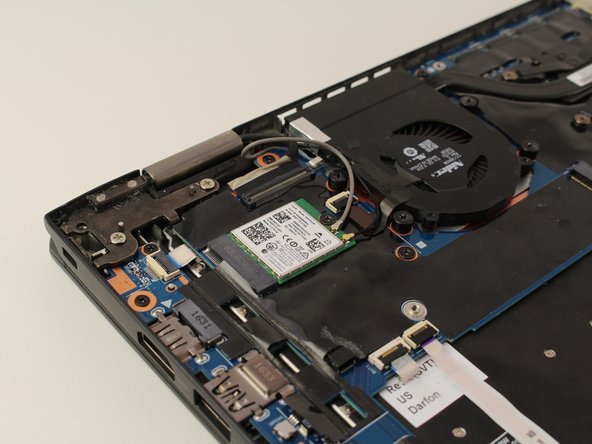
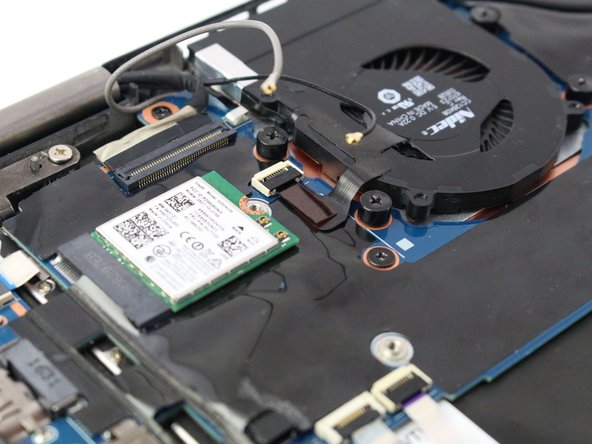
Отсоедините провода антенны на зеленой карте беспроводной локальной сети слева от вентилятора.

Шаг 14

Lenovo Thinkpad X1 Carbon 4th Gen Display Replacement: step 14, image 1 of 3Lenovo Thinkpad X1 Carbon 4th Gen Display Replacement: step 14, image 2 of 3Lenovo Thinkpad X1 Carbon 4th Gen Display Replacement: step 14, image 3 of 3

Поднимите шарнирный разъем, к которому прикреплен ленточный кабель вентилятора.

Осторожно отсоедините кабель, потянув его наружу от ленточного разъема.

Шаг 15

Lenovo Thinkpad X1 Carbon 4th Gen Display Replacement: step 15, image 1 of 3Lenovo Thinkpad X1 Carbon 4th Gen Display Replacement: step 15, image 2 of 3Lenovo Thinkpad X1 Carbon 4th Gen Display Replacement: step 15, image 3 of 3

Ослабьте винты на металлическом элементе в форме буквы «x».

Эти винты держатся на металлическом «х», поэтому не бойтесь, что они выпадут.

Шаг 16

Lenovo Thinkpad X1 Carbon 4th Gen Display Replacement: step 16, image 1 of 1

Поднимите вентилятор вверх с платы.

Шаг 17

Lenovo Thinkpad X1 Carbon 4th Gen Display Replacement: step 17, image 1 of 1

Лучше всего заменить старую термопасту под металлическим «иксом». (Руководство по замене термопасты можно найти здесь).

Шаг 18 Карта беспроводной локальной сети

Lenovo Thinkpad X1 Carbon 4th Gen Display Replacement, Wireless LAN Card: step 18, image 1 of 2Lenovo Thinkpad X1 Carbon 4th Gen Display Replacement, Wireless LAN Card: step 18, image 2 of 2

Снимите защитную пленку слева от блока вентилятора.

Шаг 19

Lenovo Thinkpad X1 Carbon 4th Gen Display Replacement: step 19, image 1 of 3Lenovo Thinkpad X1 Carbon 4th Gen Display Replacement: step 19, image 2 of 3Lenovo Thinkpad X1 Carbon 4th Gen Display Replacement: step 19, image 3 of 3

Осторожно отсоедините серый и черный антенные разъемы на зеленой карте беспроводной локальной сети, поддев антенны инструментом для открывания.

Шаг 20

Lenovo Thinkpad X1 Carbon 4th Gen Display Replacement: step 20, image 1 of 1

Выкрутите 2,5 мм винт, удерживающий карту на месте, с помощью крестовой отвертки №1.

Шаг 21

Lenovo Thinkpad X1 Carbon 4th Gen Display Replacement: step 21, image 1 of 2Lenovo Thinkpad X1 Carbon 4th Gen Display Replacement: step 21, image 2 of 2

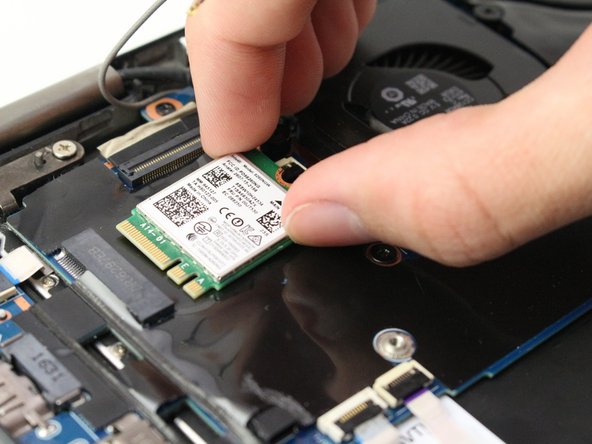
Осторожно выньте беспроводную карту из слота, потянув ее вправо.

Шаг 22 Материнская плата

Lenovo Thinkpad X1 Carbon 4th Gen Display Replacement, Motherboard: step 22, image 1 of 1

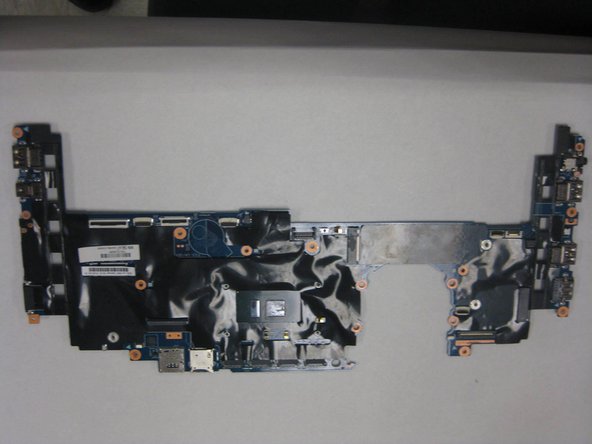
С помощью отвертки Phillips #0 открутите два 5-миллиметровых винта, крепящих USB-порты на правой стороне материнской платы.

Шаг 23

Lenovo Thinkpad X1 Carbon 4th Gen Display Replacement: step 23, image 1 of 2Lenovo Thinkpad X1 Carbon 4th Gen Display Replacement: step 23, image 2 of 2

Белый треугольник на материнской плате обозначает более длинные винты длиной 5 мм.

Используя отвертку Phillips #0, выкрутите пять 5-миллиметровых винтов.

Белый квадратный символ на материнской плате обозначает винты длиной 2 мм.

Используя отвертку Phillips #0, выверните четыре винта длиной 2 мм.

Шаг 24

Lenovo Thinkpad X1 Carbon 4th Gen Display Replacement: step 24, image 1 of 1

Отсоедините 7 ленточных кабелей, соединяющих системную плату с соответствующими компонентами, поддев черные фиксирующие язычки с помощью палочки и вытащив кабели из разъемов.

Отсоедините красный и синий провода, прикрепленные к материнской плате.

Шаг 25

Lenovo Thinkpad X1 Carbon 4th Gen Display Replacement: step 25, image 1 of 2Lenovo Thinkpad X1 Carbon 4th Gen Display Replacement: step 25, image 2 of 2

Используя пластиковый инструмент для открывания, осторожно приподнимите материнскую плату.

При возникновении сопротивления проверьте, все ли винты и ленточные кабели извлечены.

Извлеките материнскую плату из компьютера.

Шаг 26 Дисплей

Lenovo Thinkpad X1 Carbon 4th Gen Display Replacement, Display: step 26, image 1 of 2Lenovo Thinkpad X1 Carbon 4th Gen Display Replacement, Display: step 26, image 2 of 2

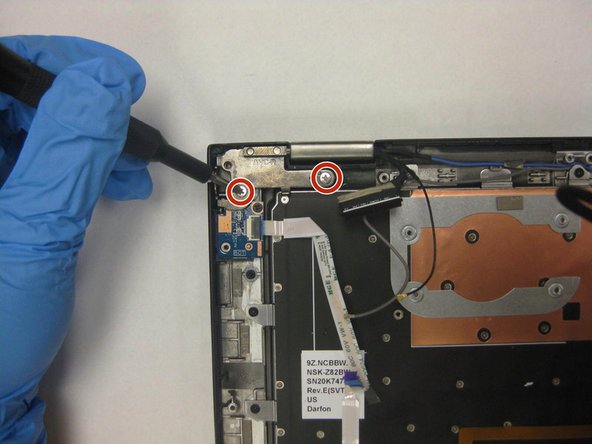
Обратите внимание на расположение винтов: в верхнем внешнем углу каждой стороны нет винта.

Используя отвертку Phillips #0, выверните четыре серебристых винта диаметром 5 мм из петель дисплея.

Шаг 27

Lenovo Thinkpad X1 Carbon 4th Gen Display Replacement: step 27, image 1 of 3Lenovo Thinkpad X1 Carbon 4th Gen Display Replacement: step 27, image 2 of 3Lenovo Thinkpad X1 Carbon 4th Gen Display Replacement: step 27, image 3 of 3

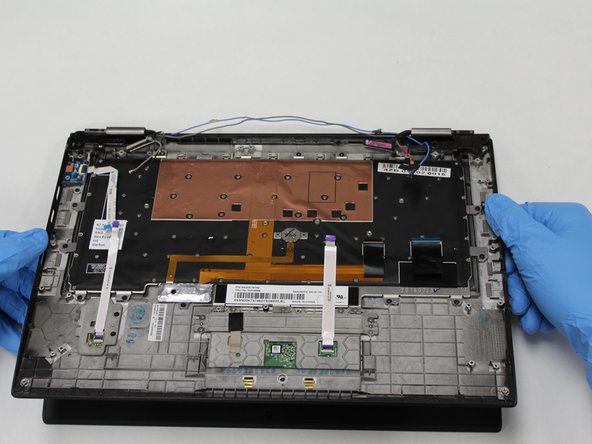
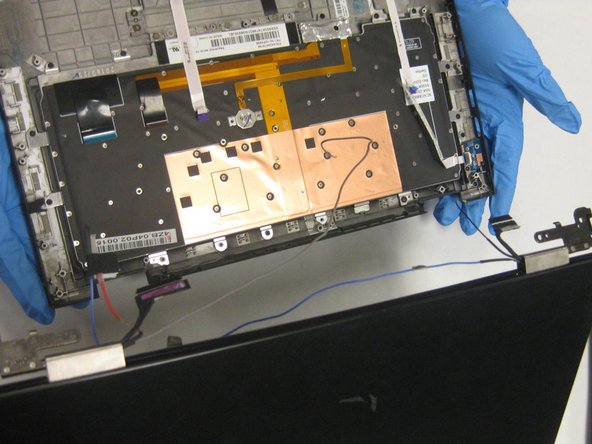
Используя отвертку Phillips #0, открутите два винта диаметром 2 мм, фиксирующих провода на месте.

Аккуратно выньте провода из плотно прилегающих зажимов.

Аккуратно покачивайте кронштейны дисплея вперед-назад, пока дисплей не отключится.

Шаг 28

Lenovo Thinkpad X1 Carbon 4th Gen Display Replacement: step 28, image 1 of 3Lenovo Thinkpad X1 Carbon 4th Gen Display Replacement: step 28, image 2 of 3Lenovo Thinkpad X1 Carbon 4th Gen Display Replacement: step 28, image 3 of 3

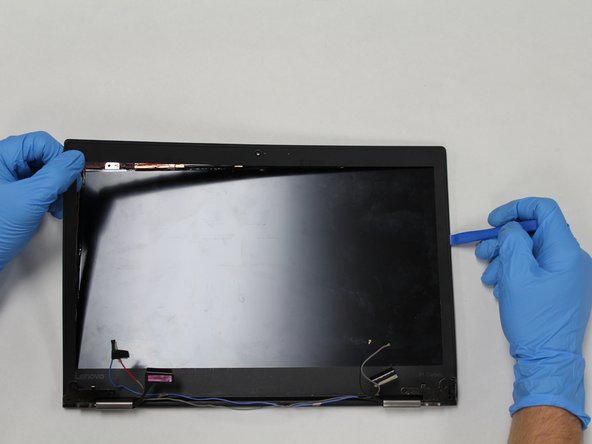
Вставьте пластиковый инструмент для открывания в боковую часть дисплея между зазорами, отделив рамку от остальной части дисплея.

Шаг 29

Lenovo Thinkpad X1 Carbon 4th Gen Display Replacement: step 29, image 1 of 1

С помощью отвертки Phillips #0 выкрутите четыре 2-миллиметровых винта, крепящих дисплей к крышке.

Шаг 30

Lenovo Thinkpad X1 Carbon 4th Gen Display Replacement: step 30, image 1 of 2Lenovo Thinkpad X1 Carbon 4th Gen Display Replacement: step 30, image 2 of 2

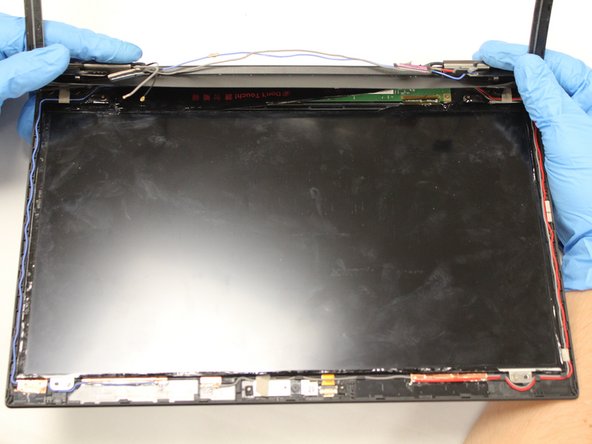
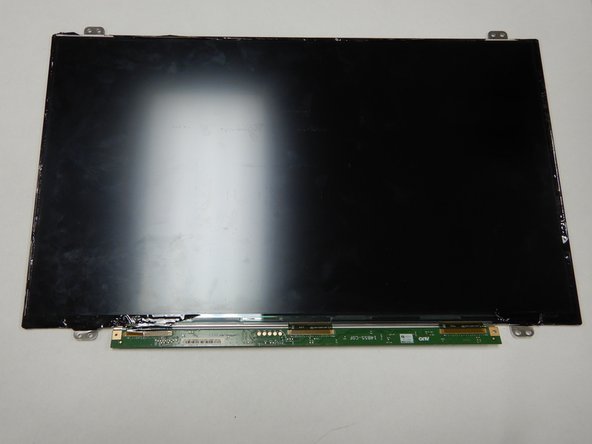
Приподнимите экран.

Отсоедините ленточный кабель, соединяющий печатную плату с дисплеем.

Не удаляйте ленту «Не трогать».

Комментировать
101 просмотров
Комментариев нет, будьте первым кто его оставит

Это интересно
No Image Гайды
0 комментариев
No Image Гайды
0 комментариев
No Image Гайды
0 комментариев