No Image

Замена дисплея Lenovo Thinkpad T440s (Full-HD, без сенсорного экрана)

70 просмотров
17 декабря 2023

Введение

Возможными экранами для этой модели T440s являются следующие

У меня был установлен и заменен AUO, поэтому я не могу судить о качестве дисплея LG, о котором можно прочитать на различных форумах Thinkpad.

Шаг 1 Перейдите в режим обслуживания

Lenovo Thinkpad T440s Display (Full-HD, no touch) Replacement, Set to Maintenance Mode: step 1, image 1 of 1

Во время загрузки нажмите кнопку F1, чтобы войти в BIOS.

Перейдите в раздел «Config», а затем в «Power».

Выберите «Disable Built-in Battery» и нажмите Enter.

Вам будет предложено продолжить. Выберите «Да».

Ноутбук выключится. Отключите ноутбук от сети переменного тока.

Извлеките батарею.

Шаг 2 Снимите переднюю панель

Lenovo Thinkpad T440s Display (Full-HD, no touch) Replacement, Remove Front Bezel: step 2, image 1 of 3Lenovo Thinkpad T440s Display (Full-HD, no touch) Replacement, Remove Front Bezel: step 2, image 2 of 3Lenovo Thinkpad T440s Display (Full-HD, no touch) Replacement, Remove Front Bezel: step 2, image 3 of 3

Начните снимать переднюю панель в нижних углах дисплея, используя поддевающий инструмент.

Убедитесь, что клей и лента прилипли к передней рамке, а не к дисплею и задней рамке. Для этого можно использовать инструмент для захвата и резак.

Шаг 3 Открутите винты

Lenovo Thinkpad T440s Display (Full-HD, no touch) Replacement, Remove Screws: step 3, image 1 of 2Lenovo Thinkpad T440s Display (Full-HD, no touch) Replacement, Remove Screws: step 3, image 2 of 2

Выкрутите 4 винта M2XL3 с помощью отвертки.

Шаг 4 Снимите заднюю рамку

Lenovo Thinkpad T440s Display (Full-HD, no touch) Replacement, Remove Rear Bezel: step 4, image 1 of 2Lenovo Thinkpad T440s Display (Full-HD, no touch) Replacement, Remove Rear Bezel: step 4, image 2 of 2

Снимите заднюю рамку с помощью выколотки.

Следите за тем, чтобы не сдвинуть и не повредить синий и черный кабели, расположенные за ободком.

Шаг 5 Освободите дисплей

Lenovo Thinkpad T440s Display (Full-HD, no touch) Replacement, Release Display: step 5, image 1 of 3Lenovo Thinkpad T440s Display (Full-HD, no touch) Replacement, Release Display: step 5, image 2 of 3Lenovo Thinkpad T440s Display (Full-HD, no touch) Replacement, Release Display: step 5, image 3 of 3

Осторожно освободите дисплей, поверните его и положите на клавиатуру.

Следите за тем, чтобы не повредить разъем в нижней части дисплея.

Шаг 6 Освободите разъем

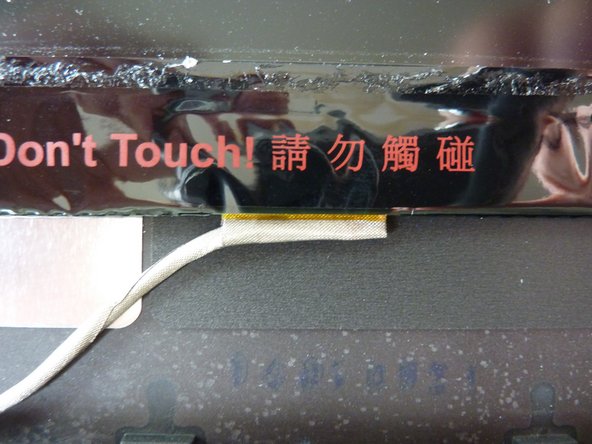
Lenovo Thinkpad T440s Display (Full-HD, no touch) Replacement, Release the Connector: step 6, image 1 of 2Lenovo Thinkpad T440s Display (Full-HD, no touch) Replacement, Release the Connector: step 6, image 2 of 2

Снимите разъем вместе с наклейкой.

Комментировать
70 просмотров
Комментариев нет, будьте первым кто его оставит

Это интересно
No Image Гайды
0 комментариев
No Image Гайды
0 комментариев
No Image Гайды
0 комментариев