
Шаг 1 Задняя панель

Выкрутите все десять винтов 6,6 мм с помощью крестообразной отвертки №00.
Шаг 2


С помощью инструмента для открывания пластика поднимите и снимите корпус.
Шаг 3 Материнская плата

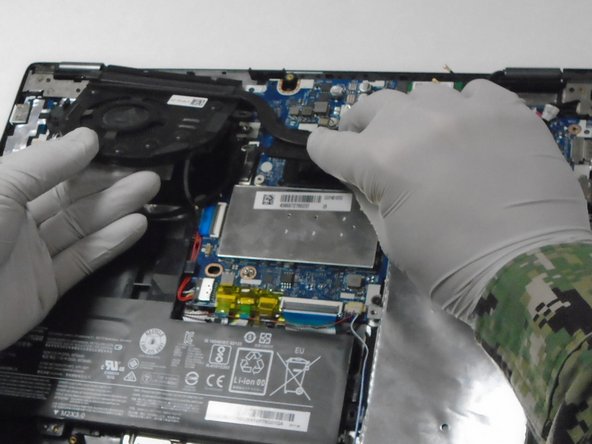
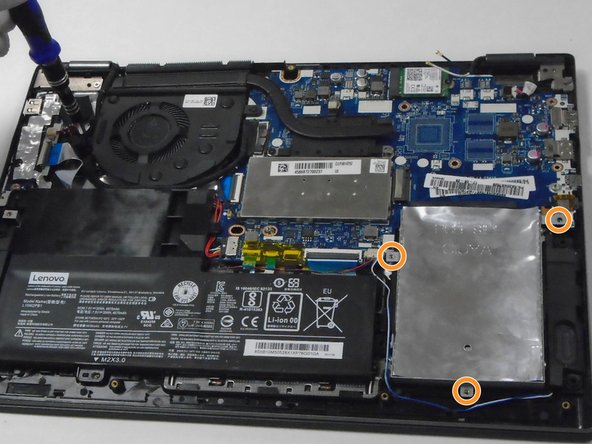
С помощью отвертки Phillips #00 открутите три винта, крепящие вентилятор.
Поднимите вентилятор вверх и выньте его.
С помощью отвертки Phillips #00 открутите три винта, крепящие жесткий диск.
Поднимите жесткий диск вверх и извлеките его.
Шаг 4

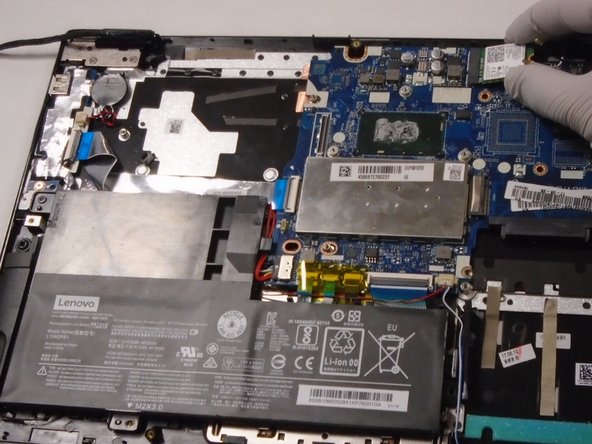
С помощью отвертки Phillips #00 открутите один винт, крепящий карту Wi-Fi.
Карта Wi-Fi слегка приподнимется и отойдет от материнской платы.
Вытащите карту Wi-Fi прямо из порта.
Шаг 5

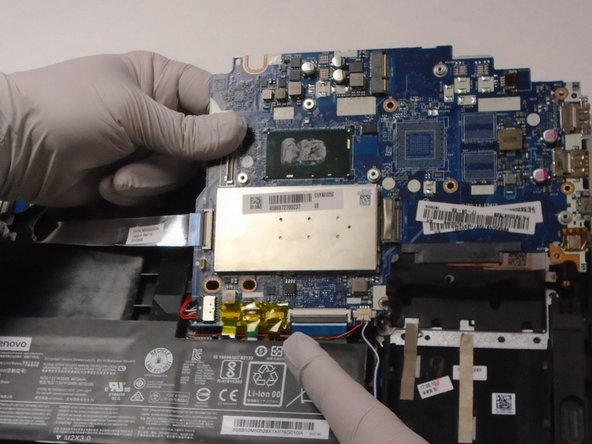
С помощью крестовой отвертки № 00 открутите три винта, крепящие материнскую плату.
Аккуратно отсоедините кабели и ленточные шлейфы, подключенные к материнской плате.
Шаг 6 Дисплей

С помощью отвертки Phillips #00 выкрутите четыре винта диаметром 5 мм из левого и правого шарниров (по два винта на каждом шарнире).
Шаг 7

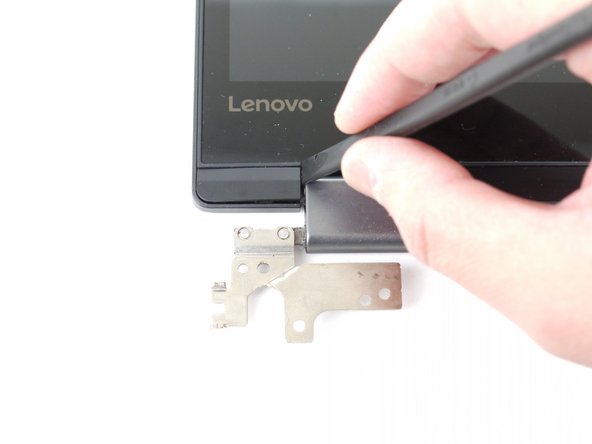
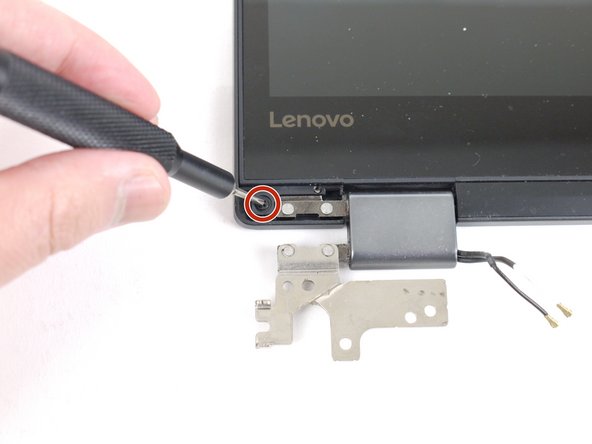
Отсоедините дисплей от остальной части устройства, отделив петли дисплея от корпуса ноутбука.
Осторожно подденьте два винта (по одному на каждом шарнире) с помощью пробки.
С помощью отвертки Phillips #00 выкрутите два винта диаметром 3 мм из дисплея (по одному с каждой стороны).
Шаг 8

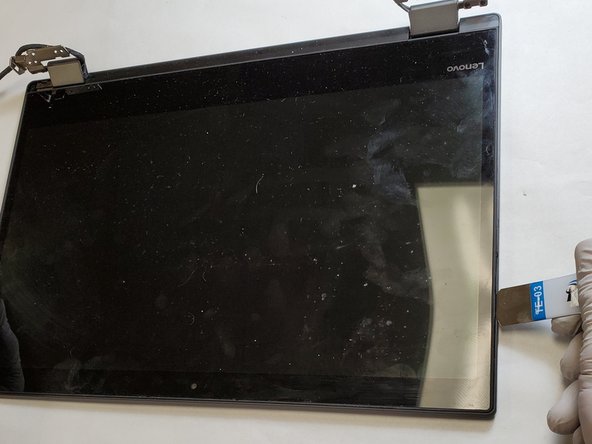
С помощью тепловой пушки или iOpener слегка нагрейте внешние края дисплея, ослабив клейкие полоски.
Подложите между дисплеем и корпусом подковырку Jimmy или открывалку, а затем осторожно подденьте дисплей по всему периметру, пока он не отделится от корпуса.
Шаг 9

Отсоедините ленточный кабель дисплея.
