
Введение
В этом руководстве описаны действия, необходимые для извлечения и замены дисплея в Lenovo Chromebook 100e 2nd gen. Это руководство может понадобиться вам, если ваш дисплей треснул, вышел из строя или сломался по другой причине.
Шаг 1 Клавиатура

Открутите девять 6-миллиметровых винтов с задней панели ноутбука с помощью крестообразной отвертки № 0.
Шаг 2


Откройте ноутбук и положите его ровно.
Подденьте край клавиатуры инструментом для открывания, пока она не отсоединится.
Это может привести к повреждению устройства: Следите за тем, чтобы клавиатура не выпала из ноутбука, так как она все еще подключена к внутренним компонентам.
Шаг 3

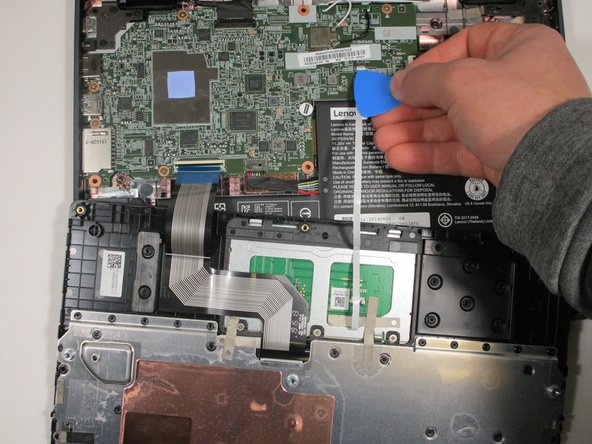
Поднимите разъемы клавиатуры вверх, используя инструмент для открывания.
Извлеките разъемы из гнезд.
Шаг 4 Батарея

Выкрутите четыре 4-миллиметровых винта Phillips #0, которыми крепится батарея.
Шаг 5

С помощью подковырки подденьте разъем, где провода подключены к материнской плате.
Возможно повреждение устройства: Для отсоединения проводов на этом шаге необходимо приложить некоторое усилие, но будьте осторожны, чтобы не выдернуть провода из аккумулятора.
Шаг 6

Теперь батарея свободна и может быть извлечена из ноутбука.
Шаг 7 Ободок экрана

С помощью палочки проведите по краю экрана и выньте соединения между крышкой и задней стороной.
Шаг 8

Вставьте потрошитель в щель между петлями и потяните вверх, чтобы отсоединить соединения.
Шаг 9

Снимите рамку экрана с ноутбука.
Шаг 10 Дисплей

Выкрутите четыре винта 3,4 мм, удерживающих экран на месте, с помощью отвертки Phillips #00.
Шаг 11

Осторожно потяните экран обратно на нижний узел.
Шаг 12

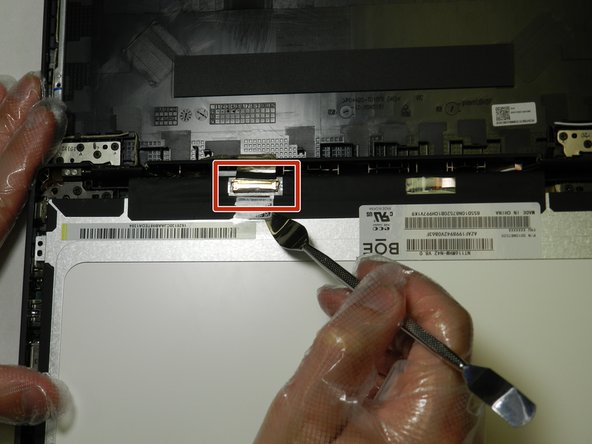
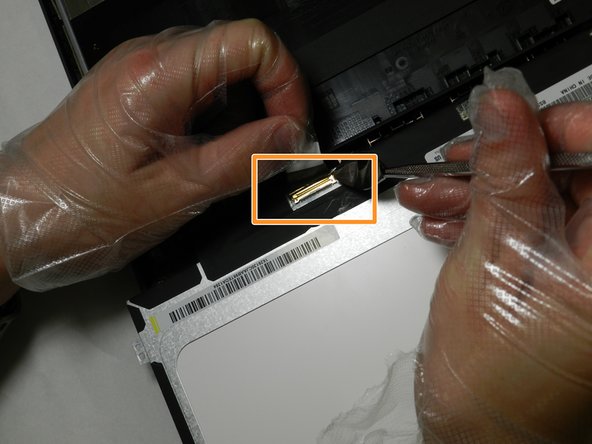
Отклейте защитную ленту с кабеля дисплея с помощью лопатки.
Аккуратно поднимите черную защелку, удерживающую кабель на месте, пока кабель не освободится.
Освободите кабель и снимите дисплей.
НЕ тяните за кабель до поднятия защелки, иначе кабель может порваться.
