
Введение
В этом руководстве показано, как снять/заменить панель EPD (включая переднюю подсветку) на Kobo Glo HD.
Данное руководство относится к Kobo Glo HD (модель N437).
Это руководство не относится к Kobo Touch 2.0, а также к обычным моделям Kobo Glo и Touch.
Замену дисплея необходимо выполнять в помещении с минимальным количеством пыли, так как пыль и/или царапины на задней панели EPD могут привести к появлению артефактов и/или мертвых пикселей.
Поскольку дисплей в сборе и панель EPD крепятся с помощью клея, снятие дисплея с панели может привести к трещинам на панели, а снятие панели EPD с дисплея в сборе может ее повредить.
Соблюдайте осторожность, чтобы не погнуть и/или не проткнуть батарею.
Для достижения наилучших результатов при выравнивании дисплея убедитесь, что на нем отображается изображение с белым фоном или рамкой.
Шаг 1 Задняя крышка


Если вы еще не сделали этого, выключите eReader, удерживая кнопку питания в течение 3 секунд, пока дисплей не обновится, указывая на то, что устройство выключено.
Для этого шага потребуются инструменты для открывания, поскольку они могут быть слишком широкими, чтобы пролезть в щель между задней крышкой и боковой/передней стороной.
Начните вставлять медиатор в область вокруг кнопки питания или порта Micro USB.
Не вставляйте его слишком глубоко, так как это может привести к повреждению кнопки питания, индикатора состояния и/или порта Micro USB.
Затем проведите медиатором вокруг, чтобы отстегнуть эти фиксаторы.
Шаг 2


После этого задняя крышка должна отделиться.
Шаг 3 Материнская плата — отсоедините аккумулятор


Используя заостренный конец кирки, удерживая eReader другой рукой или грузом, отсоедините аккумулятор.
Шаг 4 Извлеките внутреннюю карту памяти


Если в вашем eReader вместо микросхемы памяти установлена карта памяти, извлеките ее.
Не потеряйте, не перепутайте и не повредите эту карту памяти, так как на ней хранятся не только книги и другие данные, которые вы загрузили или скопировали, но и прошивка, серийный номер и важные файлы, необходимые для запуска eReader.
Изображение, необходимое в позиции 1: внутренности после отсоединения аккумулятора
Шаг 5 Отсоедините дисплей


Используя плоский конец лопатки и пинцет с плоскими лезвиями, отсоедините дисплей.
Необходимое изображение: внутренности после отсоединения аккумулятора и извлечения загрузочной карты памяти
Шаг 6 Отсоедините переднюю фару

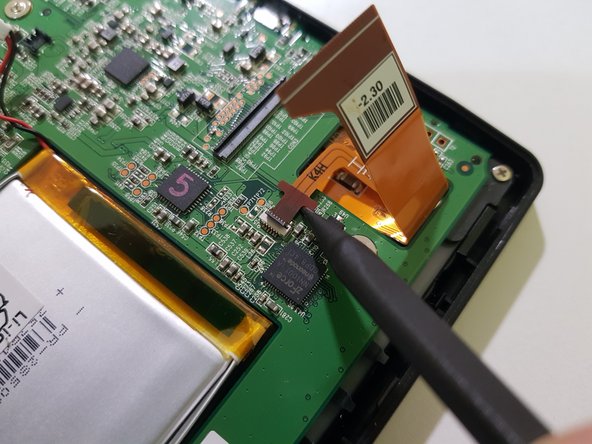
С помощью заостренного конца лопатки отсоедините переднюю лампу.
Необходимое изображение: внутренности после отсоединения аккумулятора, извлечения карты памяти для запуска и отсоединения дисплея
Шаг 7 Снимите основную плату

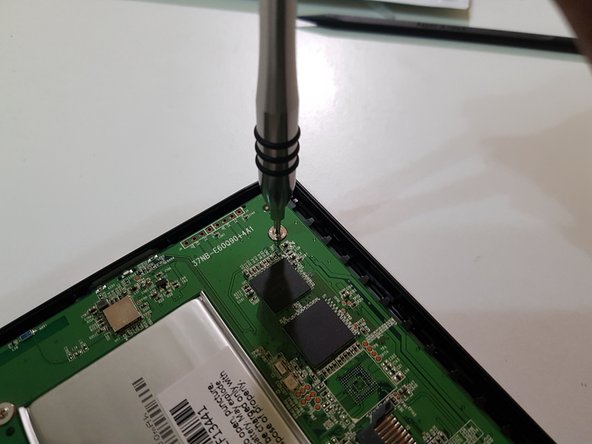
С помощью отвертки с наконечником PH00 открутите эти винты и отложите их в сторону.
Шаг 8

С помощью плоского конца лопатки подденьте верхнюю часть материнской платы, а пальцами медленно вытащите нижнюю.
Необходимое изображение: я вытаскиваю материнскую плату
Шаг 9

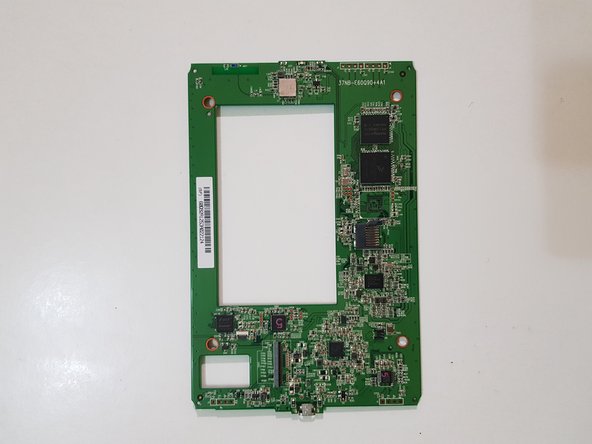
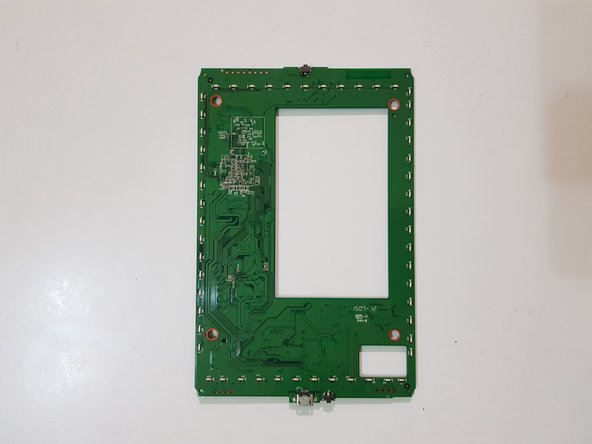
Материнская плата извлечена.
Шаг 10 Передняя панель

Открутите эти винты и отложите их в сторону.
Необходимое изображение: я откручиваю винты ободка
Шаг 11

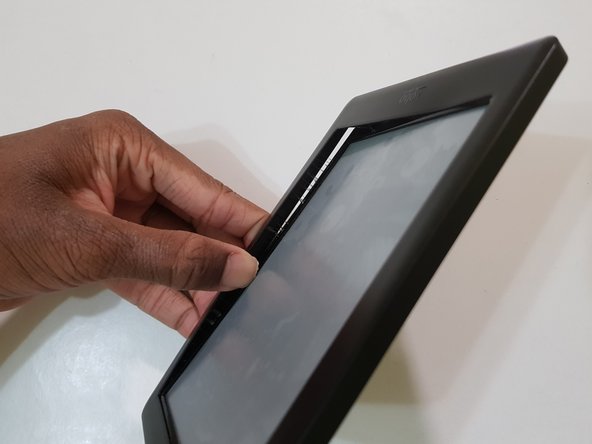
Теперь начинается самая сложная часть.
Надавите на дисплей, чтобы медленно освободить его от ободка.
Не давите слишком сильно, так как это может привести к повреждению ободка.
Это может занять 5-15 минут.
Шаг 12

После того как вы освободили дисплей от ободка, с помощью пинцета верните на место все кусочки двустороннего скотча, которые могли отклеиться.
Необходимое изображение
Положите ободок на место, лицевой стороной вверх.
Передняя панель снята.
Шаг 13 Сборка дисплея — снятие инфракрасного световода


Надавите на дисплей ногтем между инфракрасным световодом и средней рамкой, чтобы отделить его от последней и EPD-панели, которая все еще прикреплена к ней.
Не нажимайте слишком сильно, так как это может привести к повреждению инфракрасного световода, что в свою очередь может привести к нестабильному сенсорному вводу и/или не реагирующим областям на дисплее после сборки.
Инфракрасный световод снят.
Шаг 14

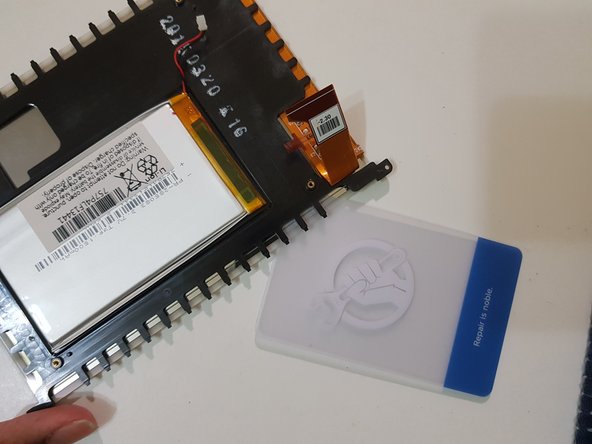
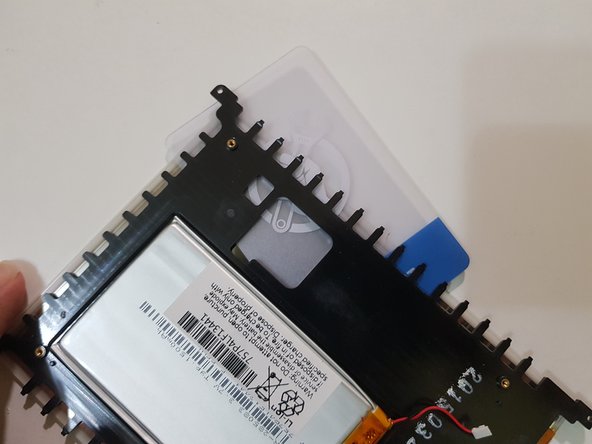
Большим и указательным пальцами на тыльной стороне средней рамки отодвиньте часть средней рамки, достаточную для того, чтобы просунуть пластиковую карту.
Не нажимайте на батарею, так как это может привести к ее повреждению и серьезным травмам.
Вставьте карту между панелью EPD и средней рамкой, потяните ее по периметру и вдавите и выньте, чтобы разрушить клей, удерживающий первую на месте.
Возможно, вам придется использовать большой и безымянный пальцы, чтобы согнуть среднюю рамку и сломать часть клея.
Шаг 15

Панель EPD снята со средней рамы.
Шаг 16 Установка сменной панели EPD
(Заготовка для подробностей о подготовке панели EPD, легкой очистке ее задней части, добавлении двустороннего скотча)
Без ленты задняя часть панели EPD может быть поцарапана средней рамкой, а направляющая инфракрасного излучения не будет располагаться заподлицо с рамкой.
Не прижимайте пока панель дисплея, на случай, если дисплей придется снимать снова.
Шаг 17
(Заготовка для подробной информации о выравнивании панели дисплея по средней рамке)
Шаг 18 Проверка сменной панели EPD (необязательно)

По желанию вы можете вставить карту памяти обратно в материнскую плату и подключить eReader к внешнему источнику питания, чтобы проверить сменную панель EPD на наличие каких-либо артефактов и/или мертвых пикселей.
Этот процесс тестирования EPD-панелей без подключения батареи, фронтальной подсветки, сенсорного и/или перьевого ввода (в зависимости от модели) в основном используется поставщиками новых старых панелей EPD в Китае, когда они продают их в интернет-магазинах типа AliExpress и/или eBay, в которых вы, скорее всего, приобрели свою панель дисплея.
Однако иногда они тестируют дисплеи на другом устройстве, использующем тот же дисплей или дисплей с похожими характеристиками, чтобы не иметь слишком много тестовых устройств вокруг, например, дисплей Kobo Aura тестируется с Kindle Paperwhite 2, или дисплей Likebook Mars тестируется с Dangdang Reader R7.
На этом этапе направляющая инфракрасного излучения не должна быть прикреплена к панели, а не к средней рамке, как показано на фото, поскольку я допустил ошибки при написании этого руководства, так что вам не придется этого делать.
Вместо этого панель дисплея должна быть неплотно прикреплена к средней рамке, без инфракрасного световода и передней рамки на данном этапе.
Подключите к eReader USB-кабель от адаптера питания USB или внешнего аккумулятора, и он автоматически включится.
Без инфракрасного световода вы не сможете перемещаться по меню eReader и открывать книги или статьи Pocket, но сможете использовать кнопку питания для перевода устройства в спящий режим и выключения.
Не обращайте внимания на странный выбор книг в среднем ряду, но перед ремонтом я не удалил электронные книги, загруженные предыдущим владельцем.
