
Введение
Снятие дисплея на iMac Intel 27″ Retina 5K Display требует срезания клея с помощью специализированного инструмента для вскрытия iMac. После завершения ремонта вам нужно будет следовать нашему руководству по замене клейкой полоски, чтобы соскоблить старый клей и заменить его новыми клейкими полосками с двойным прилипанием.
Перед началом любых работ с iMac: Отключите компьютер от сети, нажмите и удерживайте кнопку питания в течение десяти секунд, чтобы разрядить конденсаторы блока питания.
Будьте очень осторожны, не прикасайтесь к выводам конденсаторов или любым открытым паяным соединениям на задней панели блока питания.
Шаг 1 Дисплей


Если шарнир свободно перемещается, iMac будет разбалансирован, и работать с ним будет сложно. Ремонт можно выполнить, положив iMac на пол, но быстрее и проще это сделать с помощью сервисного клина для iMac.
Если вы используете картонный сервисный клин iFixit, следуйте этим инструкциям по сборке.
Шаг 2


Начиная слева от дисплея, рядом с кнопкой питания, вставьте инструмент для вскрытия iMac в зазор между стеклянной панелью и задним корпусом.
Втулка на инструменте для открывания iMac не даст вам протолкнуть колесико слишком далеко. Если вы используете другой инструмент, вставляйте его в дисплей не более чем на 3/8 дюйма (9,5 мм). Вы рискуете оборвать антенные кабели и нанести серьезные повреждения.
Шаг 3


Используйте инструмент как нож для резки пиццы — проведите им по щели, и он разрежет клейкую пену по центру.
Следите за тем, чтобы ручка всегда находилась за режущим колесиком. Если вы потянете, колесико может выскочить из ручки.
Проведите инструментом вдоль левой стороны дисплея.
Шаг 4


Продолжайте вести инструмент вверх вокруг левого верхнего угла.
Шаг 5


Разрежьте клей вдоль левого верхнего угла дисплея.
Шаг 6


Продолжайте движение вдоль верхней части дисплея.
Возможно, вам захочется провести инструментом вперед-назад по уже вырезанным участкам несколько раз, чтобы отделить как можно больше клея.
Шаг 7


Проведите инструментом по правому верхнему углу дисплея.
Шаг 8


Проведите инструментом вниз вдоль правой стороны дисплея.
Шаг 9


Завершите продвижение инструмента для открывания к нижней части правой стороны дисплея.
В этот момент проведите инструментом по всему дисплею, чтобы срезать как можно больше клея.
Шаг 10


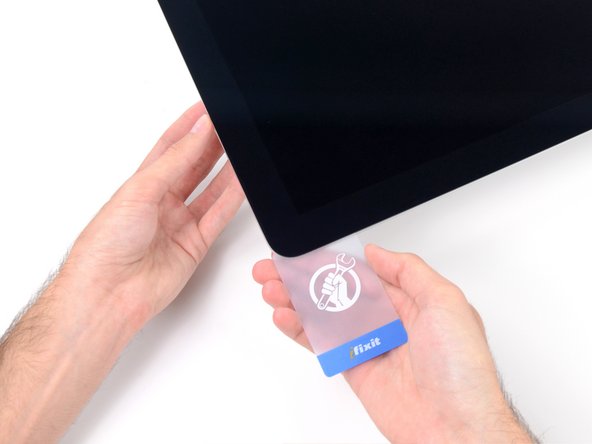
Хотя инструмент для открывания проделал львиную долю работы, дисплей все равно будет слегка приклеен к корпусу. Чтобы освободить его от остатков клея, потребуется пластиковая карта.
Положите iMac лицевой стороной вверх на стол.
Начиная с правого верхнего угла iMac, вставьте пластиковую карту между дисплеем и рамкой.
Будьте осторожны, не вставляйте ее более чем на 3/8 дюйма (9,5 мм), иначе вы можете повредить внутренние компоненты.
Шаг 11


Аккуратно поверните пластиковую карту, чтобы открыть пространство между дисплеем и рамкой, и срежьте остатки клея возле угла.
Если приложить слишком большую силу, стекло может треснуть. Работайте осторожно и не пытайтесь создать зазор больше, чем 1/4 дюйма (6 мм).
Шаг 12


На этом шаге обязательно остановите резку перед камерой iSight, иначе вы можете ее повредить.
Сдвиньте карту к центру дисплея, чтобы срезать оставшийся клей.
Шаг 13


Снова положите карту в угол и оставьте ее там, чтобы клей не оседал.
Шаг 14


Вставьте вторую карточку в зазор между дисплеем и рамкой в левом верхнем углу.
Шаг 15


Аккуратно поверните карточку, слегка увеличивая пространство между дисплеем и рамкой.
Как и в случае с другой стороной, двигайтесь медленно, чтобы клей успел схватиться, и будьте осторожны, чтобы не перетянуть стекло дисплея.
Шаг 16


Сдвиньте пластиковую карту к центру, снова остановившись перед камерой iSight.
Шаг 17


Вставьте карту обратно в левый верхний угол.
Шаг 18
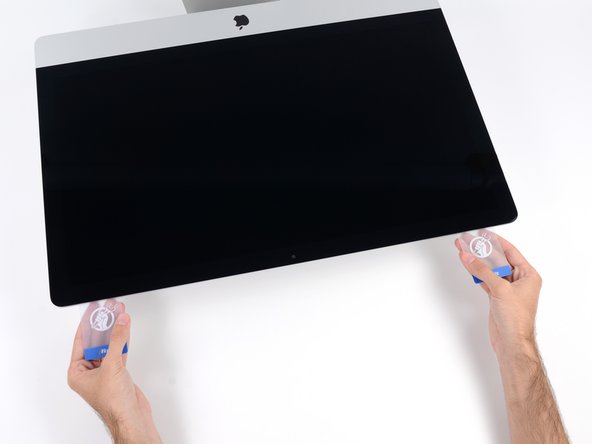


Приподнимите дисплей только на несколько сантиметров — он всё ещё прикреплён к iMac кабелями передачи данных и питания.
Вставив карты, как показано на рисунке, в углы, осторожно поверните их, чтобы увеличить зазор между дисплеем и корпусом.
Если есть участки, которые, кажется, прилипли и не отделяются, прекратите крутить и используйте одну из карт, чтобы срезать клей в проблемной области.
Начните поднимать верхнюю часть дисплея с рамы.
Шаг 19


Удерживая дисплей одной рукой, другой отсоедините кабель питания дисплея.
Поднимите дисплей настолько, чтобы обеспечить легкий доступ к соединениям, но не настолько, чтобы растянуть кабели и нагрузить их соединения (примерно на 8 дюймов).
Шаг 20


Откиньте вверх металлическую скобу на кабеле данных дисплея.
Отсоедините кабель данных дисплея.
Это хрупкое соединение, которое можно легко сломать. Обязательно вытащите разъем кабеля данных дисплея прямо из гнезда, по направлению к верхней части iMac.
Шаг 21


Поднимите дисплей в почти вертикальное положение.
На этом этапе вдоль нижней части дисплея все еще остается полоска клея, которая будет удерживать дисплей на рамке как шарнир. Вы можете ослабить этот клей, потянув дисплей вверх и вниз несколько раз.
Удалите как можно больше клея, захватив его за внешние края, а затем потянув или скатав его к середине.
Шаг 22


Будьте очень осторожны, чтобы не коснуться выводов конденсатора или любых открытых паяных соединений на задней панели блока питания (выделены красным цветом).
При необходимости можно использовать пластиковую карту, чтобы срезать оставшиеся участки нижней клейкой полосы.
Шаг 23
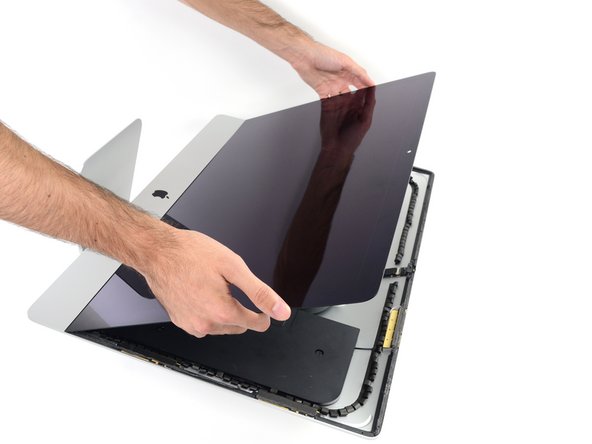
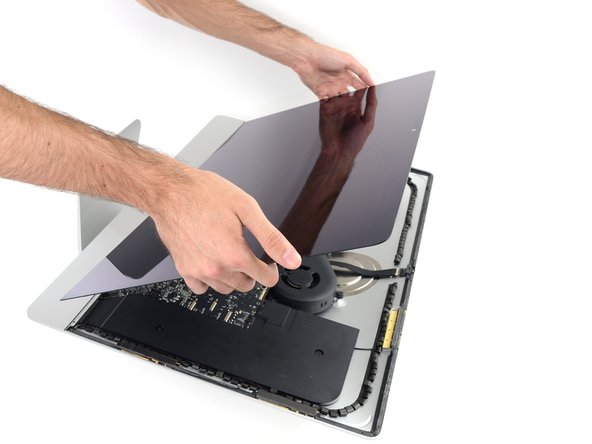

Будьте очень осторожны при обращении с дисплеем — он большой, тяжелый и сделан из стекла. У дисплея хрупкие края. Старайтесь не поднимать дисплей за углы.
Поднимите дисплей с рамы и снимите его с iMac. Положите дисплей лицевой стороной вниз на ровную мягкую поверхность.
Возможно, придется медленно приподнять дисплей с одной стороны, чтобы содрать остатки клея.
После отклеивания клей нельзя использовать для повторного приклеивания дисплея на место. Следуйте этому руководству по завершении ремонта, чтобы заменить клейкие полоски, крепящие дисплей к заднему корпусу.
Шаг 24

Если вы заменяете панель дисплея, возможно, вам потребуется перенести дополнительные компоненты со старой панели на новую. Сравните заднюю часть старого дисплея с заменяемым дисплеем. Обратите внимание на все кабели, датчики и пенопластовые подушки, которые отсутствуют на новом дисплее.
Если под клейкой лентой находится провод или кабель, всегда сначала отрывайте ленту.
Если кабель приклеен к корпусу, сначала используйте нагретый iOpener или фен, чтобы размягчить клей. Затем можно поддеть кабель открывающимся ключом, чтобы ослабить его. Никогда не тяните непосредственно за хрупкие разъемы.
Подденьте пенопластовые подушечки, чтобы отделить их от дисплея, и аккуратно снимите их. Чтобы прикрепить их к новому дисплею, вам может понадобиться двухсторонний скотч.
