
Введение
Замените дисплей в вашем iMac.
Шаг 1 Задняя панель

Положите iMac дисплеем вниз на ровную поверхность.
Открутите три винта Phillips, крепящие заднюю панель к iMac.
Эти винты находятся в корпусе iMac. Центральный винт перестанет вращаться примерно через 3,5 оборота, а крайние винты — через 5,5 оборота. Не пытайтесь извлечь эти винты из iMac.
Шаг 2


Слегка приподнимите заднюю панель с нижнего края iMac.
Потяните заднюю панель на себя и снимите ее с iMac.
Шаг 3 Оптический привод

Выкрутите три 8-миллиметровых латунных винта Phillips, крепящих оптический привод к средней панели.
Шаг 4


Приподнимите оптический привод возле разъема, чтобы отделить его от логической платы.
Поднимите свободный конец оптического привода настолько, чтобы освободить крышку вентилятора. Слишком большой подъем свободного конца оптического привода может привести к поломке пластиковых позиционирующих штифтов на передней панели.
Слегка приподнимите свободный конец оптического привода, а затем потяните его от края задней панели, чтобы освободить два пластиковых штифта.
Извлеките оптический привод из компьютера iMac.
При переустановке оптического привода может потребоваться установить ободок, прикрепленный к открытому концу привода, на пластиковые штифты, вмонтированные в переднюю панель iMac, и потянуть сторону разъема привода к краю задней панели корпуса, слегка выгнув его наружу, чтобы правильно установить разъем.
Шаг 5 Инвертор

Выдвиньте разъем кабеля инвертора к дисплею из-под металлического зажима на средней панели.
Шаг 6

Отсоедините разъем кабеля инвертора к дисплею, потянув его прямо из гнезда.
Шаг 7


Выкрутите один крестообразный винт, крепящий инвертор к логической плате.
Поднимите инвертор прямо вверх со штырей на логической плате.
Обязательно поднимите инвертор прямо с логической платы, так как контакты разъема очень длинные и легко гнутся. Если штырьки погнулись во время извлечения, используйте разъем на преобразователе в качестве направляющей, чтобы выпрямить их.
Шаг 8

Отсоедините разъем кабеля инвертора от канала в логической плате.
Шаг 9

Отсоедините кабель инвертора от логической платы, потянув его прямо вверх из гнезда.
Примечание: перед установкой средней панели в сборе может оказаться полезным аккуратно подсоединить этот разъем, убедившись, что он надежно проходит через отверстие в средней панели в сборе.
Шаг 10 Источник питания


Поверните центральный винт Phillips в нижней части iMac по часовой стрелке, пока зажим задней панели не коснется края корпуса.
На нашем конкретном компьютере резьбовая часть зажима отломилась от корпуса, в результате чего центральный винт вращался без перемещения кронштейна. Если ваш аппарат сломан так же, как и наш, переходите к следующему шагу.
Шаг 11

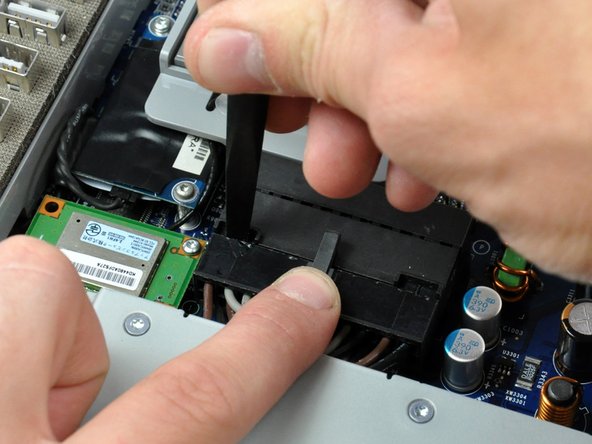

Нажав на фиксатор разъема, вставьте плоский конец мощного пробойника в щель между разъемом блока питания и его гнездом.
Поверните мощный пробойник, чтобы слегка отделить разъем от гнезда.
Придется работать с разных сторон, пока разъем не освободится.
Возможно, в вашем блоке питания имеется кабель датчика освещенности, идущий от блока питания к логической плате. Если это так, аккуратно подденьте кабель по направлению к себе, используя стороны кабеля, чтобы помочь его вытащить.
Шаг 12

Вытащите разъем блока питания прямо из гнезда на логической плате.
Этот шаг очень прост, если сначала снять блок питания.
Шаг 13

Выкрутите три крестообразных винта, крепящих блок питания к шасси.
Все три винта находятся в блоке питания.
Для облегчения снятия может оказаться полезным слегка приподнять центральный винт от средней панели.
Шаг 14
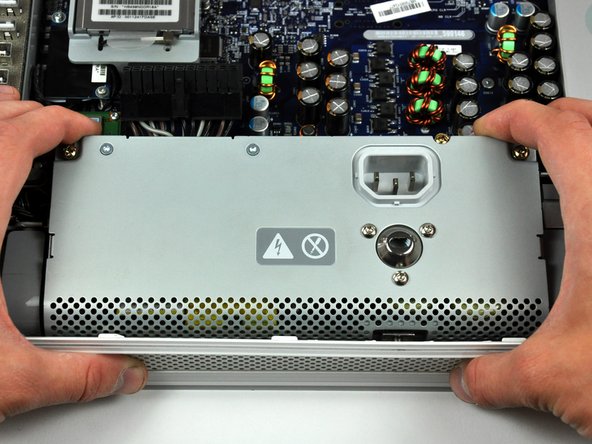

На логической плате в непосредственной близости от блока питания установлено несколько конденсаторов. Постарайтесь не потревожить их, так как они хрупкие и могут отломиться от платы.
Возьмитесь за блок питания с каждой стороны и поверните его верхний край на себя, пока он не освободится от логической платы.
Извлеките блок питания из средней панели.
Для извлечения блока питания требуется значительное усилие. Возможно, вам придется слегка отогнуть край переднего корпуса на себя, чтобы получить достаточный зазор для извлечения блока питания.
Шаг 15 Сборка средней панели
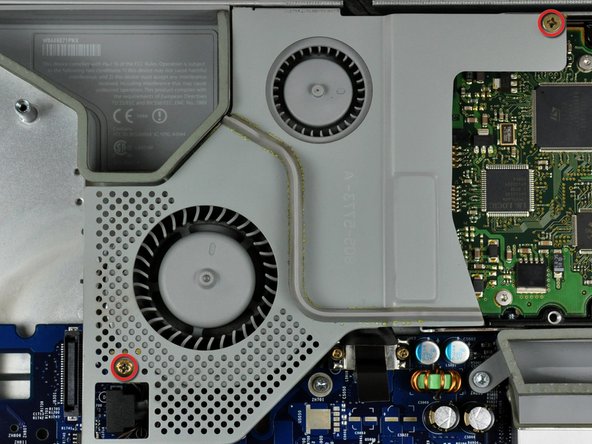

Выкрутите два винта Phillips, крепящие крышку вентилятора к средней панели.
Винт со шляпкой находится в левом нижнем углу кожуха вентилятора.
Поднимите кожух вентилятора вверх со средней панели.
Шаг 16


Выкрутите два винта Phillips, крепящие кабель данных дисплея к логической плате.
Потянув за черный выступ, выведите разъем кабеля данных дисплея из гнезда на логической плате.
Шаг 17

Выкрутите шесть винтов Phillips, крепящих среднюю панель к передней рамке.
Три более коротких винта крепятся вдоль верхнего края iMac.
Три винта, расположенные в верхней части iMac, часто проваливаются в переднюю панель при снятии. Мы рекомендуем использовать магнитную отвертку или наклеить полоску клейкой ленты на кончик отвертки, чтобы винты не провалились в переднюю панель.
Шаг 18

С помощью прикрепленного тянущего язычка слегка приподнимите свободный край средней пластины из передней панели.
Пока не извлекайте среднюю панель полностью.
Шаг 19

Проденьте разъем кабеля инвертора к дисплею через отверстие в средней панели.
Поднимите теперь свободную среднюю панель в сборе из передней панели.
Шаг 20 Дисплей

Выкрутите четыре винта T10 Torx, крепящие дисплей к передней панели.
Шаг 21

Возьмите дисплей за внешние края и извлеките его из передней панели.
При извлечении дисплея из передней панели не сжимайте часть экрана, чтобы не повредить элемент lcd.
