
Введение
Если экран устройства испытывает проблемы с изображением, такие как обесцвечивание или искажение изображения, вашему устройству может потребоваться замена дисплея. В противном случае, если устройство не регистрирует касания, возможно, необходимо заменить дигитайзер. Перед началом разборки убедитесь, что устройство выключено.
Шаг 1 Открытие устройства TomTom GO 500

Открутите два 3-миллиметровых винта в основании устройства с помощью отвертки Torx T5.
Шаг 2


Используя пластиковые инструменты для открывания, вставьте один инструмент в зазор между корпусом экрана и корпусом материнской платы. Затем вставьте другой инструмент в одну из соседних сторон и проведите его вокруг верхней части.
Необходимо отстегнуть 14 защелок.
Защелки легко ломаются в процессе открытия, поэтому мы рекомендуем приобрести новый корпус экрана, если они сломаются.
Шаг 3

Расстегнув корпус экрана, найдите на правой стороне два разъема.
Шаг 4


Отсоедините разъемы с помощью пластикового инструмента для открывания.
Оранжевый прямоугольный разъем мог оторваться в процессе снятия корпуса экрана.
Шаг 5


Отделите корпус экрана от корпуса материнской платы.
Шаг 6 Дисплей или дигитайзер

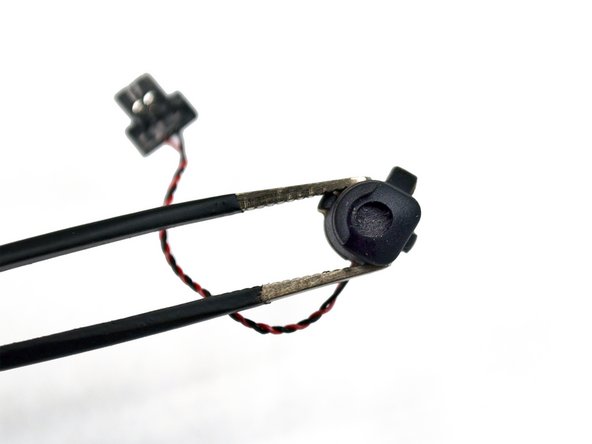
Извлеките микрофон с левой стороны корпуса экрана с помощью пинцета.
Используйте пинцет с закругленными кончиками, чтобы не повредить микрофон.
Шаг 7


Поднимите маленький черный язычок на оранжевом разъеме с помощью пластикового инструмента для открывания. При этом освобождается полоска, соединяющая дисплей с дигитайзером.
Шаг 8

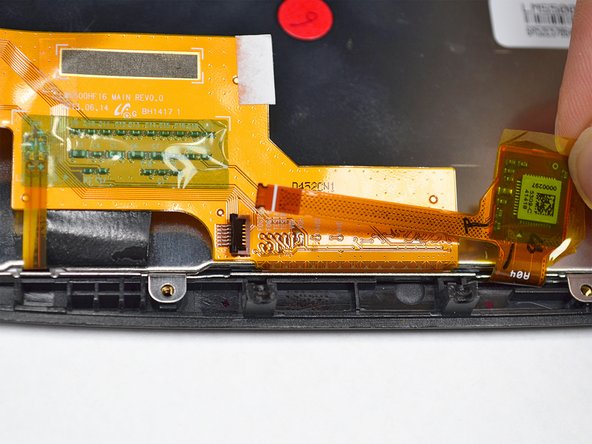
Сдвиньте полоску разъема с выступа.
Шаг 9

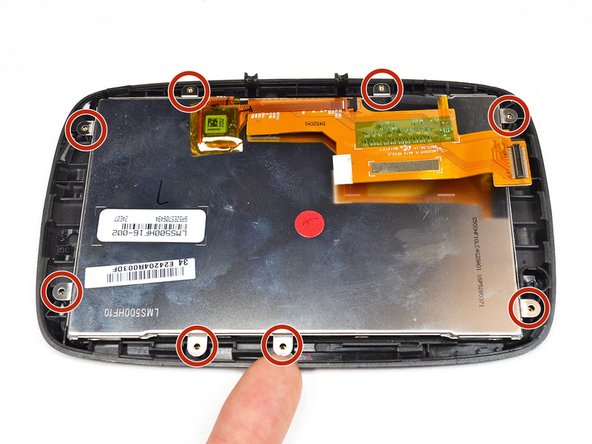
Открутите восемь винтов 2,5 мм по периметру дисплея с помощью отвертки Phillips #000.
Шаг 10


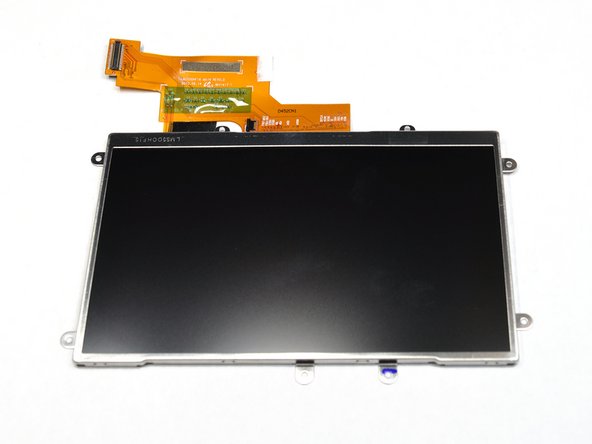
Отделите дисплей от дигитайзера. Теперь дисплей полностью извлечен из устройства.
