
Введение
Замените весь дисплей в сборе, включая инвертор, антенну AirPort, петли и пластиковый корпус.
Шаг 1 Батарея


С помощью монеты поверните винт фиксации батареи на 90 градусов по часовой стрелке.
Извлеките батарею из компьютера.
Шаг 2 Клавиатура

Потяните на себя выступы для освобождения клавиатуры (показаны желтым цветом) и приподнимите клавиатуру, пока она не освободится.
Если клавиатура не освобождается, с помощью небольшой плоской отвертки поверните винт фиксации клавиатуры (показан оранжевым цветом) на 180 градусов в любом направлении и повторите попытку.
Переверните клавиатуру и положите ее лицевой стороной вниз на область трекпада.
Шаг 3

Открутите четыре серебристых винта Phillips, которые крепят экран оперативной памяти.
Эти винты не выкручиваются до конца. Винты крепятся к экрану оперативной памяти, чтобы не потерять их.
Шаг 4

Снимите экран оперативной памяти с компьютера.
Четыре невыпадающих винта выйдут вместе с экраном оперативной памяти.
Шаг 5

Потяните кабель клавиатуры вверх от логической платы, держа его как можно ближе к разъему.
При сборке iBook не забудьте подключить кабель клавиатуры перед заменой экрана оперативной памяти.
Шаг 6 Нижний корпус

Закройте дисплей и переверните компьютер.
Выкрутите три шестигранных винта с помощью отвертки T8 Torx.
Самый короткий винт находится в центре.
Шаг 7

С помощью шила или маленькой плоской отвертки снимите три резиновые ножки с нижнего корпуса.
Шаг 8

Выкрутите три только что обнаруженных винта Phillips.
По одному винту находится под каждым бампером (всего три).
Шаг 9

Подденьте три металлических кольца, в которые вставляются резиновые бамперы, с помощью лопатки или маленькой плоской отвертки.
Шаг 10

Выкрутите два винта Phillips по обе стороны от контактов аккумулятора.
Шаг 11

Дышите глубже. Впереди трудные времена, но мы обещаем, что нижний корпус снимется.
Надавите на тонкие бортики нижнего корпуса вокруг отсека аккумулятора, отогнув их за выступы, а затем поднимите вверх, чтобы освободить этот угол нижнего корпуса.
Шаг 12

На стенке батарейного отсека есть паз, который фиксирует нижний корпус на месте. С помощью маленькой плоской отвертки подденьте нижний край паза и потяните вверх нижний корпус, чтобы освободить паз от удерживающих его выступов.
Шаг 13

Проведите шпателем по шву между нижним и верхним корпусом на передней панели компьютера, чтобы освободить выступы, фиксирующие нижний корпус. Потяните нижний корпус вверх и продолжайте использовать побудители по мере необходимости, пока не услышите три отчетливых щелчка.
Шаг 14

Продолжайте проводить шпателем по переднему правому углу. На стороне порта компьютера есть два выступа: один возле переднего угла и один возле порта звукового выхода.
Шаг 15

Над оптическим приводом есть три выступа, которые необходимо освободить, чтобы снять нижний корпус. Вставьте палец в нижний корпус над оптическим приводом и проведите им по направлению к задней части компьютера, пока не услышите три отчетливых щелчка.
Шаг 16

Теперь передняя и боковые части нижнего корпуса свободны.
Поверните компьютер так, чтобы задняя панель была обращена к вам, и потяните нижний корпус вверх и на себя, пока не освободятся задние выступы.
Возможно, будет полезно покачать корпус вверх-вниз.
Шаг 17

Снимите маленькие жирные пружинки с белыми пластиковыми колпачками с обеих сторон контактов батареи.
Шаг 18 Нижний экран

Выкрутите следующие 10 винтов из нижнего щита:
Шесть 3 мм крестообразных
Три 7,5 мм крестообразных
Один 14 мм крестообразный
Шаг 19

Поднимите нижний экран.
Шаг 20 Плата DC-In

Выкрутите один крестообразный винт, крепящий плату DC-In.
Шаг 21

Выньте плату DC-In из отсека под углом.
Возможно, вам потребуется удалить ленту, которая крепит кабель платы DC-In к корпусу.
Шаг 22

Поднимите кабель DC-In с клея, прикрепляющего его к логической плате.
Шаг 23

Отсоедините кабель DC-In от логической платы.
Отсоединению может способствовать покачивание разъема параллельно поверхности логической платы при небольшом натяжении.
Шаг 24 Верхний корпус

Открутите следующие 11 винтов в нижней части компьютера:
Три 3 мм крестообразных вокруг отсека для батареи.
Три 4,5 мм крестообразных винта вдоль ободка оптического привода (магнитная отвертка может помочь вытащить эти винты).
Один 12-миллиметровый крестообразный винт в правом нижнем углу.
Четыре крестообразных винта 14,5 мм.
Шаг 25

С этого момента рекомендуется класть компьютер на мягкую ткань, чтобы не повредить логическую плату.
Переверните компьютер и откройте его.
Выкрутите 3 винта Phillips с краев области клавиатуры.
Самый короткий винт находится в левом нижнем углу. На фотографии левый угол обозначен синей буквой «L» и находится с правой стороны.
Шаг 26

Будьте особенно осторожны при отсоединении кабелей на последующих этапах. Ни в коем случае не тяните за кабели напрямую, а подденьте разъем непосредственно из гнезда с помощью пробки.
Приподнимите верхний корпус и с помощью пробки или пальца отсоедините разъем трекпада, скрытый под белым пластиковым язычком.
Будьте осторожны, поднимая верхний корпус, так как его выступы все еще висят на металлической раме.
Шаг 27

Разъемы, прикрепленные к материнским платам большинства iBook, очень слабые и легко ломаются. Будьте предельно осторожны при извлечении разъемов из гнезд.
Приподнимите верхний корпус настолько, чтобы отсоединить синий и белый кабель питания от логической платы. Подцепив ногтями, осторожно выньте разъем из гнезда.
Таким же образом аккуратно отсоедините от логической платы многоцветный кабель динамика.
Шаг 28 Верхний экран

Открутите следующие 16 винтов:
13 3 мм крестообразных.
Один 3 мм крестообразный.
Два 4-миллиметровых крестообразных.
При сборке не забудьте вставить винт возле левой петли через петлю в кабеле данных дисплея, чтобы закрепить кабель на верхнем корпусе.
Шаг 29

Поднимите верхний экран с правой стороны, обращая внимание на левый верхний угол, который может зацепиться за металлическую рамку.
Шаг 30 Модем

Выкрутите два винта Phillips по углам модема.
Выкрутите два винта Phillips по углам модема.
Шаг 31

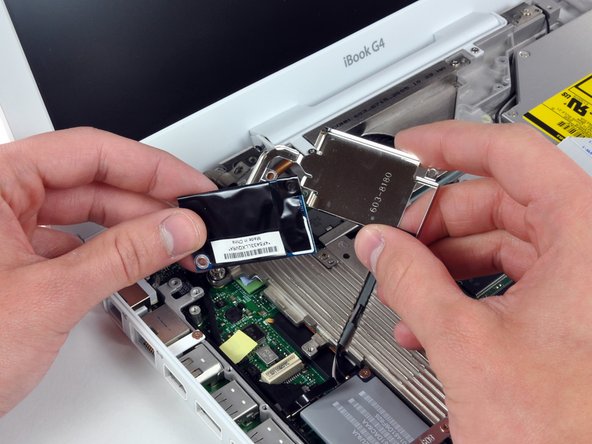
Подденьте модем с торца, ближайшего к карте AirPort, чтобы отделить его разъем от гнезда на логической плате.
Убедитесь в том, что поддеваете только радиатор или металлический каркас.
Руками отделите модем от экрана модема.
Шаг 32

Отсоедините кабель RJ-11 от конца модема.
При замене модема сначала убедитесь, что кабели данных микрофона и дисплея проложены под модемом.
Шаг 33 Дисплей

Выкрутите три 3-миллиметровых винта Phillips, крепящих кронштейн карты AirPort к каркасу.
Поднимите кронштейн карты AirPort вверх и выньте из компьютера.
Шаг 34

Выкрутите два винта Phillips 3 мм, крепящих карту AirPort к логической плате.
Шаг 35

Подденьте карту AirPort со стороны, ближайшей к жесткому диску, чтобы отделить разъем от логической платы.
Следите за тем, чтобы поддевать только между металлической рамкой и картой AirPort.
Шаг 36

Отсоедините два антенных кабеля от карты AirPort с помощью пассатижей.
Извлеките карту AirPort из компьютера и отложите ее в сторону.
Шаг 37

Отсоедините провода антенны от радиатора, вокруг гнезда оперативной памяти и под оптическим приводом.
Извлечение оптического привода для этого шага не требуется.
Шаг 38

Переверните компьютер.
Отсоедините кабель инвертора от логической платы и отсоедините его от металлического каркаса, удалив при необходимости изоленту.
Шаг 39

Переверните компьютер на спину.
С помощью черной пластиковой петли отсоедините кабель данных дисплея от логической платы.
Отсоедините кабели данных микрофона и дисплея от металлического каркаса, удалив при необходимости изоленту.
Шаг 40

Кабель, который вы собираетесь отсоединить, очень хрупкий — не тяните за провода напрямую. Вместо этого попробуйте поддеть разъем напрямую, используя при необходимости палец или маленькую плоскую отвертку.
Отсоедините кабель микрофона в передней части компьютера, между левой стороной жесткого диска и металлическим каркасом.
Отсоедините кабели данных микрофона и дисплея от металлического каркаса, удалив при необходимости изоленту.
Шаг 41

Поддерживая дисплей одной рукой, выкрутите по одному винту Phillips с каждой стороны шарнира (всего два винта).
Винты входят в крайние отверстия с каждой стороны (вы можете видеть резьбу в нужном отверстии).
Шаг 42

Поднимите дисплей и наклоните его назад, освободив от двух металлических выравнивающих стоек, удерживающих петли, и сдвиньте его в сторону.
Перед полным извлечением дисплея убедитесь, что все кабели, соединяющие дисплей с компьютером, свободны.
