No Image

Замена дисплея IBM ThinkPad 600E

37 просмотров
17 декабря 2023

Введение

В этом руководстве вы узнаете, как заменить дисплей ноутбука. Вам понадобится заменить его, если вы разобьете дисплей.

Шаг 1 Батарея

IBM ThinkPad 600E Display Replacement, Battery: step 1, image 1 of 3IBM ThinkPad 600E Display Replacement, Battery: step 1, image 2 of 3IBM ThinkPad 600E Display Replacement, Battery: step 1, image 3 of 3

Переверните ноутбук и найдите защелку аккумулятора.

Шаг 2

IBM ThinkPad 600E Display Replacement: step 2, image 1 of 1

Переместите защелку в сторону с символом разблокировки.

Шаг 3

IBM ThinkPad 600E Display Replacement: step 3, image 1 of 3IBM ThinkPad 600E Display Replacement: step 3, image 2 of 3IBM ThinkPad 600E Display Replacement: step 3, image 3 of 3

Вытащите батарею пальцами.

Шаг 4 Клавиатура

IBM ThinkPad 600E Display Replacement, Keyboard: step 4, image 1 of 3IBM ThinkPad 600E Display Replacement, Keyboard: step 4, image 2 of 3IBM ThinkPad 600E Display Replacement, Keyboard: step 4, image 3 of 3

Во избежание риска поражения электрическим током используйте антистатический ремешок для запястий.

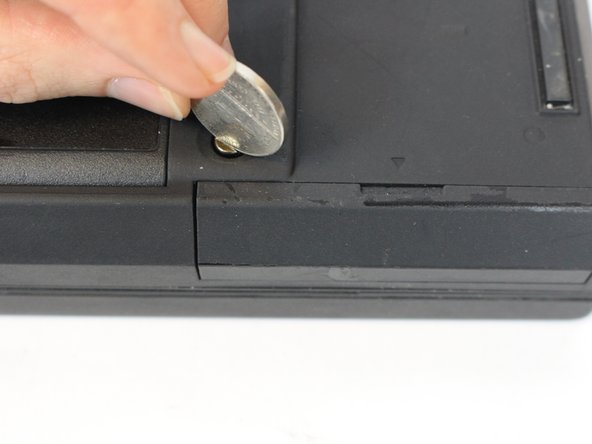
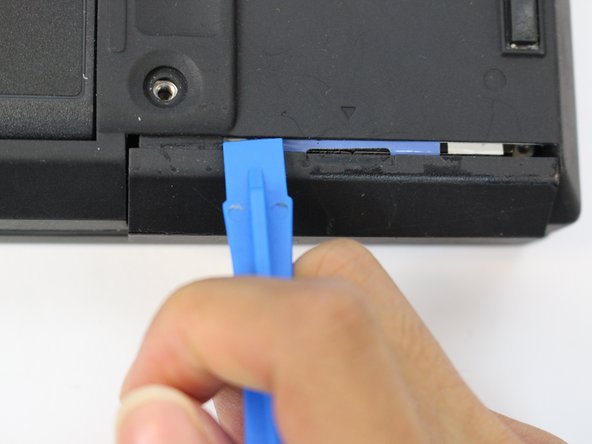
Открутите винт с монетой для жесткого диска с помощью монеты. Подденьте крышку жесткого диска.

Удобнее откручивать винт с монетой, используя более толстую монету, например, никель.

Шаг 5

IBM ThinkPad 600E Display Replacement: step 5, image 1 of 3IBM ThinkPad 600E Display Replacement: step 5, image 2 of 3IBM ThinkPad 600E Display Replacement: step 5, image 3 of 3

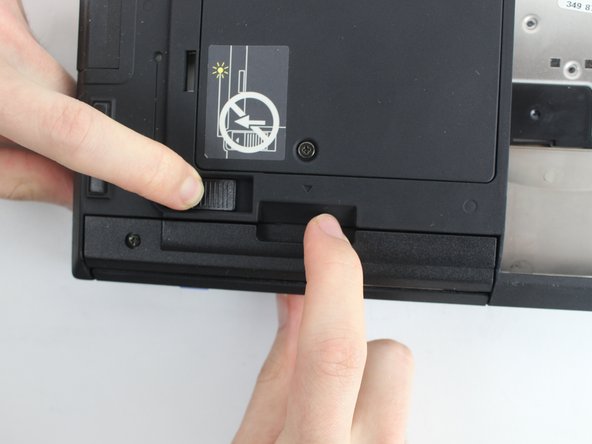
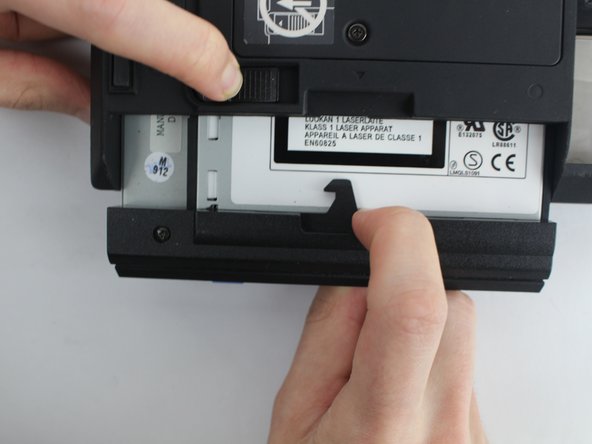
Разблокируйте выделенную защелку и вытащите дисковод.

Извлеките дисковод.

Шаг 6

IBM ThinkPad 600E Display Replacement: step 6, image 1 of 3IBM ThinkPad 600E Display Replacement: step 6, image 2 of 3IBM ThinkPad 600E Display Replacement: step 6, image 3 of 3

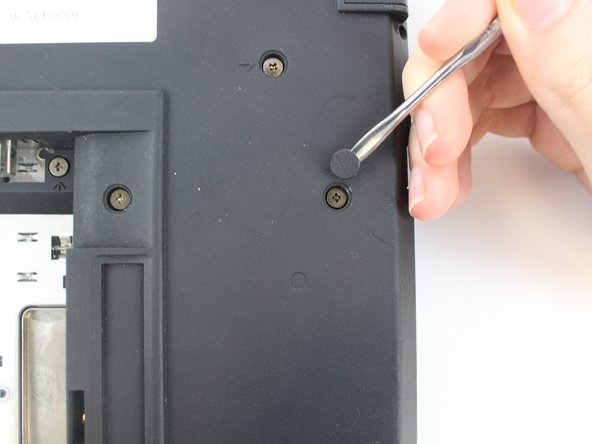
Большинство винтов имеют небольшую пластиковую крышку, прикрепленную клеем. Подденьте его металлической лопаткой. Не забудьте записать, какой винт из какого отверстия.

Четыре винта M2.5 длиной 18 мм

Два винта M2.5 длиной 16 мм

Один винт M2.5 длиной 4,5 мм

Четыре винта M2.5 длиной 3 мм

Шаг 7

IBM ThinkPad 600E Display Replacement: step 7, image 1 of 2IBM ThinkPad 600E Display Replacement: step 7, image 2 of 2

Откройте ноутбук до конца, пока он не станет плоским.

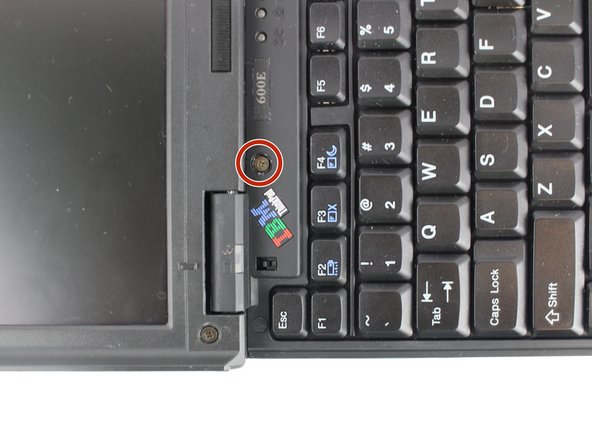
Снимите черный круг и выньте винт.

Один винт M2.5 длиной 4,5 мм

Шаг 8

IBM ThinkPad 600E Display Replacement: step 8, image 1 of 3IBM ThinkPad 600E Display Replacement: step 8, image 2 of 3IBM ThinkPad 600E Display Replacement: step 8, image 3 of 3

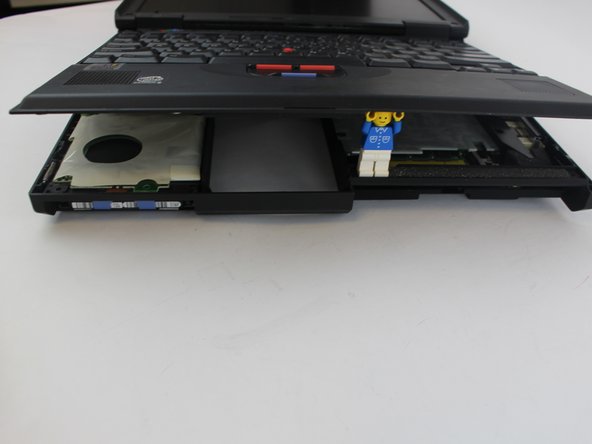
Подденьте корпус клавиатуры снизу и аккуратно подденьте его со всех остальных краев.

Будьте осторожны при открытии корпуса, так как к нему прикреплены два ленточных кабеля.

Шаг 9

IBM ThinkPad 600E Display Replacement: step 9, image 1 of 3IBM ThinkPad 600E Display Replacement: step 9, image 2 of 3IBM ThinkPad 600E Display Replacement: step 9, image 3 of 3

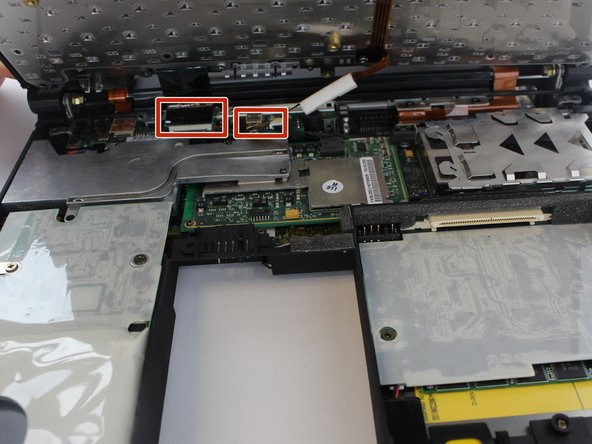
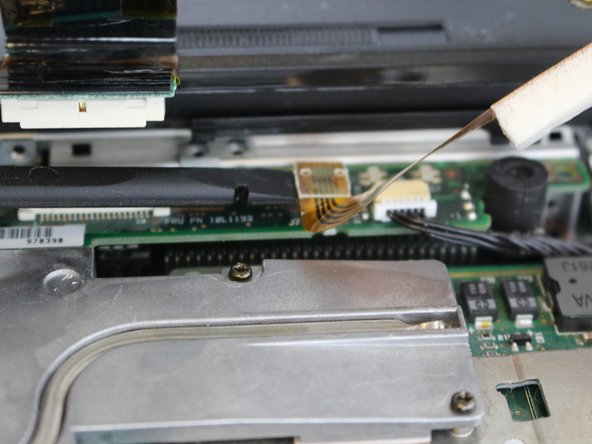
Медленно подденьте разъемы ленточных кабелей, поднимая их прямо вверх. При необходимости осторожно покачайте из стороны в сторону.

Шаг 10 Дисплей

IBM ThinkPad 600E Display Replacement, Display: step 10, image 1 of 2IBM ThinkPad 600E Display Replacement, Display: step 10, image 2 of 2

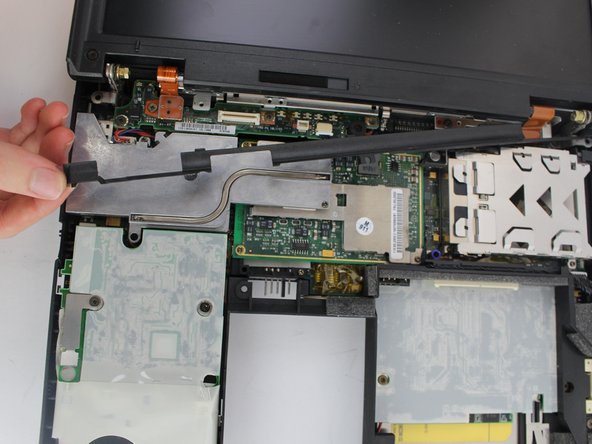
Снимите пластиковую часть, прикрепленную к нижней части экрана.

Аккуратно потяните ее с одной стороны, а затем с другой.

Шаг 11

IBM ThinkPad 600E Display Replacement: step 11, image 1 of 1

Выкрутите выделенные винты.

Пять винтов M2.5 длиной 4,8 мм

Шаг 12

IBM ThinkPad 600E Display Replacement: step 12, image 1 of 3IBM ThinkPad 600E Display Replacement: step 12, image 2 of 3IBM ThinkPad 600E Display Replacement: step 12, image 3 of 3

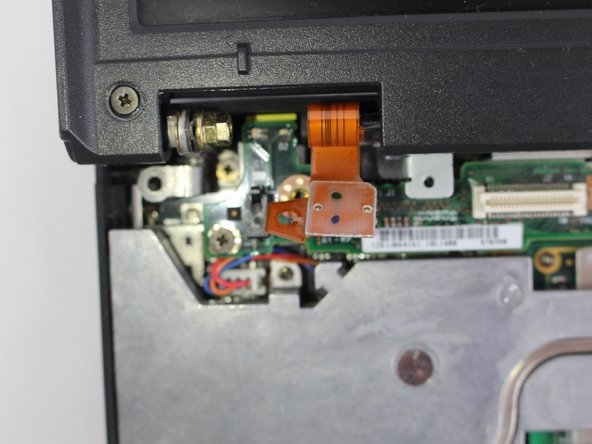
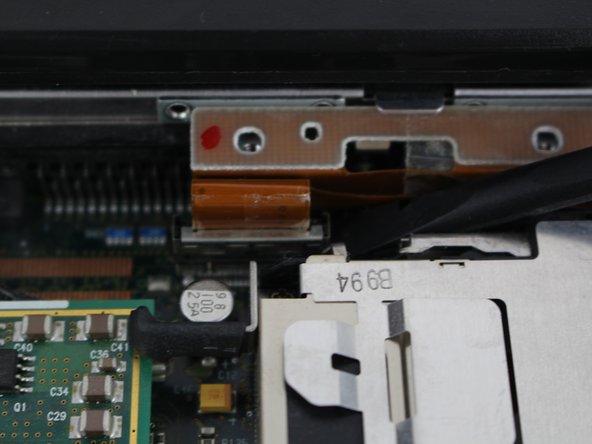
Медленно подденьте разъемы ленточных кабелей, поднимая их прямо вверх. При необходимости осторожно покачайте из стороны в сторону.

Шаг 13

IBM ThinkPad 600E Display Replacement: step 13, image 1 of 1

Закройте ноутбук и переверните его. Там вы увидите еще 4 винта.

Открутите выделенные винты.

Четыре винта M2.5 длиной 4,8 мм

Шаг 14

IBM ThinkPad 600E Display Replacement: step 14, image 1 of 2IBM ThinkPad 600E Display Replacement: step 14, image 2 of 2

После того как вы выкрутили винты, откройте ноутбук и аккуратно вытащите дисплей.

При извлечении обязательно придерживайте его за нижние края.

Комментировать
37 просмотров
Комментариев нет, будьте первым кто его оставит

Это интересно
No Image Гайды
0 комментариев
No Image Гайды
0 комментариев
No Image Гайды
0 комментариев