
Введение
Используйте это руководство для замены дисплея вашего Huawei P9.
Прежде чем разбирать телефон, разрядите аккумулятор ниже 25 %. Аккумулятор может загореться и/или взорваться при случайном проколе, но вероятность этого гораздо ниже, если он разряжен.
Шаг 1 Задняя крышка


Сначала выключите телефон и извлеките лоток для SIM-карты.
Открутите два винта Pentalobe P2, расположенные внизу рядом с портом USB C устройства.
Если экран треснул, лучше воспользоваться скотчем, чтобы защитить глаза от осколков стекла и лучше держать телефон.
Шаг 2


Старайтесь не поднимать только дисплей, а не весь телефон в сборе, так как это может привести к повреждению экрана.
Используйте iSclack или ручку с присоской, чтобы отделить телефон от задней панели.
Если вам не удается поднять телефон с задней панели, вы можете вставить заостренный конец лопатки в отверстие для разъема наушников и надавить на телефон вверх, пока не образуется зазор между блоком и задней панелью. Затем с помощью пробки выньте телефон из панели.
Не снимайте заднюю панель полностью. К ней подключен кабель! Он идет от датчика отпечатков пальцев к блоку дисплея.
Шаг 3 Датчик отпечатков пальцев


Отсоедините датчик отпечатков пальцев с помощью палочки.
Шаг 4 Батарея


Отсоедините антенный кабель.
Снимите наклейку, которая находится на винте.
Шаг 5


Открутите два винта Phillips #00, которые удерживают металлическую пластину на месте.
Пластина, закрывающая разъем аккумулятора, имеет два маленьких крючка с каждой стороны. С помощью пинцета освободите их и отсоедините пластину, аккуратно сдвинув ее вверх.
Шаг 6


Теперь вы можете отсоединить разъем батареи и отогнуть его в сторону.
В модели EVA-L09 антенна NFC приклеена к аккумулятору.
Если вы просто снимаете батарею, чтобы добраться до дисплея, вы можете оставить NFC на батарее.
Пометьте ее место на батарее фломастером для последующей сборки. Осторожно отделите его, стараясь не порвать и не помять антенну.
При сборке поместите антенну NFC на батарею так, чтобы ее контакты совпали с аналогичными.
Шаг 7


Освободите концы клейких защелок, чтобы они хорошо держались.
Шаг 8


Аккумулятор крепится тремя кусочками клея, съемной накладкой в центре и со стороны SIM-лотка. Третий кусок клея со стороны кнопки не имеет оттягивающейся накладки.
Чтобы освободить батарею, потяните за клейкие язычки медленными постоянными движениями.
Если клейкие вкладки отклеились, воспользуйтесь iOpener, чтобы нагреть и немного размягчить их, и тогда вы сможете поддеть батарею с помощью палочки.
Непосредственно под батареей проходят два кабеля. Будьте осторожны, чтобы не повредить их, когда будете вынимать батарею! Их расположение видно на последней фотографии.
Медленно поднимите аккумулятор в сторону кнопки и освободите его от оставшегося скрытого куска клея.
При сборке телефона замените старый клей на клейкие полоски, двусторонний скотч или предварительно нарезанные клейкие полоски.
Шаг 9 Дисплей


Выкрутите остальные пять винтов Phillips #00 из материнской платы.
Отсоедините гибкий кабель материнской платы, а также кабель питания и кнопки громкости.
Шаг 10


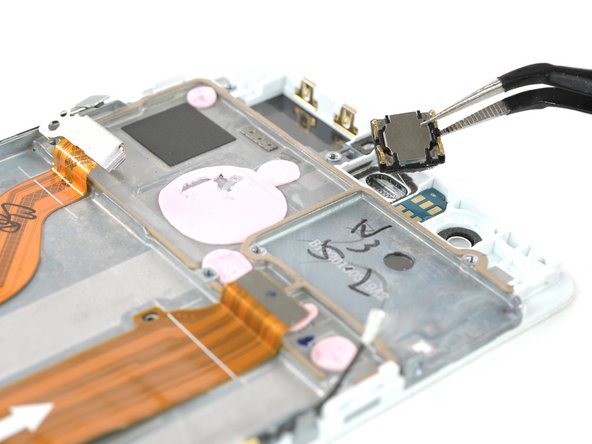
Отсоедините гибкий кабель ЖК-экрана.
Теперь вы можете легко снять всю материнскую плату.
Удобно, что обе камеры, передняя и задняя, снимаются вместе с материнской платой.
Снимите динамик наушников (клей под ним).
Шаг 11

Нагрейте верхнюю часть стекла с помощью термопистолета или iOpener.
Клей, используемый для изготовления дисплея, прочный, и требует терпения и аккуратной силы.
Шаг 12


Когда клей размягчится, вставьте шило в отсек камеры в средней рамке и отодвиньте дисплей от рамки.
Подложите пластиковую карту или два медиатора под ободок дисплея сверху, между экраном и рамкой. Это предотвратит повторное схватывание клея.
Шаг 13


Вставьте медиатор примерно на 1/16 дюйма и проведите им вдоль боковой стороны, чтобы отделить дисплей от рамки.
Вы можете почувствовать большее сопротивление там, где ЖК-дисплей заканчивается на нижнем конце.
Остановитесь здесь и не торопитесь, чтобы нагреть эту часть и размягчить клей.
Шаг 14


Когда клей станет достаточно мягким, осторожно проведите резцом по нижнему углу.
Теперь вы можете работать вдоль нижнего края.
Оставьте резцы с отверстием с одной стороны и переверните дисплей.
Шаг 15


С обратной стороны отсоедините гибкий кабель дисплея от рамки.
Теперь вы можете поднять дисплей с рамы.
Проверьте, нет ли мелких деталей, например, резиновой прокладки в верхней части за решеткой динамика.
