
Введение
Используйте это руководство для замены дисплея в сборе, включая рамку, на вашем Huawei P9.
Перед разборкой телефона разрядите аккумулятор ниже 25 %. Аккумулятор может загореться и/или взорваться, если его случайно проткнуть, но вероятность этого гораздо ниже, если он разряжен.
Шаг 1 Задняя крышка


Сначала выключите телефон и извлеките лоток для SIM-карты.
Открутите два винта Pentalobe P2, расположенные внизу рядом с портом USB C устройства.
Если экран треснул, лучше воспользоваться скотчем, чтобы защитить глаза от осколков стекла и лучше держать телефон.
Шаг 2


Старайтесь не поднимать только дисплей, а не весь телефон в сборе, так как это может привести к повреждению экрана.
Используйте iSclack или ручку с присоской, чтобы отделить телефон в сборе от задней панели.
Если вам не удается поднять телефон в сборе с задней панели, вы можете вставить заостренный конец лопатки в отверстие для разъема наушников и надавить на телефон в сборе вверх, пока не образуется зазор между блоком и задней панелью. Затем подденьте телефон и выньте его из панели.
Не снимайте заднюю панель полностью. К ней подключен кабель! Он идет от датчика отпечатков пальцев к блоку дисплея.
Шаг 3 Датчик отпечатков пальцев


Отсоедините датчик отпечатков пальцев с помощью палочки.
Шаг 4 Батарея


Отсоедините антенный кабель.
Снимите наклейку, которая находится на винте.
Шаг 5


Открутите два винта Phillips #00, которые удерживают металлическую пластину на месте.
Пластина, закрывающая разъем аккумулятора, имеет два маленьких крючка с каждой стороны. С помощью пинцета освободите их и отсоедините пластину, аккуратно сдвинув ее вверх.
Шаг 6


Теперь вы можете отсоединить разъем батареи и отогнуть его в сторону.
В модели EVA-L09 антенна NFC приклеена к аккумулятору.
Если вы просто снимаете батарею, чтобы добраться до дисплея, вы можете оставить NFC на батарее.
Пометьте ее место на батарее фломастером для последующей сборки. Осторожно отклейте ее, стараясь не порвать и не помять антенну.
При сборке поместите антенну NFC на батарею так, чтобы ее контакты совпали с контактами батареи.
Шаг 7


Освободите концы клейких защелок, чтобы они хорошо держались.
Шаг 8


Батарея крепится тремя кусочками клея, съемной накладкой в центре и со стороны SIM-лотка. Третий кусок клея со стороны кнопки не имеет оттягивающейся накладки.
Чтобы освободить батарею, потяните за клейкие язычки медленными постоянными движениями.
Если клейкие вкладки отклеились, воспользуйтесь iOpener, чтобы нагреть и немного размягчить их, и тогда вы сможете поддеть батарею с помощью палочки.
Непосредственно под батареей проходят два кабеля. Будьте осторожны, чтобы не повредить их, когда будете вынимать батарею! Их расположение видно на последней фотографии.
Медленно поднимите аккумулятор в сторону кнопки и освободите его от оставшегося скрытого куска клея.
При сборке телефона замените старый клей на клейкие полоски, двусторонний скотч или предварительно нарезанные клейкие полоски.
Шаг 9 Сборка дисплея с рамкой

Выкрутите остальные пять винтов Phillips #00 из системной платы.
Шаг 10


Отсоедините гибкий кабель материнской платы, а также кабель питания и кнопки громкости.
Отсоедините гибкий кабель ЖК-экрана.
Шаг 11

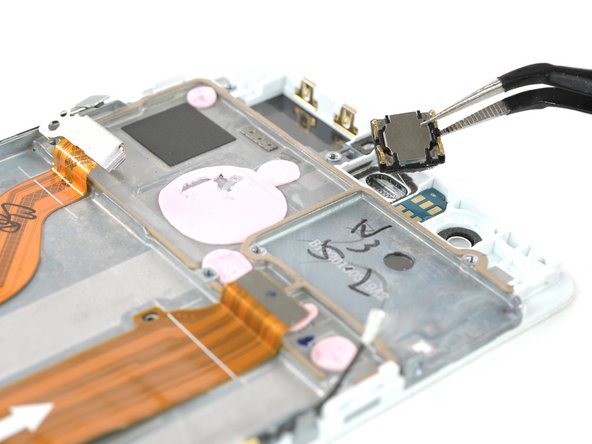
Снимите системную плату в сборе.
Снимите динамик наушника (клей под ним).
Шаг 12


Снимите модуль датчика приближения с кронштейна.
Если на новом блоке дисплея не установлена резиновая прокладка датчика приближения, ее нужно перенести со старого блока.
Осторожно отсоедините гибкий кабель материнской платы.
Шаг 13

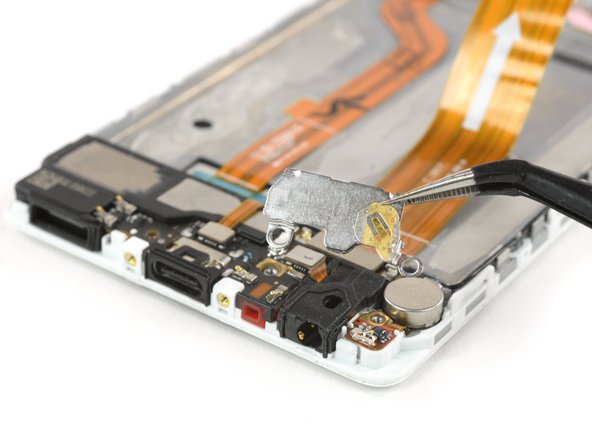
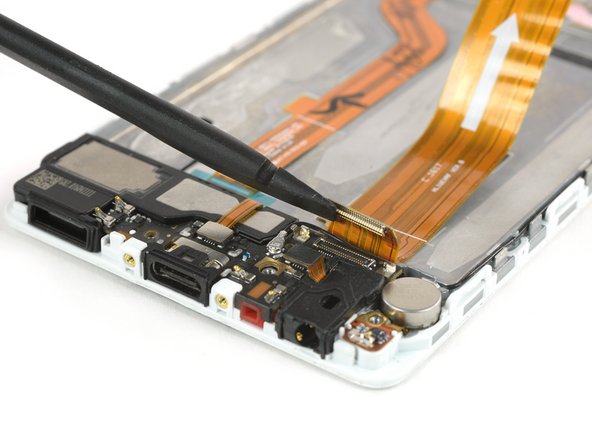
Выкрутите три винта Phillips #00 из дочерней платы.
Осторожно снимите металлический кронштейн. К ней может прилипнуть разъем для наушников.
Отсоедините гибкий разъем материнской платы и отложите кабель в сторону.
Шаг 14


Отсоедините гибкий разъем для наушников.
Отсоедините антенный кабель.
Шаг 15

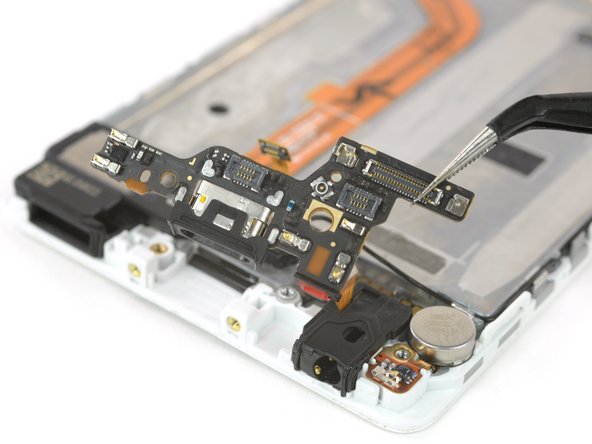
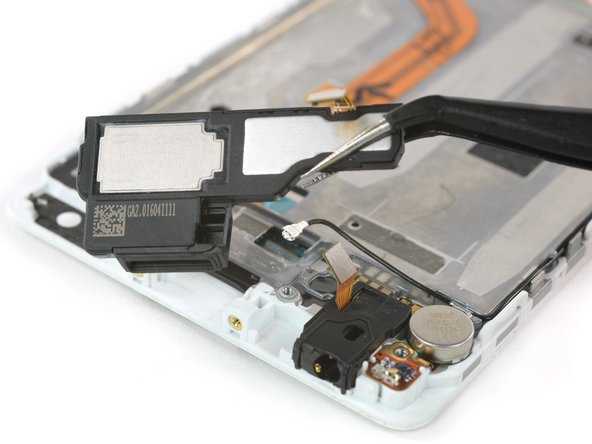
Отсоедините разъем громкоговорителя.
Снимите дочернюю плату.
Отделите динамик от клея, которым он прикреплен к дисплею.
Шаг 16

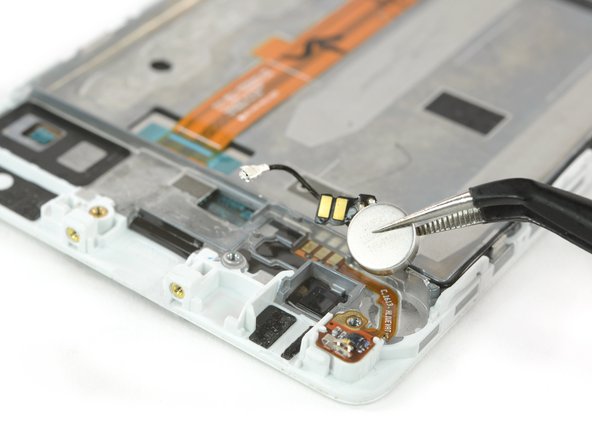
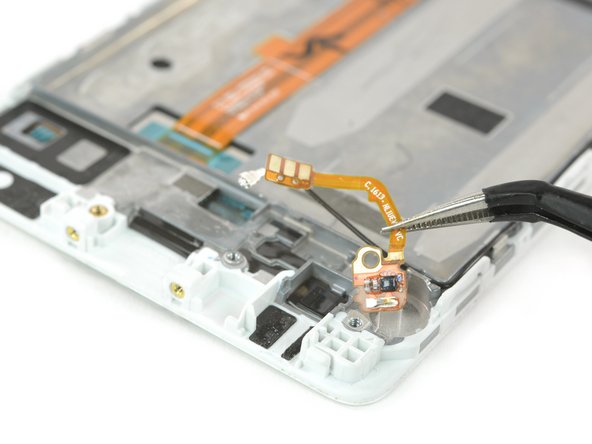
Извлеките разъем для наушников из его углубления.
Выньте вибромотор из его клеевого углубления в блоке дисплея.
Осторожно отсоедините хрупкий контактный кабель от клея, которым он прикреплен к рамке.
Шаг 17

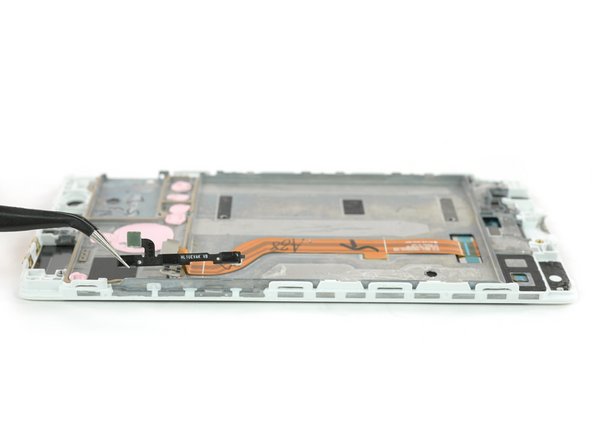
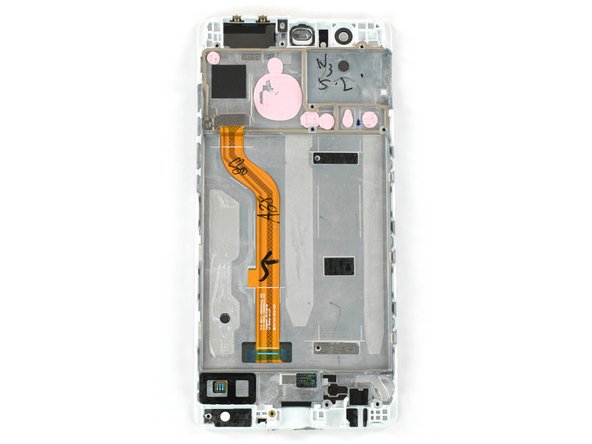
Отсоедините антенный кабель и нижний кабель питания и громкости с каждой стороны.
Внимательно осмотрите новую деталь и сравните ее со старой. Возможно, придется перенести несколько мелких деталей.
На задней стороне материнской платы находятся термопрокладки (розовые резиноподобные шарики) для отвода тепла. Если эти термопрокладки сломались, слишком высохли или прилипли к старому блоку дисплея, вам может потребоваться установить новые термопрокладки на новый блок дисплея или материнскую плату.
