
Введение
С помощью этого руководства вы можете снять и заменить дисплей Huawei P8.
Шаг 1 Дисплей


Сначала выключите телефон.
Извлеките лотки для SD-карты и SIM-карты.
Шаг 2

Выкрутите два винта Torx T2, расположенные в нижней части рядом с портом micro USB.
Если экран треснул, лучше воспользоваться скотчем, чтобы защитить глаза от осколков стекла и лучше держать телефон.
Шаг 3

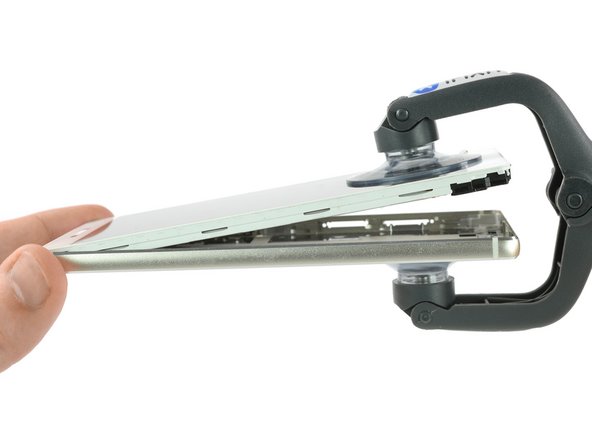
С помощью iSclack или ручки-присоски отделите дисплейный блок от задней панели.
Шаг 4

Снимите два крестообразных винта №00, которые удерживают два металлических зажима, закрывающих фронтальную камеру, дисплей и гибкие разъемы аккумулятора.
Шаг 5

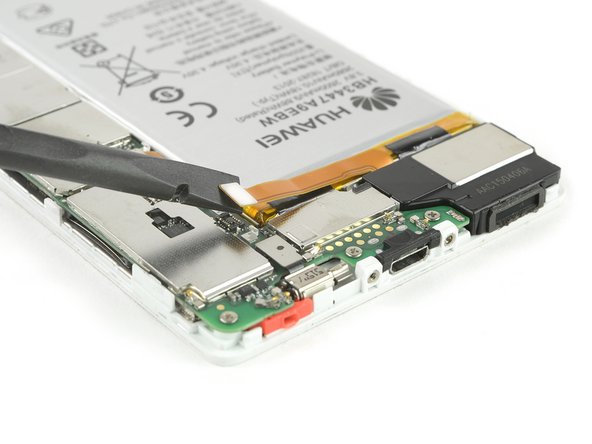
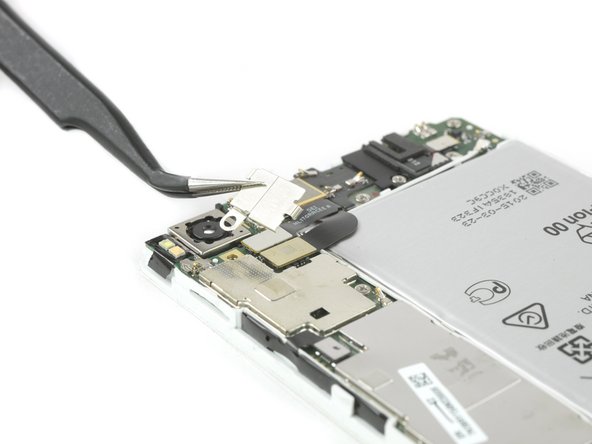
С помощью пинцета снимите металлический зажим, закрывающий дисплей и гибкий разъем аккумулятора.
Отсоедините гибкий разъем аккумулятора с помощью пассатижей.
Снимите металлический зажим, закрывающий гибкий разъем передней камеры.
Шаг 6


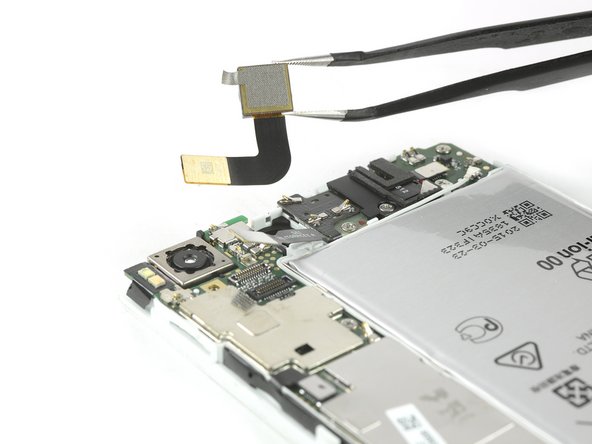
Отсоедините разъем для наушников и гибкие разъемы передней камеры.
Извлеките переднюю камеру.
Шаг 7

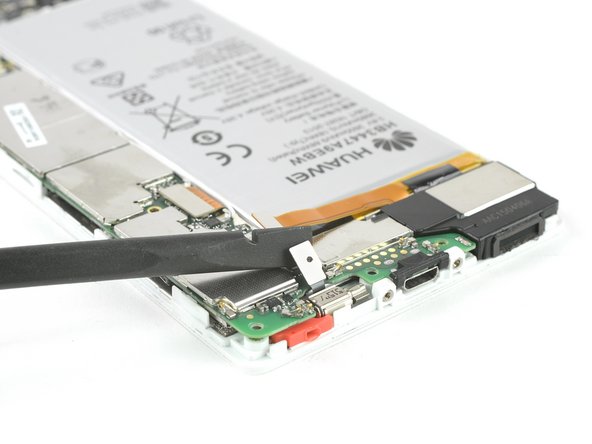
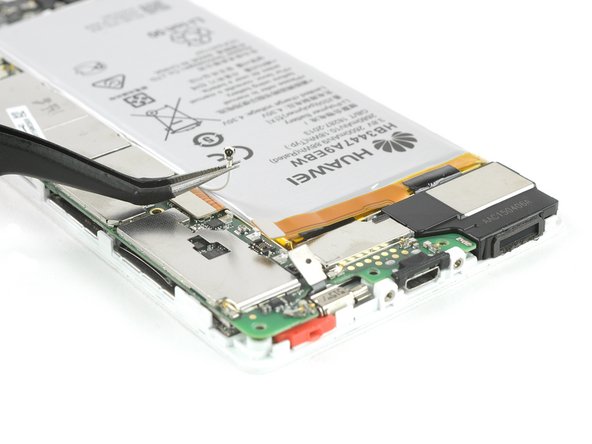
Открутите четыре винта Phillips #00, которыми крепится материнская плата Huawei P8.
Отсоедините гибкий разъем вибромотора.
Отсоедините антенный кабель.
Шаг 8

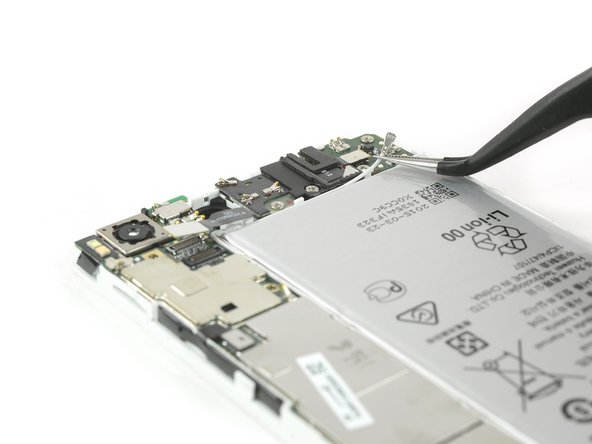
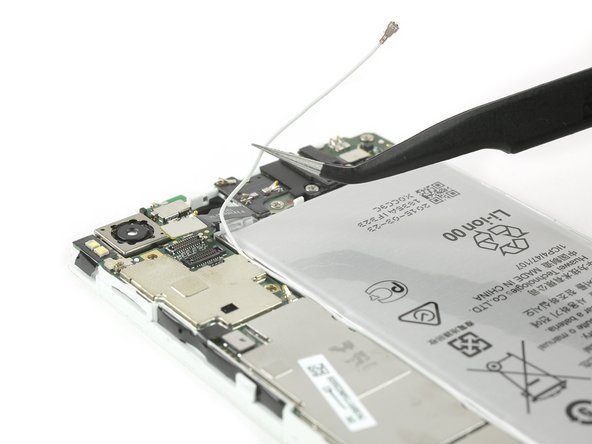
Отсоедините гибкий разъем дисплея от основной платы с помощью пассатижей.
Отсоедините и извлеките антенный кабель с помощью пинцета.
Шаг 9


С помощью спидгера отсоедините гибкий кабель кнопок питания и громкости.
Снимите индикатор жидкого контакта, расположенный на последнем винте, крепящем основную плату.
Шаг 10

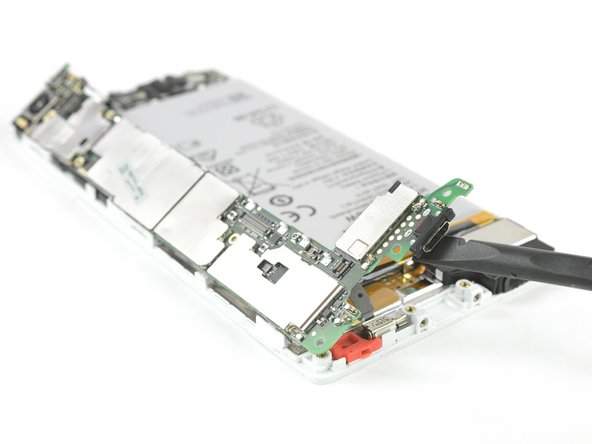
Выкрутите винт Phillips #00.
Приподнимите основную плату с помощью пассатижей и снимите ее.
Шаг 11

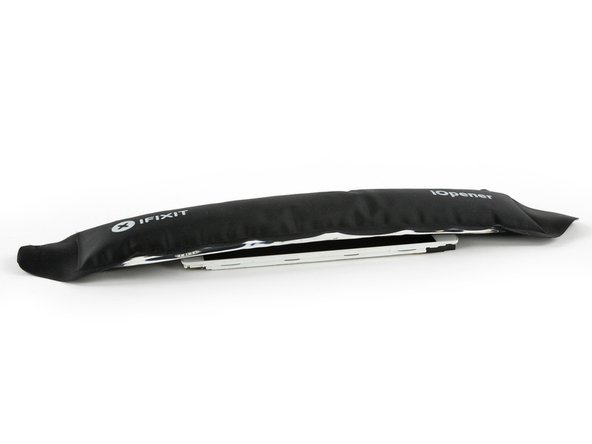
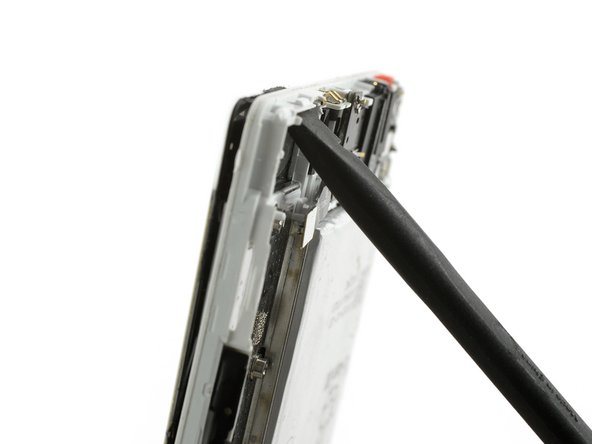
Снимите клейкую ленту, закрывающую гибкий кабель дисплея.
Ослабьте клей вокруг средней рамки с помощью iOpener.
Особенно внимательно следите за клеем под верхней и нижней частью дисплея.
Когда клей размягчится, вы сможете поддеть дисплей через отсек камеры и пробраться между рамкой и дисплеем.
Шаг 12

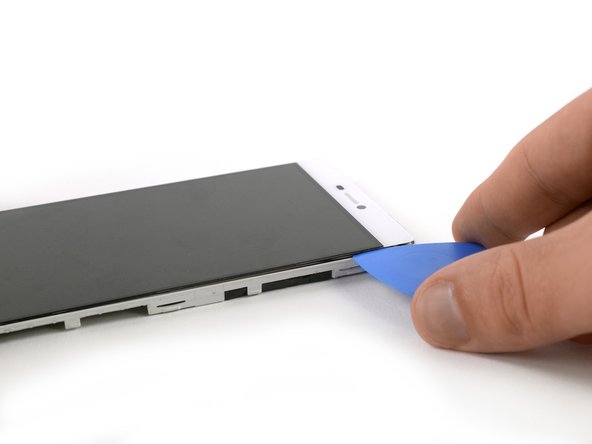
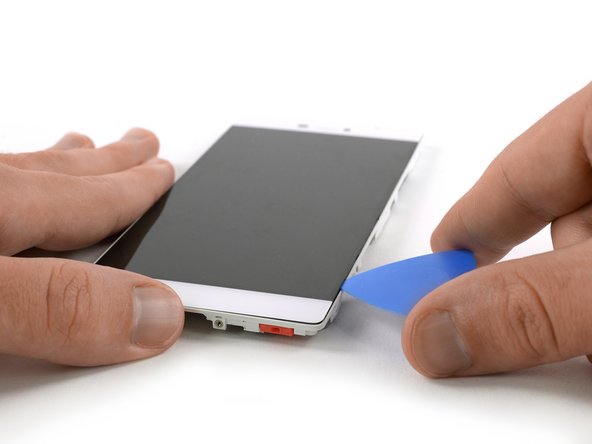
Вставьте шило в щель, где вы отделили дисплей от средней рамки.
Вставьте только кончик резца и проведите им вдоль правой стороны, чтобы отделить дисплей от рамки.
Шаг 13


Вставьте еще один медиатор в верхней части телефона и ослабьте клей под верхней частью дисплея.
Шаг 14


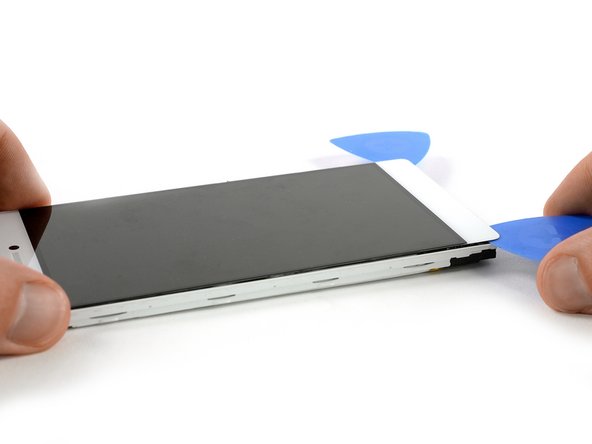
Вставьте только кончик открывающего резца и проведите им вдоль левой стороны телефона, чтобы отделить дисплей от рамки.
Шаг 15

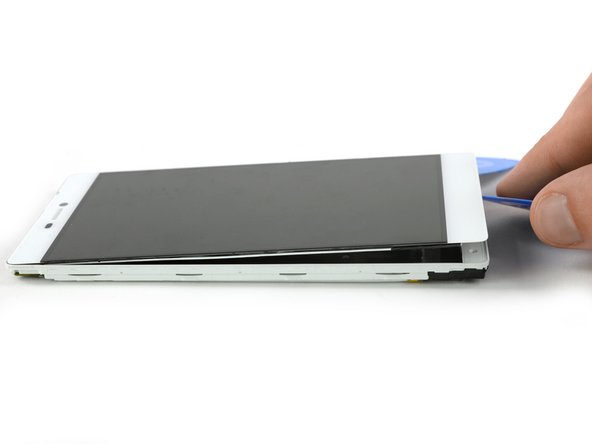
Ослабьте клей под нижней частью дисплея с помощью открывающего резца.
Немного подденьте открывающий медиатор, чтобы отделить дисплей от средней рамки.
Если вы заметили, что клей еще не отклеился, используйте iOpener, чтобы ослабить его, и еще раз проведите по средней рамке открывающим резцом.
Шаг 16

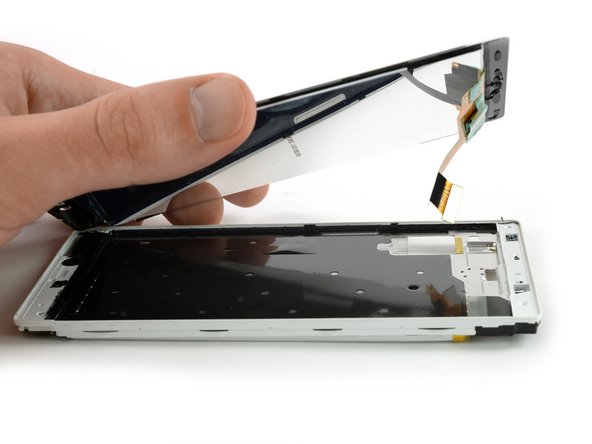
Поднимите дисплей и снимите его.
Гибкий кабель дисплея должен легко пройти через углубление в средней рамке при снятии дисплея.
