
Введение
В этом руководстве показано, как заменить разбитый дисплей в Huawei P8 Lite.
Шаг 1 Задняя крышка
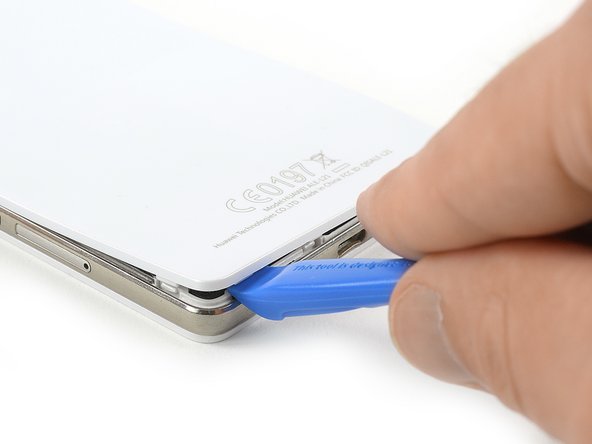

Используйте инструмент для открывания и начните поддевать заднюю крышку Huawei P8 Lite в нижней части телефона.
Шаг 2


По всей средней рамке расположены клипсы, удерживающие заднюю крышку. Откройте их все с помощью инструмента для открывания.
Когда все зажимы будут открыты, снимите заднюю крышку с остальной части телефона.
Если задняя крышка не снимается свободно, возможно, необходимо отсоединить еще несколько зажимов.
Шаг 3 Динамик

С помощью пинцета снимите гарантийную наклейку, которая находится на винте в правой нижней части телефона.
Шаг 4

Выкрутите 4 черных винта Torx T5, которые крепят нижнюю часть громкоговорителя.
Выкрутите три серебристых винта Phillips #00, которые крепят верхнюю часть динамика.
Шаг 5

Осторожно извлеките громкоговоритель.
Шаг 6 Материнская плата


Выкрутите три винта Phillips #00, которые удерживают металлическую пластину на месте.
Снимите металлическую пластину с помощью пинцета.
Отсоедините гибкий разъем аккумулятора с помощью палочки.
Шаг 7

Выкрутите два винта Torx T5.
Если на винтах есть наклейка с защитой от вскрытия, удалите ее, чтобы правильно установить драйвер.
Выкрутите пять винтов Phillips #00.
Шаг 8


Осторожно подденьте пластиковую крышку с левой стороны. Контакты антенны NFC могут быть слегка приклеены к крышке.
Затем снимите верхнюю крышку.
Шаг 9


Извлеките лотки для SIM-карт и SD-карт.
Отсоедините три штекерных разъема и один разъем ZIF.
Разблокируйте разъем ZIF, подняв маленький черный пластиковый рычажок.
Шаг 10


Отсоедините кабель кнопки громкости и питания.
Извлеките материнскую плату, подняв сначала ее нижнюю часть.
Обратите внимание на кабели, чтобы они не порвались, оставаясь приклеенными к материнской плате.
На задней стороне материнской платы находится термопрокладка (розовая резиноподобная шайба) для отвода тепла. Если эта термопрокладка сломалась или слишком высохла, вам стоит заменить ее на новую.
Шаг 11 Дисплей


Заменить дисплей можно, не вынимая аккумулятор. Но в целях безопасности мы рекомендуем извлечь его, как показано в руководстве по аккумулятору, потянув за клейкую вкладку и поддев пластиковой картой.
Нагрейте верхнюю, нижнюю и обе стороны дисплея с помощью iOpener, чтобы размягчить клей.
Шаг 12


С помощью медиатора подденьте правую верхнюю часть дисплея и ослабьте клей.
Только самым кончиком открывающегося резца проведите по боковой стороне дисплея в направлении дна.
Ослабьте клей под всей нижней частью дисплея.
Шаг 13

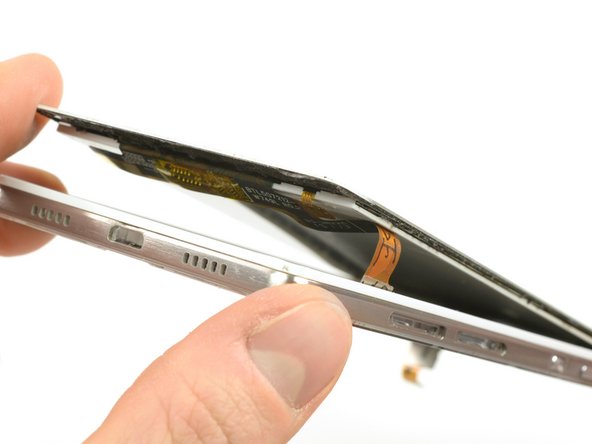

Медленно, но постоянно приподнимайте нижнюю часть дисплея, чтобы забраться под экран и еще больше ослабить клей.
Проденьте кабель через среднюю рамку.
Откройте дисплей до конца и снимите его со средней рамки.
Перед сборкой обязательно проверьте новый дисплей и удалите остатки клея.
