
Введение
Используйте это руководство для извлечения и замены дисплея в смартфоне Huawei P10.
Чтобы защитить глаза от осколков стекла и лучше держать телефон при открытии, наклейте на экран клейкую ленту.
При сборке нанесите новый клей там, где это необходимо.
Шаг 1 Задняя крышка


Выключите телефон.
Выкрутите два винта Pentalobe P2 в нижней части.
Извлеките лоток для SIM-карты.
Шаг 2


Вставьте пластиковый инструмент для открывания между дисплеем и корпусом, начиная с нижней части телефона.
Осторожно выньте дисплей вместе с его частями из корпуса.
Для введения инструмента потребуется некоторое усилие, будьте осторожны и не сдвигайте инструмент слишком сильно, иначе вы можете слегка повредить корпус.
После того как вы вытащили нижнюю часть, используйте инструмент для открывания, чтобы открыть зажимы с обеих сторон.
Шаг 3


Не открывайте телефон до конца. Кабель для кнопок ожидания и громкости все еще подключен к задней крышке.
Откройте телефон в обратном направлении.
С помощью палочки отсоедините гибкий кабель кнопки питания и громкости.
Шаг 4 Отсоединение гибкого кабеля кнопки питания и дисплея


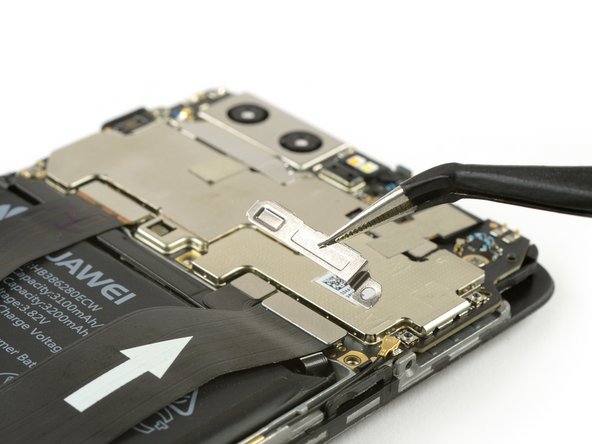
Выкрутите два винта Phillips #00.
С помощью пинцета снимите обе металлические пластины.
Шаг 5


С помощью пассатижей отсоедините разъем, аккумулятор и гибкий кабель дисплея.
Шаг 6 Плата зарядки


Выкрутите четыре винта Phillips #00.
Пинцетом снимите металлическую пластину.
Шаг 7


Отсоедините основной гибкий кабель с помощью пробки.
С помощью пинцета отсоедините антенный кабель и вытащите его из зажима, удерживающего его на плате зарядки.
Шаг 8


С помощью шила отсоедините разъем для наушников и гибкие кабели громкоговорителей.
Шаг 9


Не повредите компоненты, расположенные на плате зарядки, при ее извлечении.
Подденьте плату зарядки с помощью пробки.
Извлеките плату зарядки.
Шаг 10 Громкоговоритель


Во избежание повреждений вставляйте пробойник только на глубину 1/16 дюйма.
Осторожно подденьте динамик с помощью пробки. Под ним находится клей, поэтому он может быть немного липким. Вы можете использовать iOpener, чтобы ослабить его.
Извлеките громкоговоритель.
При сборке телефона нанесите новый клей, где это необходимо.
Шаг 11 Дисплей

Отсоедините антенный кабель, если вы этого еще не сделали.
С помощью пинцета извлеките соединительный кабель.
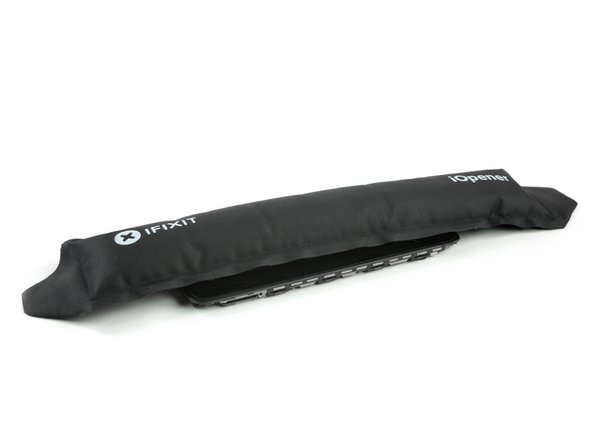
С помощью iOpener ослабьте клей под дисплеем. Особенно внимательно следите за верхней и нижней частью дисплея.
Шаг 12


Вставьте кончик медиатора между дисплеем и средней рамкой в нижней части телефона, рядом с кнопкой «Домой».
Проведите медиатором вдоль нижнего края, чтобы срезать клей.
Переместите медиатор в правый нижний угол и оставьте его там.
Вставьте еще один медиатор под экран в левом нижнем углу.
Шаг 13

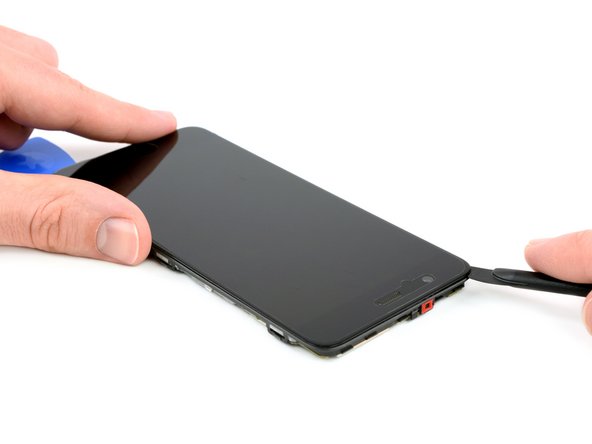
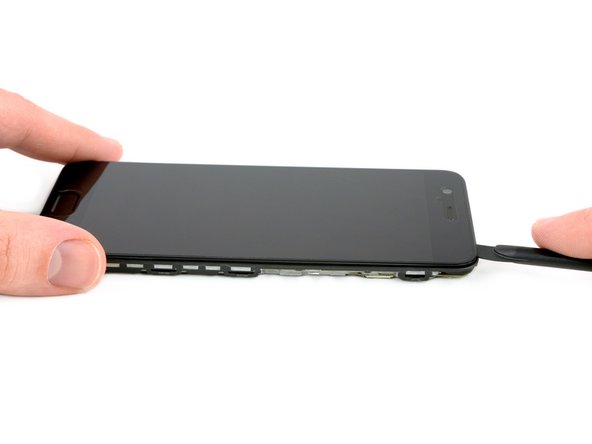
Проведите медиатором под экраном по всем краям телефона.
Если клей отклеивается с трудом, скорее всего, он слишком холодный. Используйте iOpener или тепловую пушку, чтобы разогреть его.
Шаг 14


Осторожно потяните дисплей в сборе от рамки.
Снимите дисплей в сборе.
