
Введение
Используйте это руководство для замены неисправного дисплея вашего Huawei Mate 8.
Шаг 1 Задняя крышка


Выключите телефон и извлеките лоток для SIM-карты.
Шаг 2

Выкрутите винты Torx T2 из нижней части телефона.
Шаг 3


С помощью iSclack или ручки с присоской в нижней части телефона отделите дисплейный блок от задней панели.
Шаг 4


С помощью медиатора полностью разделите зажимы, освободив телефон.
Не снимайте полностью заднюю панель. Кабель датчика отпечатков пальцев по-прежнему подключен к задней крышке.
Откройте телефон, как книгу, со стороны лотка SIM.
С помощью пробки отсоедините кабель датчика отпечатков пальцев.
Шаг 5 Кабель межплатного соединения


Снимите наклейку с индикатором жидкости.
Выкрутите винт Phillips #00, который удерживает металлический экран.
Металлический экран крепко держится на месте. Если вы попытаетесь снять его, не придерживая с одной стороны, он легко сломается.
Чтобы снять металлический экран, воспользуйтесь пробойником.
Шаг 6


С помощью плоского конца лопатки отсоедините кабели дисплея, соединительные кабели дочерней платы и аккумулятора.
Шаг 7

Выкрутите винт Phillips #00, который удерживает кронштейн межблочного кабеля.
Шаг 8


Поднимите коаксиальный разъем из гнезда, чтобы открыть доступ к кронштейну соединительного кабеля дочерней платы.
Снимите кронштейн.
Шаг 9

С помощью пассатижей отсоедините межблочный кабель.
Извлеките соединительный кабель.
Шаг 10 Батарея

Батарея приклеена на место с помощью двух клейких полосок. Одна с оттяжным язычком, другая — без.
Возьмитесь за выступ возле кнопки питания и отклейте клейкую полоску, плавно потянув за выступ под плоским углом.
Если клейкая полоска порвется, возьмите ее и несколько раз проверните вокруг кончиков пинцета, а затем продолжайте.
Шаг 11


Не сгибайте и не прокалывайте батарею, повреждение элемента может привести к возгоранию батареи.
Нагрейте iOpener и положите его на телефон примерно на минуту, чтобы ослабить остатки клея.
Осторожно вставьте плоский конец лопатки, чтобы отделить остатки клея в верхней части батареи.
Шаг 12


Приподнимите верхний конец батареи, чтобы снять ее с оставшейся клейкой полоски.
При сборке телефона используйте клейкую полоску, двустороннюю клейкую ленту или предварительно нарезанный клей, чтобы закрепить новый аккумулятор.
Никогда не устанавливайте на место аккумулятор, который был согнут или поврежден при извлечении.
Шаг 13 Дисплей

Выкрутите четыре винта Phillips #00, которыми дочерняя плата и громкоговоритель крепятся к телефону.
Шаг 14


С помощью плоского конца лопатки отсоедините кабель разъема громкоговорителя.
С помощью кончика лопатки поднимите дочернюю плату с телефона.
Шаг 15

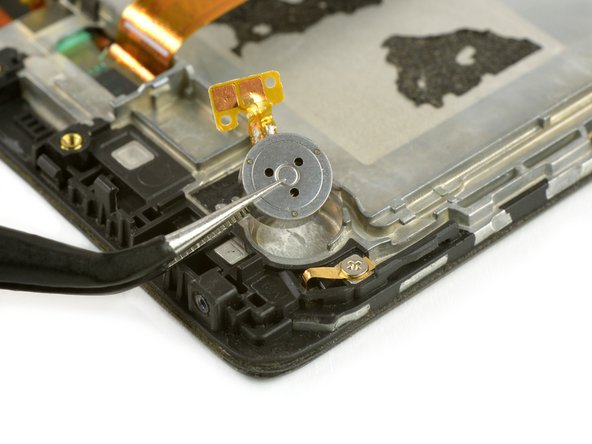
Вставьте плоский конец лопатки под громкоговоритель в щель с левой стороны.
Подденьте громкоговоритель, чтобы отделить его от клея, и извлеките громкоговоритель.
С помощью пинцета извлеките вибрационный блок из его корпуса.
Шаг 16

Выкрутите восемь винтов Phillips #00, крепящих материнскую плату к телефону.
Шаг 17


Снимите кронштейн с гибкого кабеля задней камеры.
С помощью пинцета отсоедините антенный кабель.
Шаг 18


С помощью плоского конца лопатки отсоедините гибкий кабель громкости и питания в левой нижней части материнской платы.
Подденьте плоским концом лопатки верхнюю правую часть материнской платы, чтобы вытолкнуть ее.
Извлеките основную плату.
Шаг 19


Отсоедините соединительный кабель антенны.
Снимите блок переключателей питания и громкости.
Шаг 20


С помощью пинцета извлеките динамик наушника.
Снимите красную резиновую прокладку.
Извлеките датчик освещенности и приближения.
