
Введение
В этом руководстве показано, как заменить встроенный экран ЖК-дисплея ноутбука HP Pavilion 15-cc561st. Это поможет устранить такие проблемы, как разбитый экран, обесцвеченный экран, мерцающий экран, выгоревшие пиксели и т.д.
Шаг 1 Нижняя крышка


Прежде чем приступить к снятию нижней крышки, выключите компьютер. Отключите все внешние устройства и выньте вилку из розетки сетевого адаптера. Переверните ноутбук вверх дном.
С помощью крестообразной отвертки № 0 открутите пять винтов на нижней крышке:
Два винта 5,6 мм.
Каждый из этих винтов находится под двумя резиновыми ножками на задней стороне ноутбука (рядом с петлями дисплея). Чтобы выкрутить винты, не нужно полностью снимать резиновые ножки; просто отделите верхнюю часть ножек, чтобы открыть винты.
Три винта диаметром 5,8 мм
На протяжении всего ремонта следите за размером и расположением каждого винта, чтобы не повредить устройство.
Шаг 2


Вставьте инструмент для открывания в пространство между петлями дисплея и нижней крышкой.
С силой надавите на инструмент для открывания вверх, чтобы отделить нижнюю крышку от этих областей.
Шаг 3


Вставьте инструмент для открывания и плотно продвиньте его вверх вдоль заднего края.
Шаг 4


Снова используйте инструмент для открывания с левой и правой стороны.
Начните отжимать с участков, расположенных ближе к задней части ноутбука (возле петель дисплея), а затем переходите к участкам, расположенным ближе к передней части ноутбука (вдали от петель дисплея).
Немного подденьте левую сторону, затем немного подденьте правую сторону, а затем снова подденьте левую сторону. Постепенная работа с обеими сторонами проще, чем полное отжатие одной стороны перед началом работы с другой.
Шаг 5

Поднимите нижнюю крышку вверх, чтобы снять ее.
Шаг 6 Батарея

С помощью крестообразной отвертки №0 открутите пять винтов диаметром 5,7 мм, которыми крепится аккумулятор.
Шаг 7


Потяните батарею к переднему краю ноутбука, чтобы отсоединить ее от 8-контактного разъема батареи.
Поднимите отсоединенную батарею вверх, чтобы извлечь ее.
Откалибруйте только что установленную батарею, чтобы ноутбук мог получить точные показания заряда батареи в процентах.
Шаг 8 Модуль беспроводной локальной сети

Отсоедините кабели антенны WLAN от клемм на модуле WLAN:
Кабель с маркировкой «1/AUX», который подключается к клемме «Aux».
Кабель с маркировкой «2/MAIN», который подключается к клемме «Main».
Шаг 9


С помощью крестообразной отвертки №0 удалите винт 3,0 мм, крепящий модуль WLAN.
Откручивание этого винта приведет к тому, что модуль WLAN наклонится вверх.
Шаг 10

Вытащите модуль WLAN из слота под тем углом, под которым он поднимается.
Совместите выемки на новом модуле памяти со слотом. Эти выемки предназначены для предотвращения неправильной установки.
Шаг 11 Дисплей


Чтобы извлечь ленту ZIF, поднимите пластиковый выступ и аккуратно потяните ленту ZIF в сторону от разъема.
Шаг 12

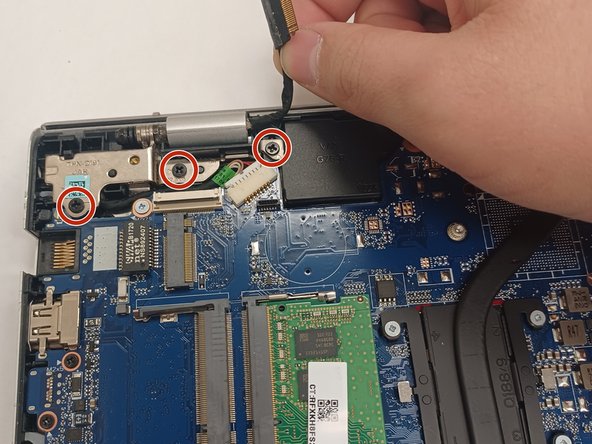
Выкрутите пять винтов с крестообразной головкой диаметром 6,65 мм с помощью отвертки Philips #00.
Шаг 13


Чтобы отделить дисплей от клавиатуры, поверните петли дисплея в сторону от материнской платы.
Возможно, вам придется раздвинуть петли с дисплеем в сборе, повернув компьютер и потянув клавиатуру в сборе на себя, удерживая дисплей в сборе на столе.
Шаг 14

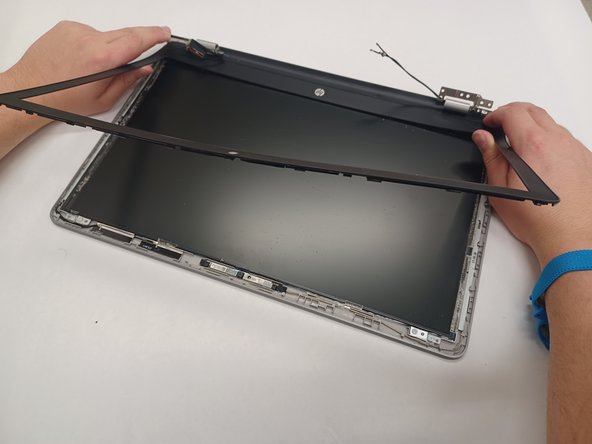
С помощью черной пластиковой лопатки подденьте рамку экрана с ЖК-дисплея.
Повторяйте действия по всему периметру рамки, пока не сможете отсоединить рамку экрана от дисплея в сборе.
Шаг 15


Отсоедините провода дисплея от выступов, как показано на рисунке.
Шаг 16

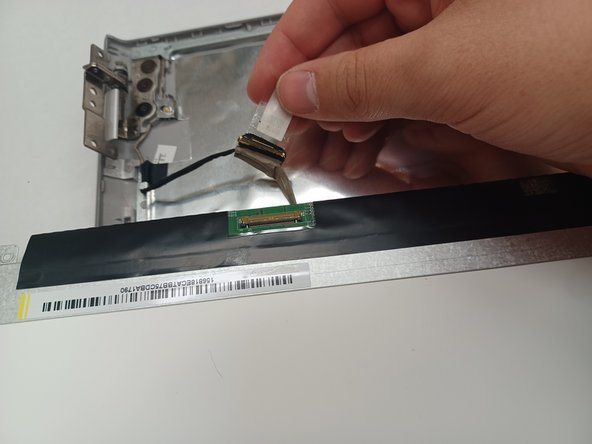
Отсоедините разъем кабеля дисплея, сняв наклейку с дисплея и аккуратно потянув его в сторону от разъема.
