
Введение
При замене экрана важно убедиться, что проблема не в подключении. Как только вы определите, что соединение плотно подогнано, если проблемы с дисплеем сохранятся, вам придется заменить экран. К счастью, это простой процесс без особых требований и опасностей.
Шаг 1 Клавиатура

На данном этапе белые крышки, скрывающие самые верхние винты, отмеченные красными кружками, уже сняты.
С помощью отвертки Phillips #1 открутите (10) десять винтов в нижней части устройства.
Сняв белые колпачки, скрывающие винты, с помощью отвертки Phillips #1 выкрутите (3) три винта, отмеченные красными кружками.
Шаг 2


Откройте ноутбук и поставьте его вертикально. Извлеките клавиатуру из устройства, используя пластиковую лопатку или инструмент для открывания.
Осторожно снимите ее, так как на клавиатуре есть ленты, соединенные с компонентами внутри.
Аккуратно приподнимите клавиатуру настолько, чтобы обнажить ленты.
Шаг 3


Придерживая клавиатуру, снимите ленты с печатной платы.
Чтобы снять каждую отдельную ленту, возьмитесь за синюю часть каждой ленты и потяните ее в свою сторону, пока она не будет полностью отсоединена.
Шаг 4


Как только ленты будут отсоединены, извлеките клавиатуру из устройства.
Шаг 5 Дисплей

Отсоедините кабель, расположенный в левом верхнем углу устройства.
Шаг 6

Отсоедините эти выступы, расположенные в каждом из нижних углов дисплея.
Для выполнения данного руководства нет необходимости полностью снимать дисплей с устройства.
С помощью отвертки Phillips #1 выкрутите один винт, расположенный под каждым из двух выступов.
Шаг 7

Вставьте пластиковый инструмент для открывания и проведите им по всей рамке дисплея.
Шаг 8

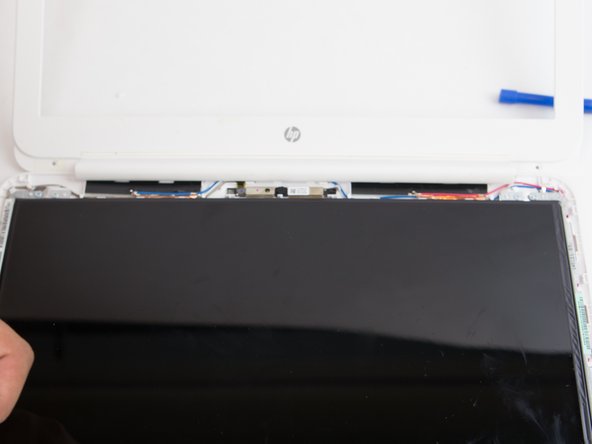
Проводя пластиковым инструментом по краю, снимите переднюю рамку устройства.
Шаг 9

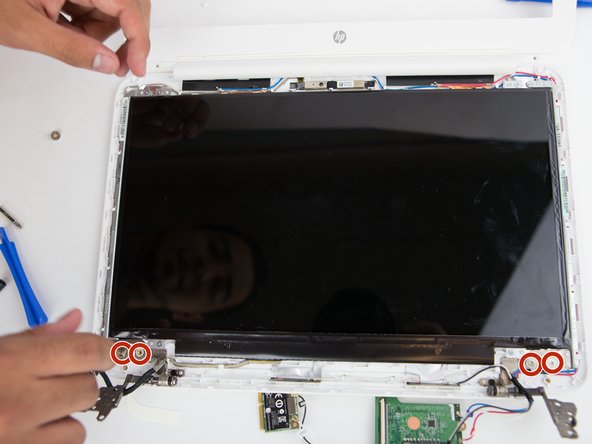
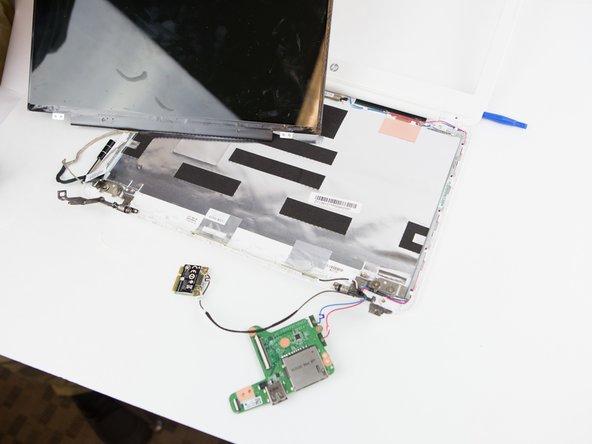
С помощью отвертки Phillips #1 открутите (4) четыре винта, расположенных в нижней части дисплея.
После того как винты будут выкручены, извлеките дисплей из устройства.
