
Введение
Этот ремонт необходим в тех случаях, когда экран вашего ноутбука перестает работать должным образом. Если программные настройки не помогают решить проблему, замена дисплея на новый должна устранить ее.
Шаг 1 Доступ к аккумулятору

Переверните ноутбук вверх дном и расположите его так, как показано на изображении.
Шаг 2 Разблокировка аккумулятора


Сдвиньте переключатель блокировки в сторону открытого изображения замка.
Удерживайте переключатель в разблокированном положении, одновременно отодвигая батарею от ноутбука.
Как только ноутбук будет отсоединен, полностью извлеките батарею из ноутбука.
Шаг 3 Извлеките резиновые протекторы и винты

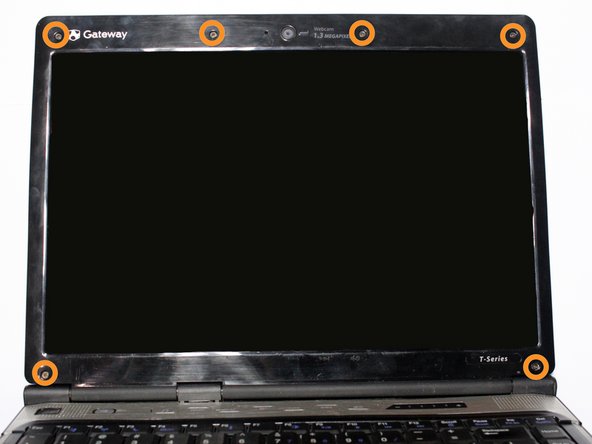
Подденьте шесть черных резиновых прокладок и выньте их из отверстий для винтов.
Выкрутите все шесть винтов 4 мм Phillips #0, которые были закрыты резиновыми протекторами.
Шаг 4 Отделите пластиковый корпус


Отделите пластиковый кожух экрана от крышки ноутбука, подставив инструмент для открывания пластика. Выполните этот шаг вокруг верхней части и вдоль обеих сторон экрана.
Шаг 5 Снимите кронштейн с крышки ноутбука


Выкрутите два 4-миллиметровых винта Phillips #0, расположенных в верхней части, которые крепят кронштейн экрана к ноутбуку.
Шаг 6 Снимите ЖК-экран с кронштейна

Отделите кронштейн с экраном от его первоначального положения в крышке ноутбука.
Выкрутите четыре 4-миллиметровых винта Phillips #0 по бокам кронштейна, которые крепят ЖК-экран.
Шаг 7 Отсоедините видеокабель


Отсоедините видеокабель, подключенный к ноутбуку, от задней части экрана.
Будьте осторожны при извлечении видеокабеля, так как он очень хрупкий.
Шаг 8


Отсоедините разъем камеры от печатной платы, чтобы полностью освободить экран.
