
Введение
Flipper Zero — это универсальный мультиинструмент, который широко используется для взлома оборудования, создания прототипов электроники и тестирования систем безопасности. Одной из его ключевых особенностей является дисплей, который позволяет пользователям взаимодействовать с устройством и просматривать информацию. Однако если дисплей вашего Flipper Zero поврежден или перестал работать, может потребоваться его замена.
Замена дисплея на Flipper Zero немного сложнее, чем замена некоторых других компонентов, поскольку для этого необходимо отпаять старый дисплей от печатной платы устройства. Однако при наличии необходимых инструментов и базовых знаний с этой задачей справятся даже те, кто не имеет достаточного опыта в ремонте электроники.
В этом руководстве мы расскажем вам о том, как заменить дисплей на Flipper Zero, в том числе о том, как отпаять старый дисплей. Выполнив эти действия, вы сможете восстановить работоспособность Flipper Zero и продолжать использовать его для взлома оборудования, создания прототипов электроники и тестирования безопасности. Итак, давайте приступим!
Шаг 1 Выключите устройство
Go to Main Menu > Settings > Питание.
Выберите Выключение питания.
Также можно нажать и удерживать кнопку «Назад» в течение 10 секунд.
Подтвердите выбор нажатием правой кнопки.
Шаг 2 Извлеките карту памяти microSD

Извлеките карту microSD, нажав на нее ногтем.
Шаг 3 Открутите винты


С помощью отвертки PH1 открутите четыре длинных винта, удерживающих заднюю крышку.
Будьте осторожны, винты очень легко сорвать.
Шаг 4 Откройте заднюю крышку


Нажмите на середину верхней крышки с обеих сторон по очереди, чтобы освободить защелки, удерживающие заднюю крышку на месте.
Как только защелки будут освобождены, вы сможете снять нижнюю крышку.
Шаг 5 Отделите шасси от верхней крышки


С помощью отвертки PH0 открутите два коротких винта, которые удерживают шасси и верхнюю крышку вместе.
После того как винты будут выкручены, отделите шасси от верхней крышки.
Шаг 6 Отсоедините батарею


Отсоедините батарею, аккуратно поддев разъем с помощью Spudger и вытащив его.
Шаг 7 Отсоедините ленточный кабель


Отсоедините большой ленточный кабель от платы. С помощью пластикового медиатора подденьте защелку, чтобы открыть замок, и осторожно вытащите его из разъема.
Шаг 8 Освободите шасси аккумулятора

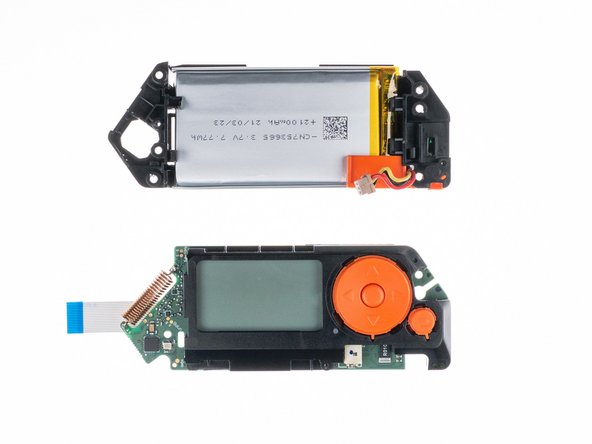
Чтобы освободить корпус аккумулятора, слегка покачайте его вперед-назад, одновременно раздвигая две части.
Чтобы не повредить устройство, надавливайте аккуратно и последовательно.
Шаг 9 Открутите корпус кнопок

Открутите два коротких винта, удерживающих корпус кнопок, с помощью отвертки PH0.
Шаг 10 Отделите корпус кнопки

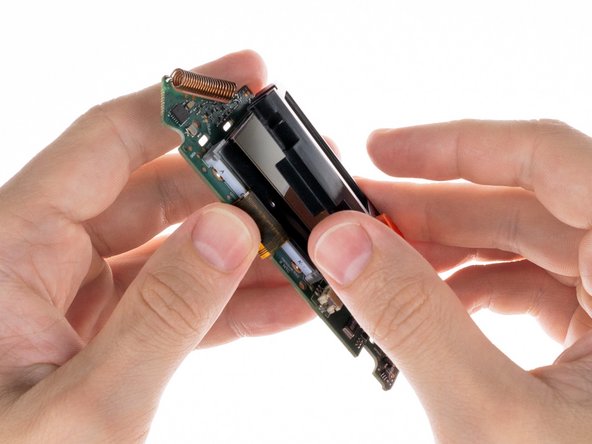
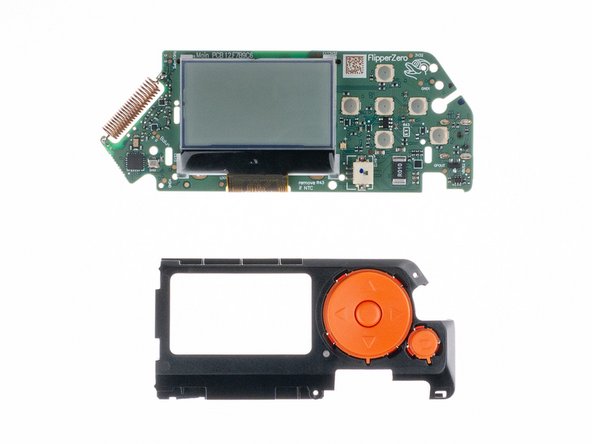
Чтобы отделить корпус кнопки от платы, нажмите на защелку со стороны, показанной ниже, и потяните корпус в сторону от платы.
Шаг 11 Отсоедините экран

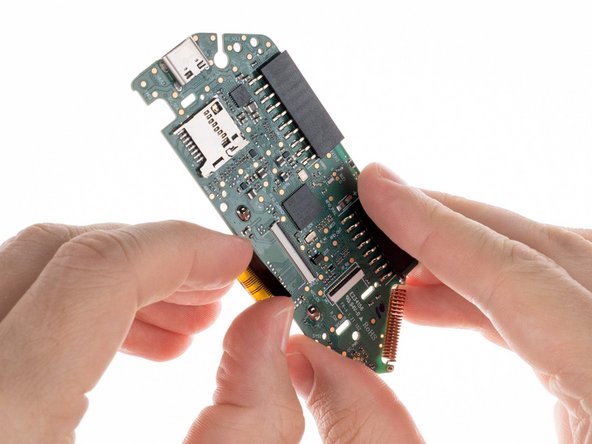
Отсоедините ленточный кабель экрана от платы. С помощью пластикового медиатора поднимите защелку вверх, чтобы открыть замок, и аккуратно вытащите его из разъема.
Шаг 12 Отпаяйте экран

Чтобы снять экран, необходимо отпаять два контакта.
О том, как паять и отпаивать соединения, читайте в этом руководстве.
