
Введение
Используйте это руководство для замены треснувшего или разбитого дисплея на вашем Fitbit Ionic.
Если рамка деформирована, мы настоятельно рекомендуем заменить ее, чтобы убедиться, что новый дисплей будет установлен правильно и не пострадает от неравномерного давления.
При сборке устройства вам понадобится клей для замены компонентов.
Шаг 1 Как открыть Fitbit Ionic


Перед началом работы снимите Fitbit Ionic с зарядного устройства и выключите его.
Не стесняйтесь прикреплять или снимать ремешок часов по мере необходимости, чтобы обеспечить больший контроль при ремонте.
Шаг 2

Нагрейте iOpener и приложите его к дисплею как минимум на две минуты, чтобы размягчить клей под ним.
Клей Fitbit Ionic очень прочный. Возможно, вам придется снова нагреть iOpener и повторить эту процедуру несколько раз, пока клей на дисплее не станет достаточно рыхлым.
Шаг 3


Вставьте техническую бритву с плоским лезвием в небольшой зазор между корпусом часов и дисплеем.
Прорежьте клей на верхней стороне Fitbit Ionic.
Шаг 4


С помощью бритвы с плоским лезвием подденьте верхний край дисплея и создайте небольшой зазор.
Шаг 5


Вставьте два открывателя под левый и правый верхние углы.
Оставьте их на месте, чтобы предотвратить повторное заклеивание.
Удалите лезвие бритвы.
Шаг 6


Вставьте третью открывающую пику под правым верхним углом и проведите ее вдоль правого края дисплея.
Оставьте медиатор в правом нижнем углу, чтобы предотвратить повторное схватывание клея.
Если резать становится слишком трудно, разогрейте и снова нанесите iOpener.
Шаг 7


Вставьте четвертый открывающий медиатор под верхний левый угол и проведите его вдоль левого края дисплея.
Оставьте медиатор в левом нижнем углу, чтобы предотвратить повторное схватывание клея.
Не снимайте дисплей до конца — он все еще подключен к материнской плате.
Шаг 8


Осторожно сложите дисплей в сборе по направлению к нижнему краю.
Шаг 9 Сборка дисплея


С помощью плоского конца лопатки ослабьте и подденьте слегка приклеенную антенну NFC.
Осторожно сложите антенну NFC в направлении верхнего края часов.
Шаг 10


Осторожно сложите дисплей в сборе на верхней стороне часов.
Не перетягивайте и не перегибайте кабели — они все еще подключены к материнской плате.
Шаг 11

Выкрутите винт Torx T2 (длина 3,65 мм) в левом нижнем углу.
Шаг 12


С помощью пинцета снимите металлический экран, закрывающий гибкий кабель аккумулятора.
Шаг 13


Подденьте и отсоедините гибкий кабель аккумулятора с помощью пассатижей.
Шаг 14


Верните дисплей в исходное положение.
Шаг 15

Выкрутите два винта Torx T2 (длина 3,65 мм) с верхнего края часов.
Шаг 16


С помощью пинцета снимите металлическую крышку.
Шаг 17

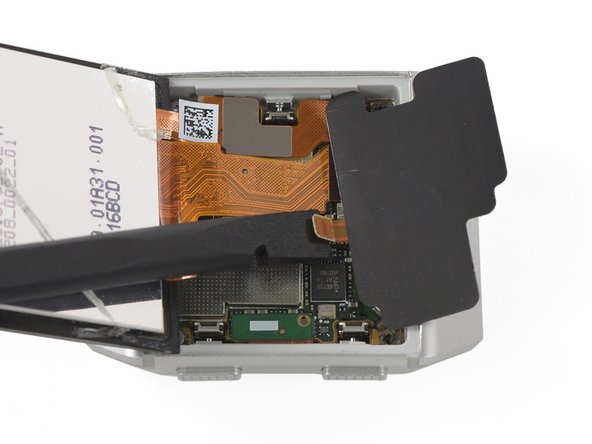
Подденьте и отсоедините антенну NFC с помощью пробки.
Извлеките антенну NFC.
Шаг 18


Подденьте и отсоедините два кабеля дисплея от материнской платы.
Шаг 19

Снимите дисплей в сборе.
Если возможно, включите Fitbit Ionic и проверьте ремонт, прежде чем устанавливать новый клей и заново герметизировать устройство.
