
Введение
Экран телефона позволяет просматривать сообщения и параметры, а также перемещаться по меню. Без него вы просто вслепую нажимаете на кнопки. Из-за его важности для работы телефона очень заметно, когда экран не работает должным образом. Если экран неисправен или разбит, его необходимо заменить.
Шаг 1 Снятие задней крышки.


Переверните телефон так, чтобы экран был обращен к столу. Найдите хромированную кнопку фиксации и нажмите на нее, чтобы отстегнуть крышку аккумулятора.
Шаг 2 Открутите винты.


Теперь, когда крышка аккумулятора снята, найдите два винта Torx #T6 диаметром 7,5 мм в верхней части телефона. Выкрутите их, поворачивая против часовой стрелки отверткой T6.
Шаг 3 Снятие нижней крышки.

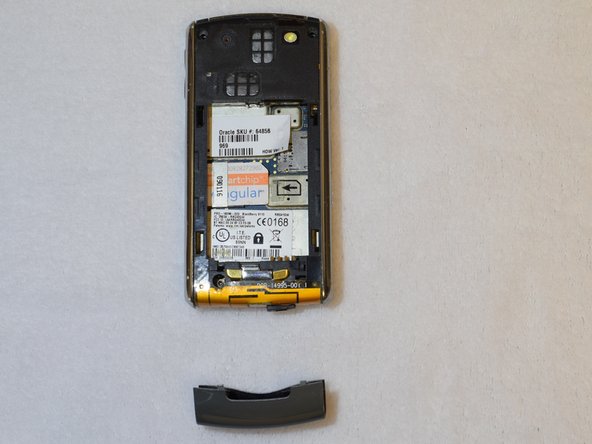
Теперь, когда два винта в верхней части сняты, возьмите лопатку и найдите две щели слева и справа от кнопки, которая отпирает крышку аккумулятора.
Осторожно подденьте ее в щели и подтолкните вниз, чтобы освободить нижнюю крышку.
Шаг 4 Открутите винты с передней стороны.

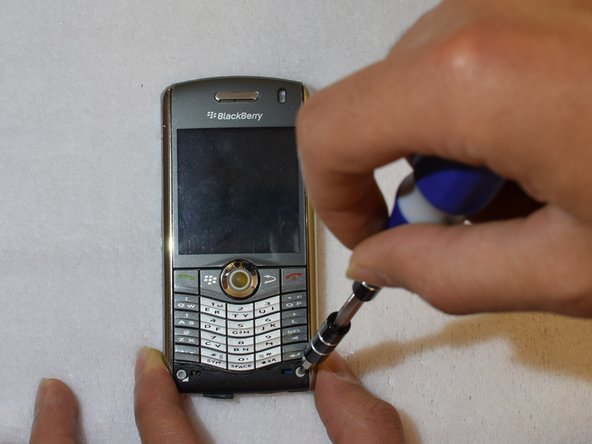
Переверните телефон так, чтобы экран был обращен вверх. Сняв нижнюю крышку, вы сможете обнаружить два винта Torx #T6 диаметром 7,5 мм в каждом углу под клавиатурой. Осторожно выкрутите их.
Шаг 5 Снятие боковых панелей.

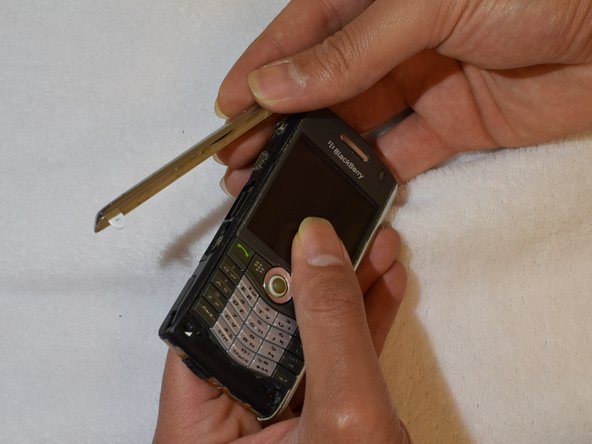
Теперь, когда винты на передней панели откручены, возьмите палец и вставьте его между боковой панелью телефона и самим телефоном. Осторожно подденьте обшивку и отделите ее от телефона.
Шаг 6 Снятие задней панели.

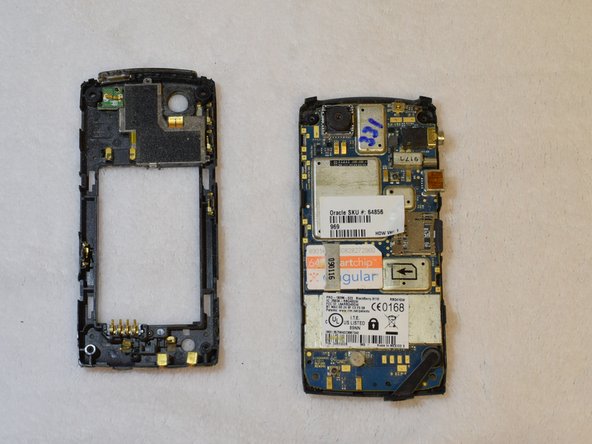
Теперь вы готовы снять заднюю панель. Для этого найдите два зажима на каждой стороне телефона (под только что снятой отделкой).
Как только вы найдете эти зажимы (всего их четыре, по два с каждой стороны), вы сможете отстегнуть их пальцами.
Будьте осторожны, чтобы не сломать зажимы.
Шаг 7 Снятие передней панели.

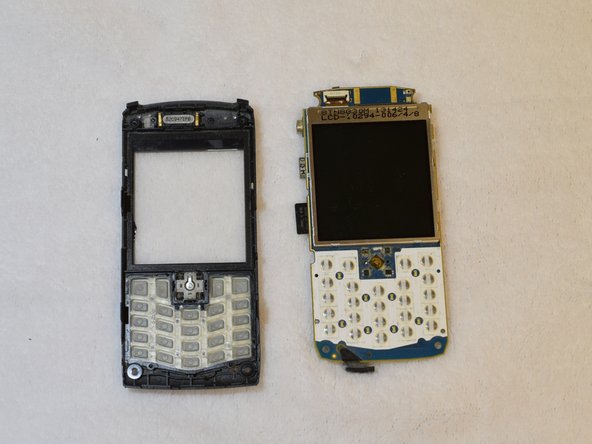
Теперь передняя панель готова к отсоединению от остальной части телефона. Для этого просто подденьте пальцами переднюю часть (с клавиатурой и экраном) и отделите ее от логической платы телефона.
Шаг 8 Отсоединение дисплея

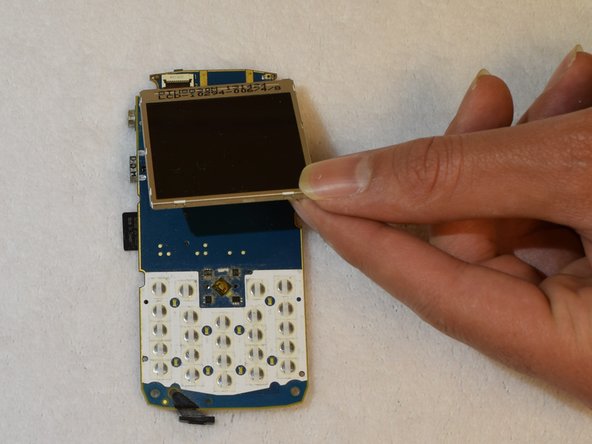
После снятия панелей остались только логическая плата и экран. Если смотреть на дисплей лицевой стороной вверх, то его соединение с логической платой находится в левом верхнем углу.
Шаг 9

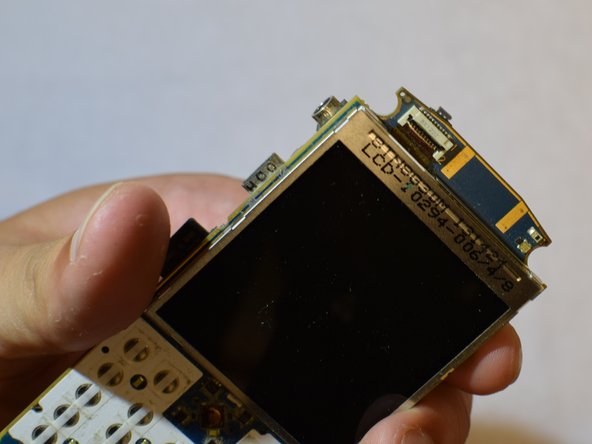
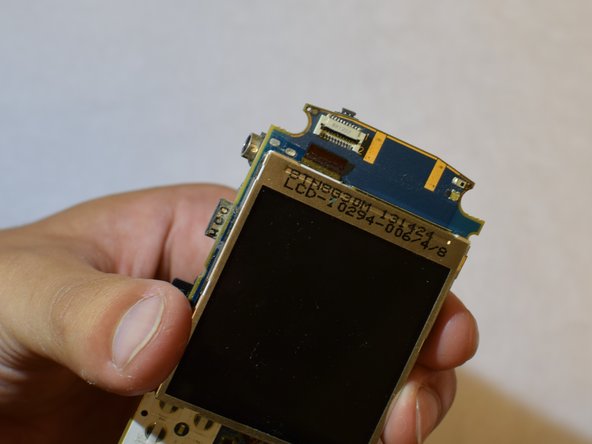
Поверните черный язычок, фиксирующий кабель дисплея, наружу и в сторону от логической платы в вертикальное положение (перпендикулярно белому блоку). Точки поворота вкладки находятся в центре слева и в центре справа белого блока.
Шаг 10

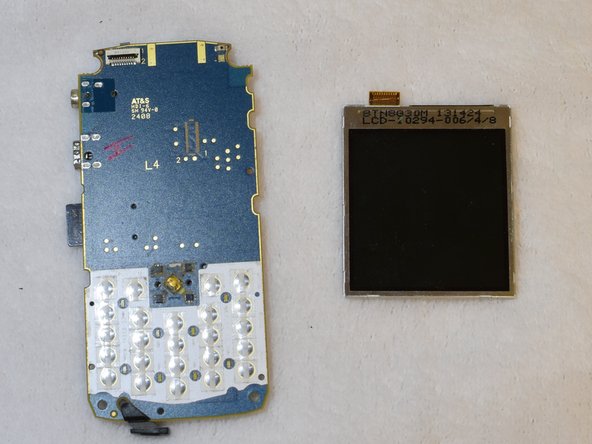
Выведите кабель дисплея вниз к центру логической платы и из-под черного язычка. Чтобы отделить дисплей от логической платы, проведите по всем сторонам между дисплеем и логической платой с помощью пробки.
