
Введение
Дисплей играет важную роль в работе ноутбука. Если дисплей поврежден или не работает должным образом, в этом руководстве описано, как его заменить.
Шаг 1 Батарея


Переверните ноутбук так, чтобы нижняя сторона была обращена вверх, и найдите два переключателя, которые находятся с каждой стороны батареи.
Сдвиньте переключатель в правом верхнем углу вправо.
Сдвиньте и удерживайте переключатель в левом верхнем углу влево и осторожно извлеките батарею.
Шаг 2 Дисплей


Откройте ноутбук и найдите две круглые наклейки в нижних углах дисплея.
Пинцетом снимите две черные наклейки, закрывающие винты.
Используя отвертку Philips #000, выкрутите два винта диаметром 9 мм.
Шаг 3

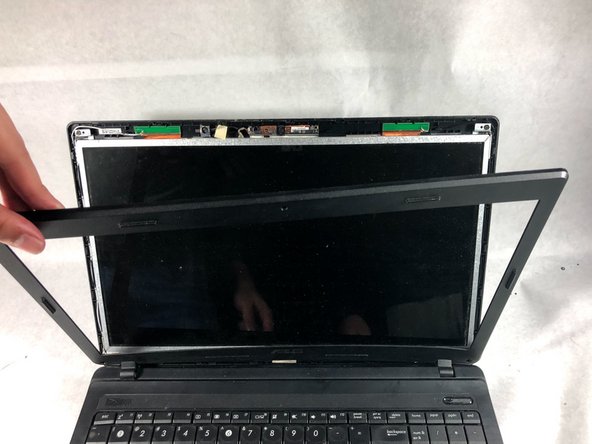
С помощью инструмента для открытия пластика подденьте пластиковую рамку вокруг дисплея.
Шаг 4

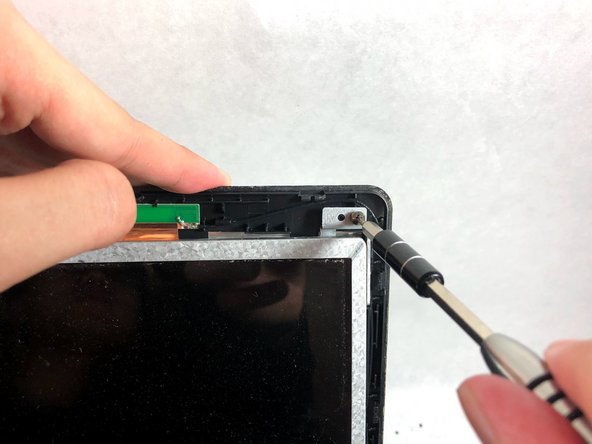
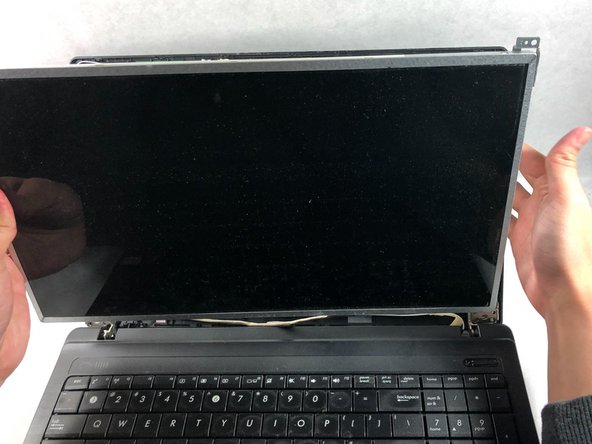
Отверткой Phillips #000 выкрутите два винта 9 мм из верхних углов дисплея.
Осторожно извлеките дисплей и положите его лицевой стороной вниз на клавиатуру.
Шаг 5

Отсоедините разъем кабеля дисплея, подключенного к дисплею.
