No Image

Замена дисплея Asus VivoBook X202E-DB21T

66 просмотров
09 декабря 2023

Введение

Дисплей используется для вывода изображений, передаваемых на него материнской платой. В этом руководстве рассматривается только полная замена дисплея, поскольку он состоит из нескольких частей, склеенных вместе. Однако для замены какого-либо компонента экрана необходимо снять дисплей целиком.

Шаг 1 Батарея

Asus VivoBook X202E-DB21T Display Replacement, Battery: step 1, image 1 of 2Asus VivoBook X202E-DB21T Display Replacement, Battery: step 1, image 2 of 2

Переверните устройство так, чтобы наклейки оказались сверху.

С помощью отвертки Phillips #1 открутите четыре винта диаметром 8 мм на задней панели.

Той же отверткой открутите четыре винта 5 мм спереди.

Той же отверткой открутите один 9-миллиметровый винт в центре.

Убедитесь, что устройство выключено и отключено от сети.

Шаг 2

Asus VivoBook X202E-DB21T Display Replacement: step 2, image 1 of 2Asus VivoBook X202E-DB21T Display Replacement: step 2, image 2 of 2

Снимите заднюю крышку, аккуратно поддев ее палочкой.

Шаг 3

Asus VivoBook X202E-DB21T Display Replacement: step 3, image 1 of 2Asus VivoBook X202E-DB21T Display Replacement: step 3, image 2 of 2

Выкрутите восемь 5-миллиметровых винтов с помощью отвертки Phillips #1.

Не проткните аккумулятор.

Шаг 4

Asus VivoBook X202E-DB21T Display Replacement: step 4, image 1 of 1

Отсоедините ленточный кабель аккумулятора от материнской платы.

Шаг 5

Asus VivoBook X202E-DB21T Display Replacement: step 5, image 1 of 1

Извлеките батарею из ноутбука.

Шаг 6 Жесткий диск

Asus VivoBook X202E-DB21T Display Replacement, Hard Drive: step 6, image 1 of 2Asus VivoBook X202E-DB21T Display Replacement, Hard Drive: step 6, image 2 of 2

Открутите три 4-миллиметровых винта, крепящих жесткий диск к плате.

Шаг 7

Asus VivoBook X202E-DB21T Display Replacement: step 7, image 1 of 2Asus VivoBook X202E-DB21T Display Replacement: step 7, image 2 of 2

Потяните за выступ на левой стороне жесткого диска и медленно отсоедините его от платы.

Шаг 8 Материнская плата

Asus VivoBook X202E-DB21T Display Replacement, Motherboard: step 8, image 1 of 2Asus VivoBook X202E-DB21T Display Replacement, Motherboard: step 8, image 2 of 2

Открутите пять 5-миллиметровых винтов, удерживающих левую плату вместе.

Шаг 9

Asus VivoBook X202E-DB21T Display Replacement: step 9, image 1 of 2Asus VivoBook X202E-DB21T Display Replacement: step 9, image 2 of 2

Отсоедините два разъема на левой плате.

Шаг 10

Asus VivoBook X202E-DB21T Display Replacement: step 10, image 1 of 3Asus VivoBook X202E-DB21T Display Replacement: step 10, image 2 of 3Asus VivoBook X202E-DB21T Display Replacement: step 10, image 3 of 3

Выкрутите один 3-миллиметровый винт из звукового чипа.

Отсоедините звуковой чип.

Извлеките звуковую микросхему.

Шаг 11

Asus VivoBook X202E-DB21T Display Replacement: step 11, image 1 of 1

Выкрутите шесть 4-миллиметровых винтов, крепящих вентилятор и крышку процессора.

Шаг 12

Asus VivoBook X202E-DB21T Display Replacement: step 12, image 1 of 2Asus VivoBook X202E-DB21T Display Replacement: step 12, image 2 of 2

Отсоедините вентилятор.

Снимите вентилятор и крышку процессора.

Шаг 13

Asus VivoBook X202E-DB21T Display Replacement: step 13, image 1 of 1

Открутите девять винтов 4 мм, удерживающих правую плату вместе.

Шаг 14

Asus VivoBook X202E-DB21T Display Replacement: step 14, image 1 of 1

Отсоедините два оставшихся разъема на плате.

Шаг 15

Asus VivoBook X202E-DB21T Display Replacement: step 15, image 1 of 1

Снимите правую плату.

Шаг 16 Дисплей

Asus VivoBook X202E-DB21T Display Replacement, Display: step 16, image 1 of 1

Открутите три 5-миллиметровых винта, крепящих дисплей к основному корпусу компьютера.

Шаг 17

Asus VivoBook X202E-DB21T Display Replacement: step 17, image 1 of 2Asus VivoBook X202E-DB21T Display Replacement: step 17, image 2 of 2

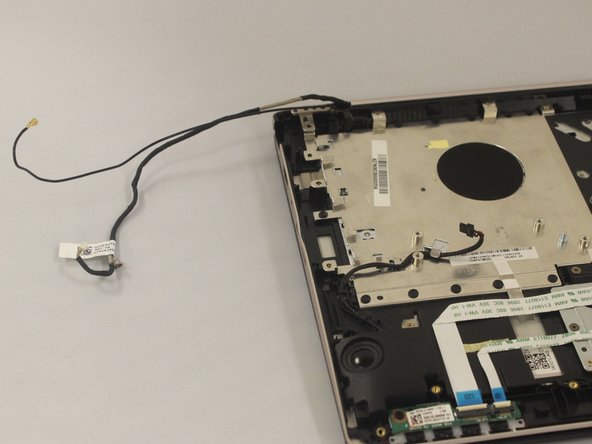
Отсоедините кабели, идущие от дисплея.

Шаг 18

Asus VivoBook X202E-DB21T Display Replacement: step 18, image 1 of 1

Наклоните экран в сторону от основного корпуса компьютера.

Снимите экран.

Комментировать
66 просмотров
Комментариев нет, будьте первым кто его оставит

Это интересно
No Image Гайды
0 комментариев
No Image Гайды
0 комментариев
No Image Гайды
0 комментариев