
Введение
Дисплей компьютера — одна из самых важных частей вашего устройства. Различные по размеру и возможностям, дисплей является одной из основных частей, которая обновляется или заменяется в зависимости от ваших потребностей.
Шаг 1 Панель клавиатуры


Переверните Chromebook так, чтобы нижняя сторона была обращена вверх.
С помощью отвертки Phillips PH #000 открутите 11 винтов диаметром 4 мм на задней панели устройства.
Шаг 2

Вставьте пластиковый инструмент для открывания между нижней крышкой ноутбука и панелью клавиатуры.
Надавливая, перемещайте пластиковый инструмент для открывания по границе ноутбука, пока он не выскочит.
Шаг 3

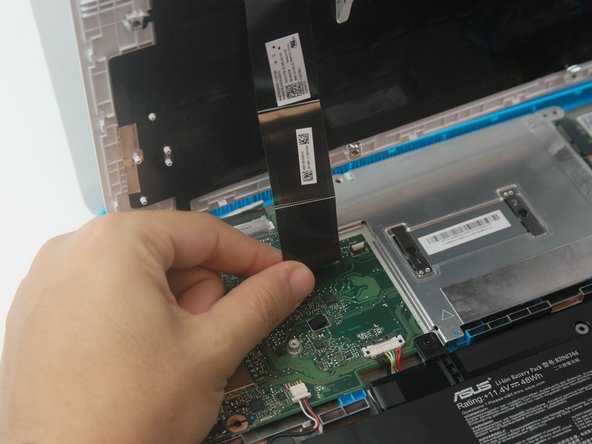
Когда панель клавиатуры выскочит, медленно поднимите ее вверх, чтобы стало видно подключение клавиатуры.
Отсоедините разъем клавиатуры от материнской платы, потянув его наружу от разъема.
Шаг 4 Дисплей

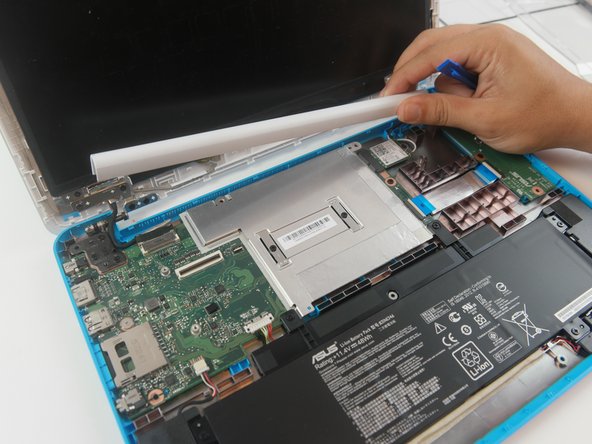
Снимите защитный шарнир, аккуратно поддев его с помощью пластикового инструмента для открывания. Он должен легко подняться.
Шаг 5

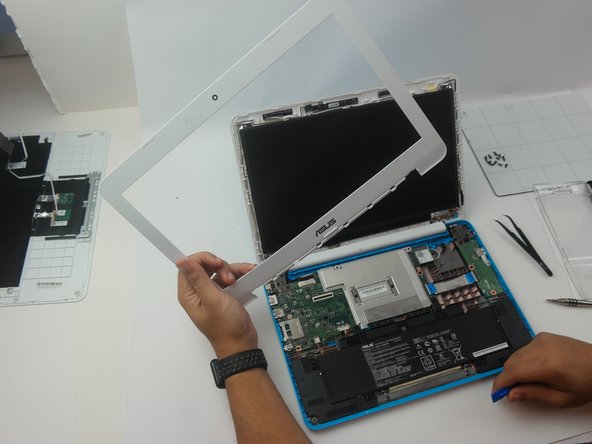
С помощью инструмента для открывания пластика отделите кронштейн крышки дисплея от задней панели дисплея. Начните с верхней части.
Шаг 6

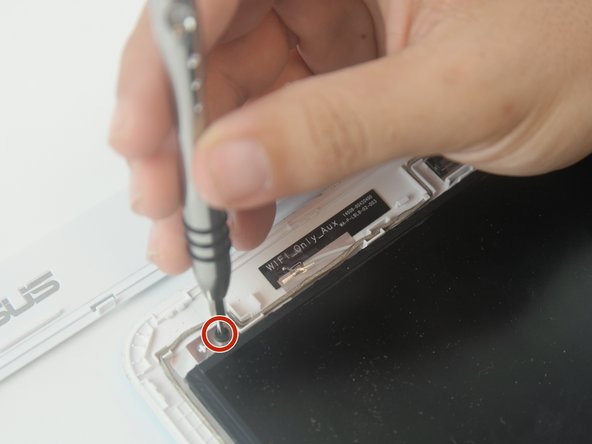
Выкрутите (4) четыре винта «4 мм» в каждом углу, которые крепят дисплей, с помощью отвертки Phillips #000.
Шаг 7

Опустите дисплей, чтобы открыть доступ к разъему в задней части.
Шаг 8

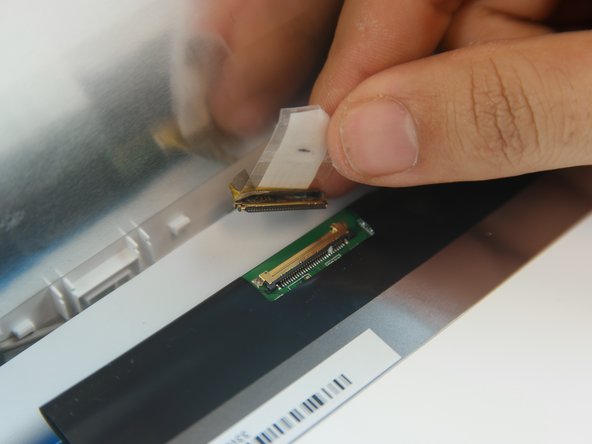
Поднимите пинцетом ленту, закрывающую разъем.
Аккуратно отсоедините разъем дисплея от материнской платы.
