
Введение
Дисплей включает в себя всю «верхнюю половину» ноутбука. Если требуется заменить только экран или рамку, воспользуйтесь этими руководствами. Если у вас структурные повреждения дисплея, это руководство для вас.
Шаг 1 Подставка для ладоней

Переверните устройство так, чтобы нижняя часть была обращена вверх.
Выкрутите десять винтов Phillips #1 8,0 мм.
Шаг 2


Осторожно с помощью пластикового инструмента для открывания подденьте подставку для ладоней и отделите ее от нижней крышки. Начните с одного места и планомерно продвигайтесь по кругу, пока вся подставка для ладоней не будет отсоединена.
Шаг 3

Отсоедините два кабеля, идущие от клавиатуры к материнской плате и от сенсорной панели к материнской плате.
Возможно, вам придется воспользоваться палочкой, чтобы поддеть соответствующие защелки.
Шаг 4 Ободок

С помощью плоского лезвия снимите две крышки винтов на передней панели. Они прикреплены клеем, поэтому, возможно, придется немного поковыряться.
Шаг 5

Открутите и извлеките два винта Phillips #1 4,5 мм, которые теперь видны.
Шаг 6

С помощью инструмента для открывания пластика аккуратно подденьте ободок. Он оторвется полностью, поэтому будьте осторожны, чтобы не сломать его.
Шаг 7 Экран


Открутите и выньте четыре винта, удерживающие экран на месте.
Шаг 8

Откиньте экран и снимите ленту разъема экрана. Возможно, вам придется использовать небольшое плоское лезвие или пассатижи, так как защелка очень маленькая.
Шаг 9 Дочерняя плата

Выкрутите оба винта Phillips #1 4,5 мм из дочерней платы.
Шаг 10

Аккуратно снимите тонкую полоску с дочерней платы. Возможно, вам придется воспользоваться тонким лезвием или пробойником, чтобы поддеть серебристую клипсу и освободить ее.
Шаг 11 Дисплей

Выкрутите один винт Phillips #1 3,5 мм, расположенный около середины устройства.
Шаг 12

Снимите микросхему памяти с материнской платы. Она должна сразу же выскользнуть.
Шаг 13

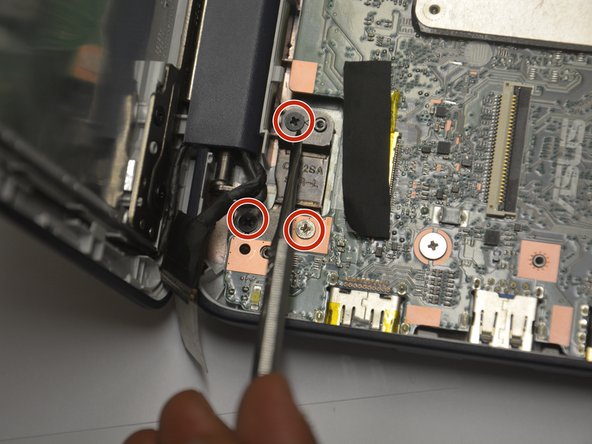
Выкрутите четыре черных и один золотой (всего пять) винта Phillips #1 3,0 мм из опоры дисплея. Два винта находятся с правой стороны, а три — с левой.
Шаг 14

Снимите соединительную ленту с материнской платы. Чтобы получить доступ к защелке, возможно, придется отклеить немного ленты. Чтобы поддеть маленькую защелку, может пригодиться небольшое тонкое лезвие или шило.
Теперь можно снять дисплей. Возможно, вам придется использовать пластиковый инструмент для открывания, чтобы удерживать материнскую плату, пока вы вытаскиваете дисплей.
