
Введение
В технологическом мире люди часто выбрасывают свои ноутбуки, чтобы получить последнюю версию. Однако ремонт старого ноутбука может стать полезным самостоятельным проектом, который к тому же предотвратит еще большее количество технологических отходов.
Прежде чем использовать это руководство, осмотрите Apple Powerbook на предмет серьезности повреждений экрана. Затем просмотрите руководства по замене аккумулятора и клавиатуры. Затем изучите и приобретите список необходимых инструментов и запасных частей.
Шаг 1 Аккумулятор

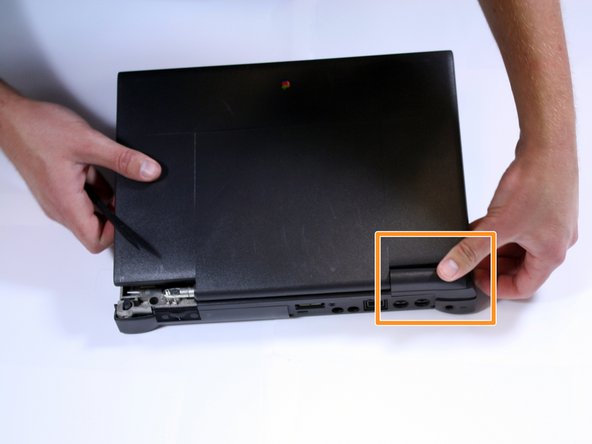
Расположите Powerbook так, чтобы монитор был закрыт.
Нажмите на защелку для извлечения батареи, расположенную на правой стороне передней панели.
Аккуратно выдвиньте батарею.
Клавиатура, передняя панель и жесткий диск подключены к логической плате ноутбука с помощью ленточного кабеля. Медленно приподнимите каждый компонент одной рукой и отсоедините ленту от портов на логической плате.
Шаг 2 Клавиатура

Переверните ноутбук и открутите три винта T8 torx с нижней панели.
Шаг 3

Переверните ноутбук и откройте монитор.
Повернув монитор лицом к себе, аккуратно потяните за панель клавиатуры снизу вверх.
Перевернув клавиатуру, как показано на рисунке, осторожно извлеките ее ленточный кабель из соединительного порта на логической плате. С помощью шила приподнимите белый пластиковый фиксатор примерно на 1/16 дюйма, чтобы освободить кабель.
Шаг 4 Дисплей


Начните с поиска крышек боковых панелей.
Снимите боковые панели, потянув их вверх и в сторону задней части ноутбука.
Выкрутите два винта Torx #8 с помощью отвертки TR8 Torx.
Вам нужно открутить винты с левой и правой боковых панелей.
Шаг 5


Переверните ноутбук вверх дном.
Выкрутите три винта Torx № 8.
Поверните ноутбук правой стороной вверх, затем поднимите клавиатуру.
Шаг 6

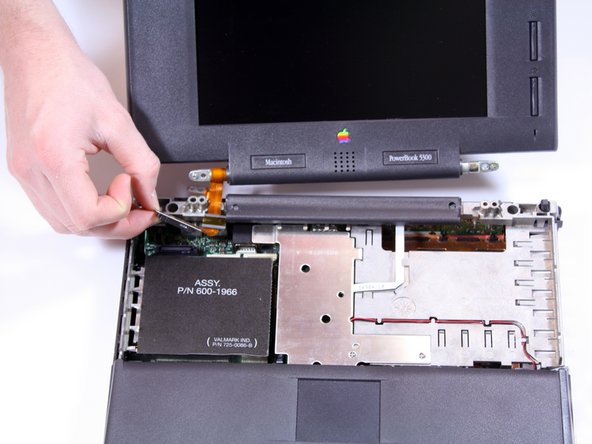
Отсоедините ленточный кабель от логической платы.
Возможно повреждение устройства: Кабель закручен вокруг петли монитора, поэтому не тяните его вверх. Сначала отсоедините кабель от петли.
Шаг 7

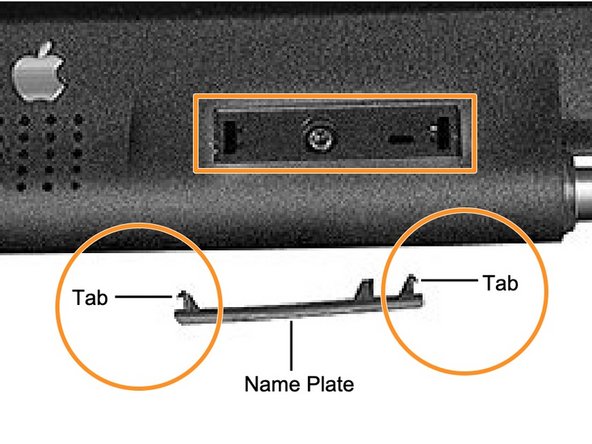
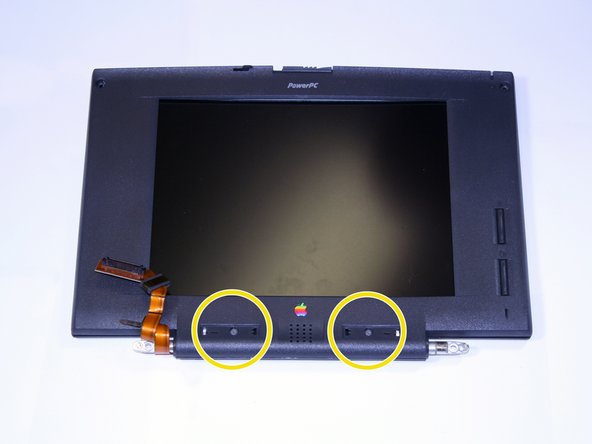
С помощью булавки подденьте логотипы Powerbook 5300 и Macintosh, чтобы обнаружить два винта.
С помощью пробки снимите две таблички с названиями продуктов, чтобы обнаружить винты, расположенные под ними.
Выкрутите два винта Torx #8.
Будьте осторожны при использовании пробки, чтобы не сломать выступы на шильдиках.
Шаг 8

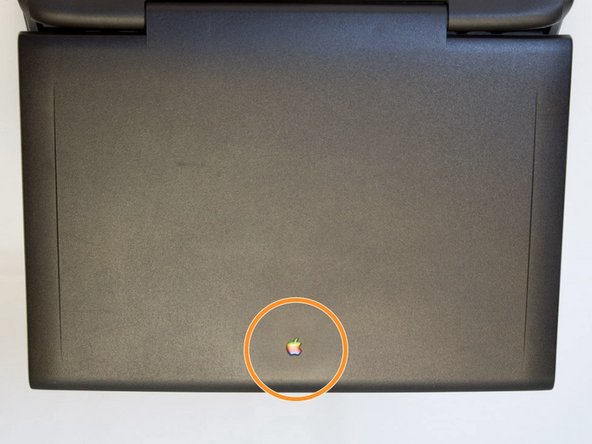

Выкрутите четыре винта, крепящие рамку к задней части корпуса дисплея.
Поверните дисплей лицевой стороной вниз так, чтобы логотип Apple был направлен на вас.
Начиная с нижней части корпуса дисплея, осторожно подденьте пластик в шести местах внутренних защелок с помощью пассатижей.
Шаг 9


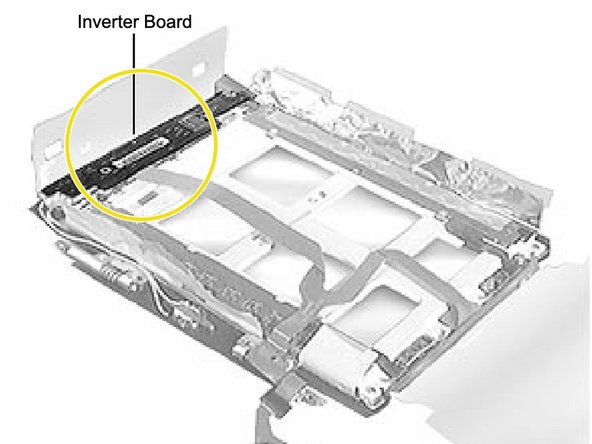
С помощью выколотки откройте две половины дисплея в сборе.
Поднимите верхнюю половину от нижней, чтобы обнажить плату инвертора.
Чтобы убедиться, что вы добрались до платы инвертора, посмотрите на штрих-код слева.
В рамках программы расширения ремонта PowerBook 190/5300 два крайних правых винта на некоторых дисплеях были заменены на винты с накладными замками.
Шаг 10

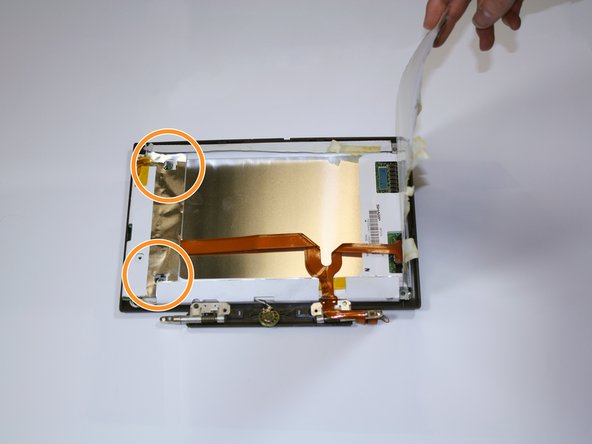

Открутите три винта Torx #8 над белой бумажной подложкой, крепящей дисплей к рамке.
Открутите три винта Torx #8 под белой бумажной подложкой.
Снимите ленту и отклейте бумажную подложку, чтобы получить доступ к винтам ниже. Отложите EMI-изолятор дисплея и осторожно поднимите плату инвертора.
Будьте осторожны: с трех сторон платы подключены четыре кабеля.
Шаг 11

Осторожно поверните плату инвертора так, чтобы она лежала лицевой стороной вверх около середины дисплея.
Отсоедините четыре кабеля от платы инвертора.
Осторожно отсоедините четыре кабеля. Разъемы и кабели на плате инвертора хрупкие, особенно кабель микрофона.
Шаг 12

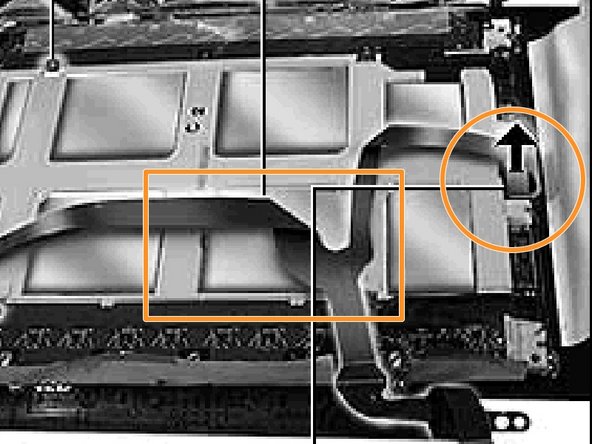
Выкрутите два оставшихся винта, крепящих дисплей к рамке дисплея.
Отсоедините кабель дисплея от дисплея, аккуратно потянув за армированную основу кабеля.
Шаг 13


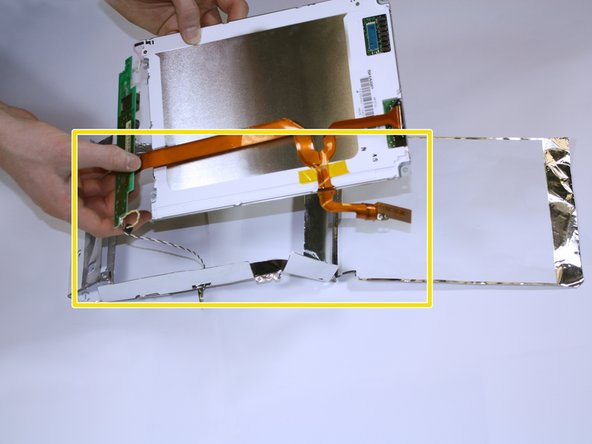
Поднимите весь блок бумаги и монитора из корпуса. Снимите дисплей с ободка.
Снимите электромагнитный изолятор дисплея.
Вытащите сам монитор из бумажной оболочки.
Возможно повреждение устройства: Будьте осторожны, чтобы не порвать бумагу. Следите за проводами, которые могут зацепиться, а также за кабелем динамика, который подключен к динамику в передней части корпуса монитора.
Шаг 14

Извлеките из корпуса монитора EMI-изолятор целиком.
Шаг 15

Установите новый изолятор электромагнитных помех дисплея.
Повторите шаги 4-11, чтобы заменить экран на купленном мониторе.
Если вы хотите заменить весь монитор, выполните шаги 1-3.
Шаг 16


Установите на место крышку экрана, выполнив шаги 7-12 в обратном порядке.
Переверните монитор и установите на место четыре винта крепления ободка.
Выполните шаги 1-5 в обратном порядке, чтобы прикрепить монитор и клавиатуру обратно к устройству. Затем включите ноутбук, чтобы убедиться в правильной работе дисплея.
Чрезмерное затягивание двух нижних винтов ободка может привести к его растрескиванию. В качестве проверки откройте и закройте дисплей в сборе после установки винтов. Если дисплей скрипит, ослабьте винты ободка.
