No Image

Замена дисплея Amazon Fire HD 7 (4-е поколение)

51 просмотров
17 декабря 2023

Введение

В этом руководстве мы расскажем, как правильно разобрать это устройство и заменить ЖК-дисплей.

Шаг 1 Материнская плата

Amazon Fire HD 7 (4th Generation) Display Replacement, Motherboard: step 1, image 1 of 3Amazon Fire HD 7 (4th Generation) Display Replacement, Motherboard: step 1, image 2 of 3Amazon Fire HD 7 (4th Generation) Display Replacement, Motherboard: step 1, image 3 of 3

Вставьте пластиковый инструмент для открывания за задний корпус, чтобы освободить зажимы, удерживающие корпус вместе.

Проделайте путь вокруг устройства, чтобы освободить все зажимы.

Шаг 2

Amazon Fire HD 7 (4th Generation) Display Replacement: step 2, image 1 of 1

Освободив все зажимы, снимите задний корпус, чтобы открыть внутреннюю часть устройства.

Шаг 3

Amazon Fire HD 7 (4th Generation) Display Replacement: step 3, image 1 of 3Amazon Fire HD 7 (4th Generation) Display Replacement: step 3, image 2 of 3Amazon Fire HD 7 (4th Generation) Display Replacement: step 3, image 3 of 3

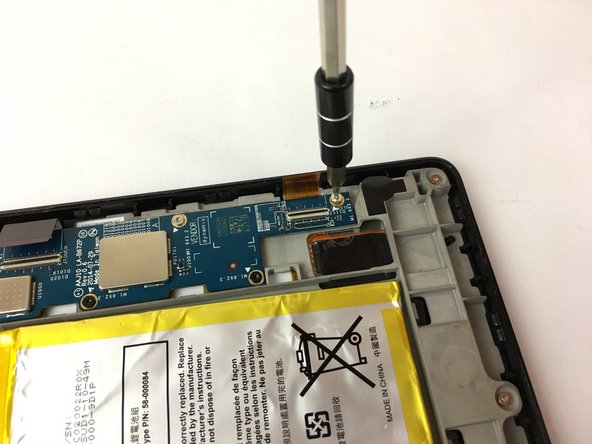
С помощью отвертки T5 Torx выкрутите девять серебристых винтов, расположенных вокруг материнской платы.

Шаг 4

Amazon Fire HD 7 (4th Generation) Display Replacement: step 4, image 1 of 3Amazon Fire HD 7 (4th Generation) Display Replacement: step 4, image 2 of 3Amazon Fire HD 7 (4th Generation) Display Replacement: step 4, image 3 of 3

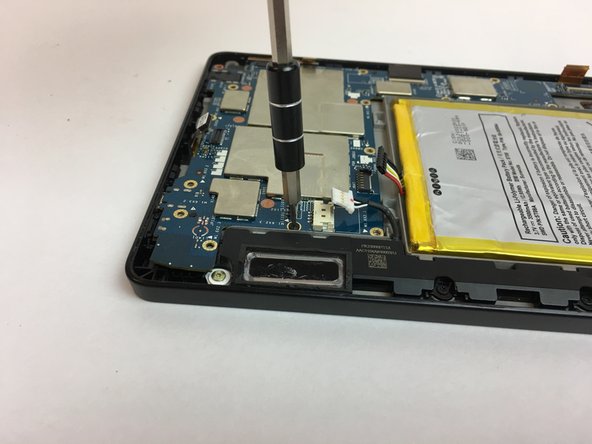
Отверткой T5 Torx открутите шесть черных винтов, расположенных вокруг аккумулятора и динамика.

Пройдитесь вокруг батареи и динамика, чтобы открутить их все.

Шаг 5

Amazon Fire HD 7 (4th Generation) Display Replacement: step 5, image 1 of 3Amazon Fire HD 7 (4th Generation) Display Replacement: step 5, image 2 of 3Amazon Fire HD 7 (4th Generation) Display Replacement: step 5, image 3 of 3

Осторожно отсоедините три проводных разъема, подложив под них пластиковую лопатку и приподняв.

Отсоедините разъемы аккумулятора и динамика, подложив под провода круглую ручку пробойника и подняв вверх.

Отсоедините разъемы дисплея от материнской платы, поддев пластиковой лопаткой зажим, удерживающий ленточный кабель. Затем, используя пинцет, возьмите ленточный провод и потяните в сторону от материнской платы.

Шаг 6

Amazon Fire HD 7 (4th Generation) Display Replacement: step 6, image 1 of 2Amazon Fire HD 7 (4th Generation) Display Replacement: step 6, image 2 of 2

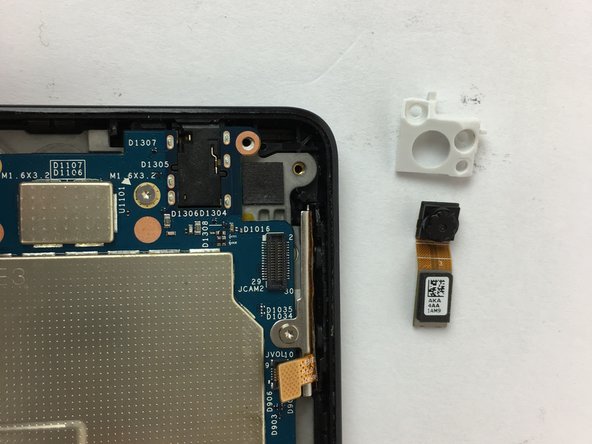
Отверткой T5 Torx выкрутите два винта, удерживающих заднюю камеру на месте.

Освободив винты, осторожно поднимите и снимите заднюю камеру.

Объектив камеры чувствителен. Будьте осторожны при снятии и обращении с задней камерой.

Шаг 7

Amazon Fire HD 7 (4th Generation) Display Replacement: step 7, image 1 of 2Amazon Fire HD 7 (4th Generation) Display Replacement: step 7, image 2 of 2

Теперь можно снять материнскую плату.

Поднимите материнскую плату вверх, чтобы извлечь ее, как показано на рисунке.

Шаг 8 Дисплей

Amazon Fire HD 7 (4th Generation) Display Replacement, Display: step 8, image 1 of 3Amazon Fire HD 7 (4th Generation) Display Replacement, Display: step 8, image 2 of 3Amazon Fire HD 7 (4th Generation) Display Replacement, Display: step 8, image 3 of 3

Следуя за нижним краем устройства, открутите (3) серебристых винта с шестигранной головкой T5 с помощью отвертки T5 torx.

Шаг 9

Amazon Fire HD 7 (4th Generation) Display Replacement: step 9, image 1 of 2Amazon Fire HD 7 (4th Generation) Display Replacement: step 9, image 2 of 2

Теперь можно снять корпус материнской платы, чтобы открыть экран дисплея.

Извлеките компоненты кнопки регулировки громкости.

Шаг 10

Amazon Fire HD 7 (4th Generation) Display Replacement: step 10, image 1 of 3Amazon Fire HD 7 (4th Generation) Display Replacement: step 10, image 2 of 3Amazon Fire HD 7 (4th Generation) Display Replacement: step 10, image 3 of 3

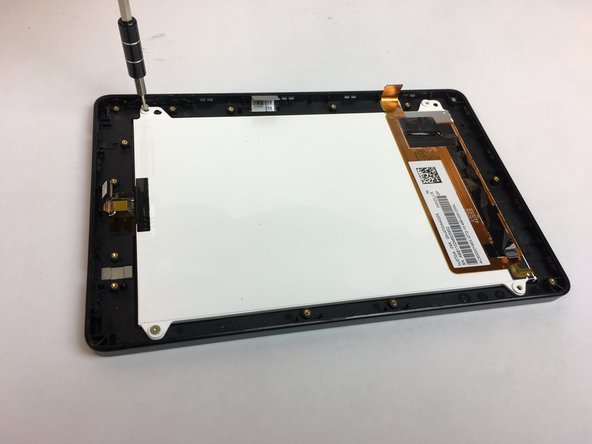
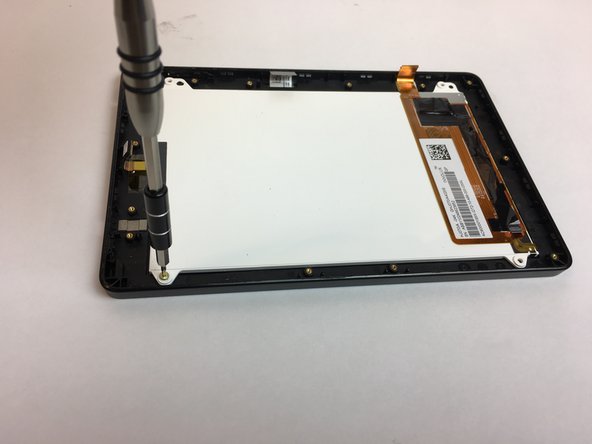
Выкрутите (4) серебристые винты с шестигранной головкой T5 в углах экрана дисплея с помощью отвертки T5 torx.

Шаг 11

Amazon Fire HD 7 (4th Generation) Display Replacement: step 11, image 1 of 3Amazon Fire HD 7 (4th Generation) Display Replacement: step 11, image 2 of 3Amazon Fire HD 7 (4th Generation) Display Replacement: step 11, image 3 of 3

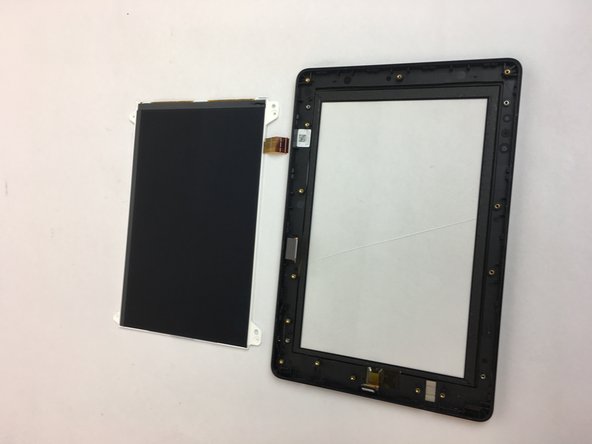
Теперь можно снять и заменить экран ЖК-дисплея.

Комментировать
51 просмотров
Комментариев нет, будьте первым кто его оставит

Это интересно
No Image Гайды
0 комментариев
No Image Гайды
0 комментариев
No Image Гайды
0 комментариев