
Введение
Если на вашем устройстве не отображается изображение или треснул экран, в этой статье вы узнаете, как заменить панель дисплея и/или дигитайзер. В связи с тем, что панель дисплея и дигитайзер соединены между собой, в этом руководстве показаны шаги по замене обеих деталей.
Шаг 1 Сборка кнопки регулировки громкости

Начните работу, используя инструмент для открытия пластика, чтобы снять заднюю крышку Alcatel One Touch Pop 7. Открыв крышку, как показано на рисунке, вам будет легче начать работу.
Шаг 2


Сняв заднюю крышку, отсоедините аккумулятор. Воспользуйтесь пинцетом и аккуратно потяните за провода, как показано на второй фотографии.
Шаг 3


Кнопка регулировки громкости находится в левом верхнем углу планшета. Для начала вам нужно потянуть за маленький черный язычок разъема ZIF, показанный на втором рисунке, чтобы извлечь узел. Вкладка находится на шарнире, поэтому ее не следует отрывать полностью.
Шаг 4


Потяните медный ленточный кабель с язычка. Он должен быть легко извлечен, поскольку разъем ZIF — это единственное, что удерживает его на месте.
Далее необходимо снять блок кнопки регулировки громкости. Еще одно легкое извлечение — просто потяните узел в сторону от устройства, и процесс извлечения закончен.
Шаг 5 Задняя камера


Камера находится в левом верхнем углу планшета. Чтобы начать извлечение, с помощью пинцета аккуратно отсоедините ленточный кабель, подключенный к камере.
Шаг 6

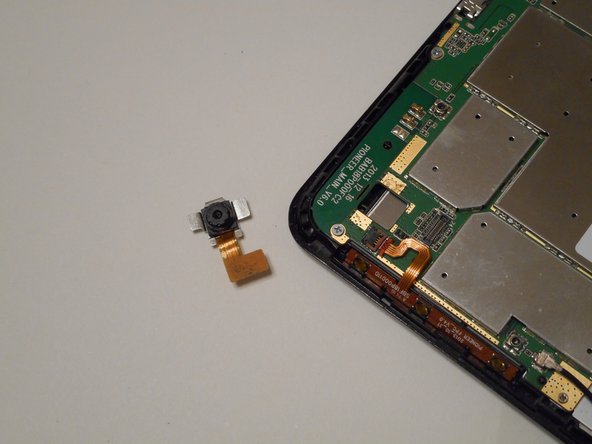
Вытащите собственно камеру из гнезда камеры. Она может немного заедать, но это не должно быть слишком сложно.
Шаг 7 Материнская плата


Теперь нам нужно отсоединить 3 разъема ZIF, расположенных в правом нижнем квадранте. Порядок их отсоединения не имеет значения.
Шаг 8

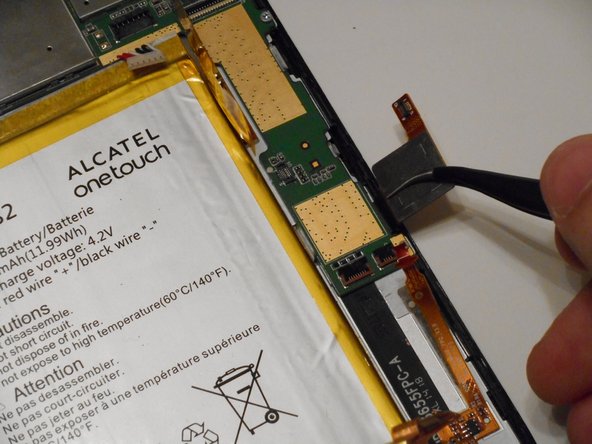
Отсоедините ленточный кабель и уберите его с пути материнской платы.
Шаг 9

С помощью отвертки PH00 открутите семь 2-мм винтов и положите их в безопасное место, чтобы не потерять.
Шаг 10


Вынув винты, вы можете снять материнскую плату. С помощью пинцета или просто пальцами подцепите материнскую плату и отложите ее в сторону.
Шаг 11 Сборка дисплея

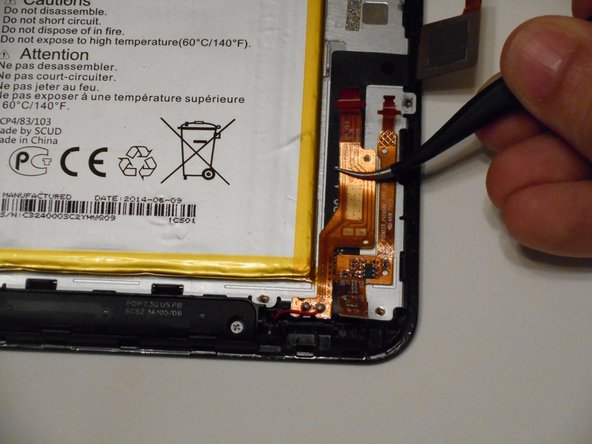
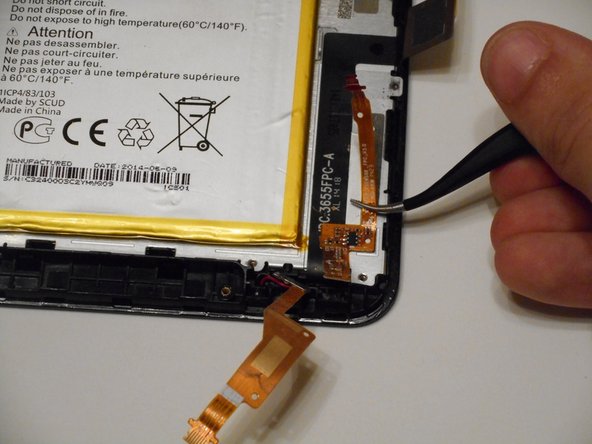
Используя отвертку PH00, открутите 6 выделенных винтов диаметром 2 мм.
Потяните ленточные кабели от задней части экрана дисплея. Правый кабель можно снять полностью, а левый останется прикрепленным к переднему корпусу.
Шаг 12


С помощью инструментов для открывания пластика подденьте пластиковую деталь в нижней части устройства.
Шаг 13

С помощью пинцета отсоедините ленточный кабель дигитайзера. Он останется прикрепленным к переднему корпусу.
Шаг 14


После того как винты и ленточные кабели удалены, можно отделить панель дисплея от дигитайзера. Вы можете потянуть панель дисплея в сторону от дигитайзера или повернуть его вертикально и подхватить панель дисплея, когда она выпадет.
