
Введение
Если дисплей ноутбука Acer Predator 17 G9-791 полностью черный или тусклый. Возможно, дисплей отключен. Чтобы это исправить, зажмите клавишу «Fn», расположенную в левом нижнем углу клавиатуры, и нажмите «F5». Если дисплей отключен, это приведет к его повторному включению.
Если это не помогло, повторите описанные выше действия еще раз. Затем, удерживая нажатой клавишу Windows, дважды нажмите «P». Возможно, компьютер был переведен в режим «Только второй экран», и это вернет компьютер в режим «Только экран ПК».
Если ничего из вышеперечисленного не помогло решить проблему, воспользуйтесь этим руководством для замены дисплея.
Шаг 1 Сервисная панель

Сервисная панель находится в нижней части устройства. Здесь она показана как панель, расположенная в середине устройства, идущая от верхних вентиляционных отверстий к нижней части устройства.
Шаг 2


Ослабьте два винта Phillips #0.
Слегка потяните вверх верхнюю часть панели, чтобы полностью отделить винты от остальной части устройства.
Шаг 3

Продолжайте тянуть панель вверх, чтобы отделить ее от ноутбука и снять.
Шаг 4 Нижняя часть корпуса

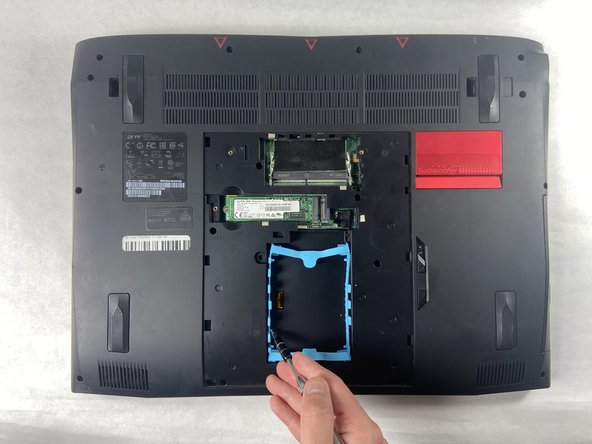

Выкрутите девять винтов Phillips #0 диаметром 4,5 мм из панели.
Выкрутите четыре 14-миллиметровых винта Phillips #0.
Выкрутите шесть 7-миллиметровых винтов Phillips #0.
Шаг 5

Сдвиньте вверх ползунок «разблокировки», расположенный справа от сервисной панели, и вытащите лоток для дисков.
Шаг 6

Выкрутите два винта Phillips #0 диаметром 4,5 мм, расположенные под извлеченным оптическим приводом.
Шаг 7


Подденьте края нижней крышки и снимите ее с устройства.
Шаг 8 Батарея

Выкрутите шесть винтов Phillips #0 диаметром 4 мм из аккумулятора.
Шаг 9


Отсоедините разъем батареи от материнской платы.
Шаг 10

Аккуратно поднимите аккумулятор и извлеките его из устройства.
Шаг 11 Сборка вентилятора

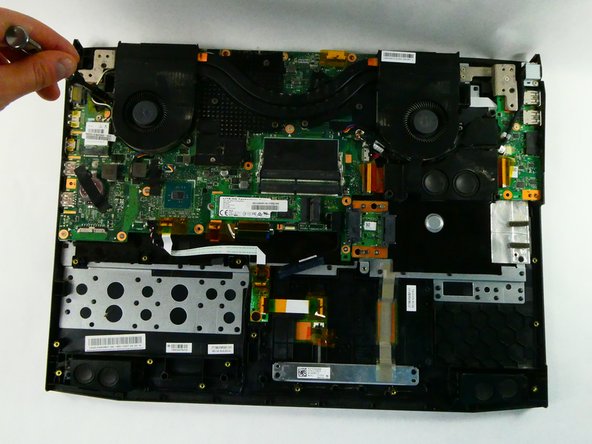
Выкрутите пять винтов Phillips #0 диаметром 4,5 мм, расположенных по периметру вентиляторов.
Шаг 12

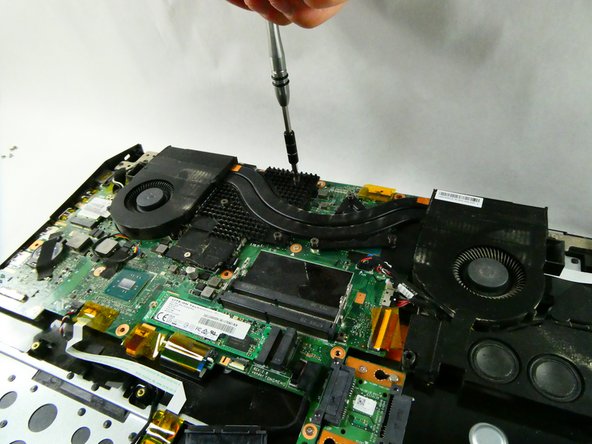
Открутите шесть винтов Phillips #0 настолько, чтобы отсоединить сборку от материнской платы.
Шаг 13


Отсоедините шнур левого вентилятора от материнской платы.
Шаг 14


Отсоедините шнур правого вентилятора от материнской платы.
Шаг 15


Поднимите блок вентиляторов вверх и выньте.
Шаг 16 Дисплей

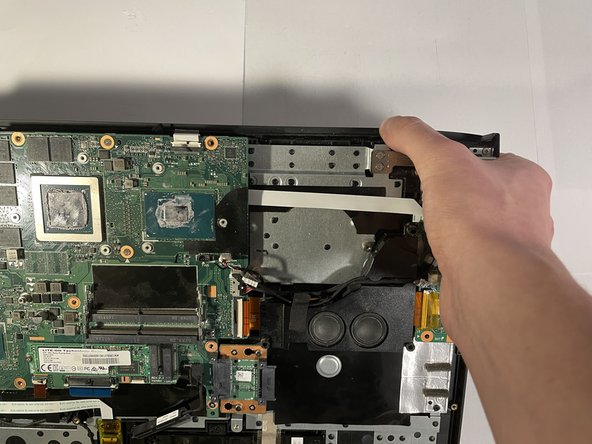
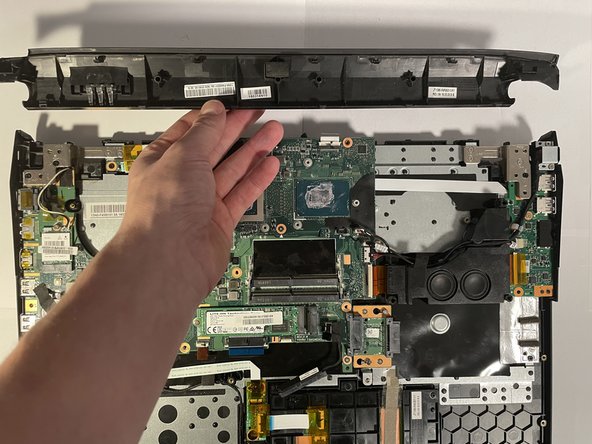
Нажмите на заднюю часть устройства, чтобы отсоединить эту панель, и извлеките ее, потянув за заднюю часть устройства.
Шаг 17

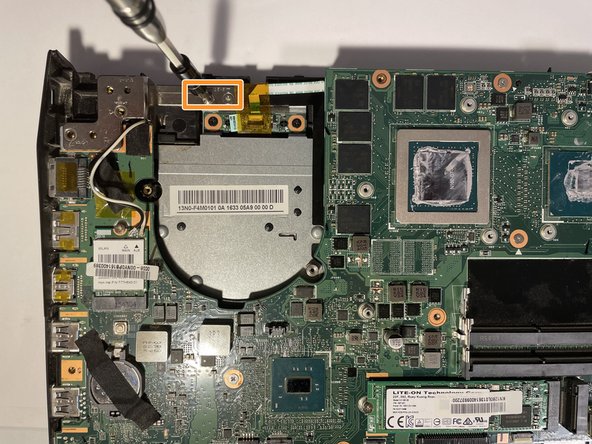
Выкрутите два черных 7-миллиметровых винта Phillips #0 из левого кронштейна дисплея.
Выкрутите два серебристых винта Phillips #0 диаметром 5 мм из левого кронштейна дисплея.
Шаг 18


Выкрутите три серебристых винта Phillips #0 диаметром 5 мм из правого кронштейна дисплея.
Выкрутите один черный 7-миллиметровый винт Phillips #0 из правого кронштейна дисплея.
Шаг 19

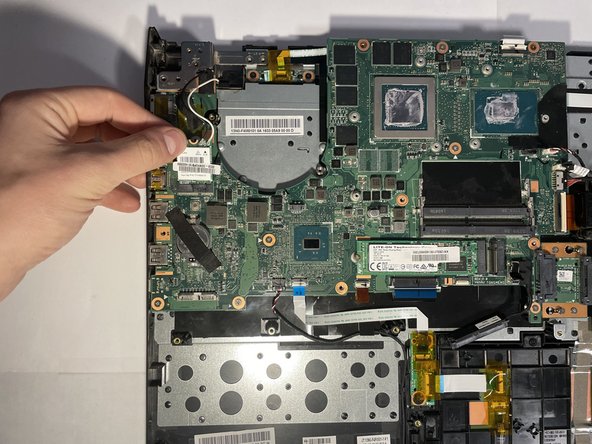
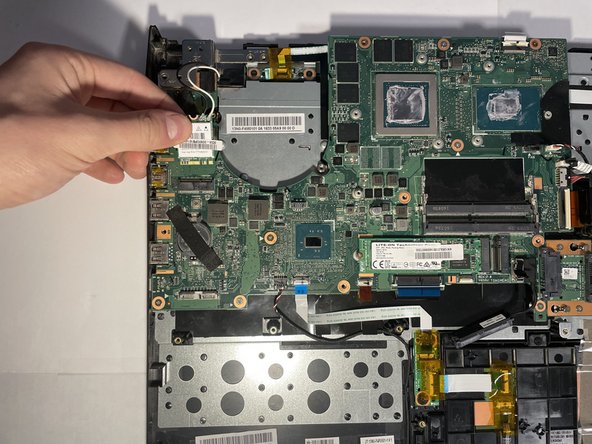
Выкрутите один винт Phillips #0 диаметром 4,5 мм из карты WLAN.
Вытащите карту WLAN.
Шаг 20

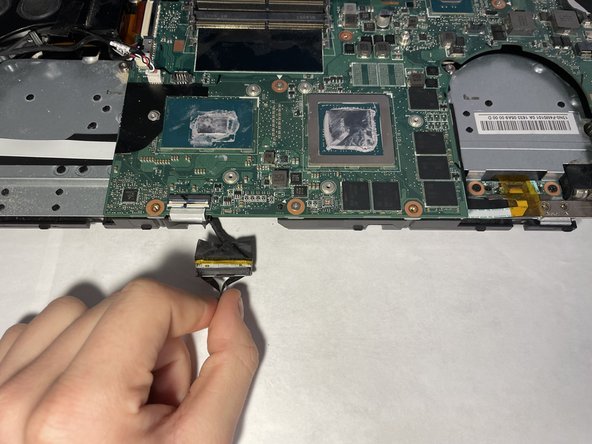
Поверните устройство.
Потяните за черный выступ, чтобы отсоединить один провод от нижней части материнской платы.
Шаг 21

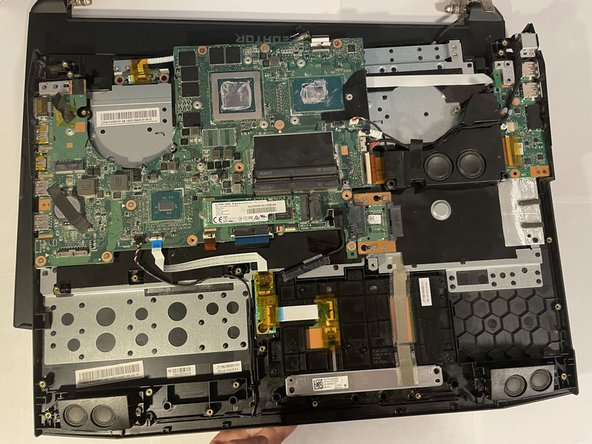
Поверните устройство.
Слегка приоткрыв крышку, потяните нижнюю половину устройства на себя.
Шаг 22

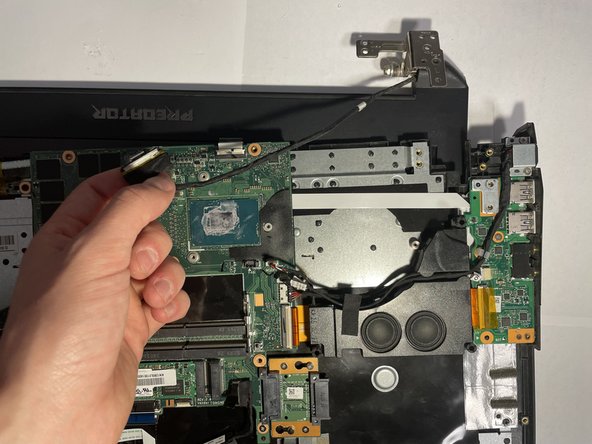
Отделите провод, который был отсоединен два шага назад, от нижней части устройства.
Этот провод идет по дорожке, и, слегка потянув за него, вы отделите его от нижней половины устройства.
При повторной установке убедитесь, что этот провод вставлен обратно в трек, прежде чем пытаться установить новый дисплей на устройство.
