
Введение
Если ваш ноутбук не может прочитать любой диск, проблема может заключаться как в диске, так и в дисководе. В этом руководстве описаны шаги по замене дисковода.
Шаг 1 Батарея


Компьютер должен быть полностью выключен и отсоединен от источника питания.
Прежде чем приступать к работе с электронными компонентами, следует заземлиться. Это позволит избежать повреждения компонентов статическим зарядом. Это можно сделать, прикоснувшись к любому металлическому предмету.
Переверните ноутбук так, чтобы его днище было обращено вверх, а петли экрана находились ближе к вам.
Шаг 2

Чтобы извлечь батарею, подставьте пальцы под два зажима и одновременно поднимите их вверх, потянув крышку на себя.
Шаг 3 Дисковод

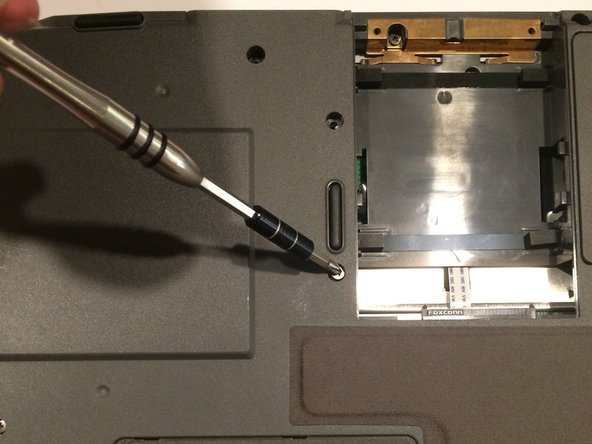
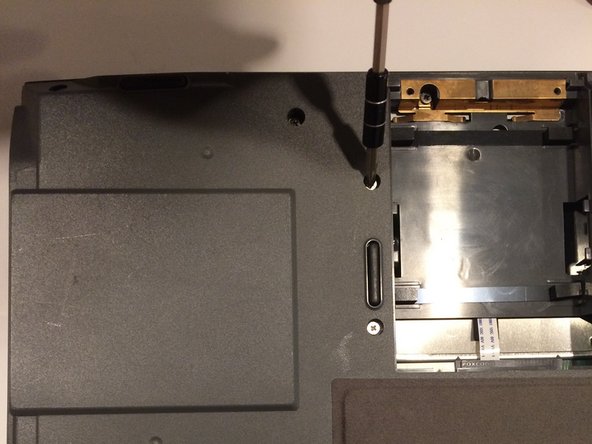
Дисковод расположен на боковой стороне компьютера, в левом верхнем углу.
С помощью крестообразной отвертки №1 открутите два 6-миллиметровых винта, расположенных над дисководом. Выкрутите винты, поворачивая отвертку против часовой стрелки.
Шаг 4

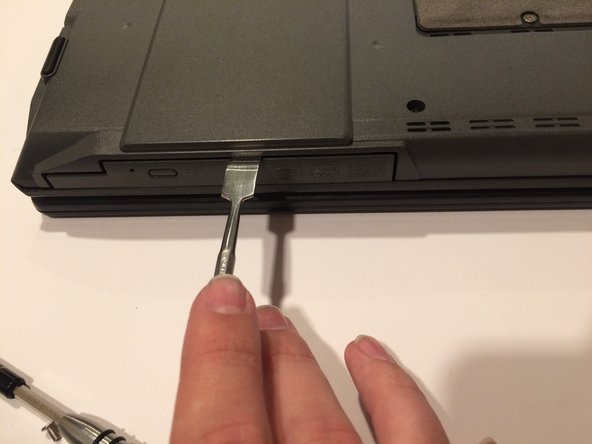
Вставьте металлический пробойник в зазор между дисководом и корпусом ноутбука, как показано на рисунке.
Надавите на пробойник, чтобы он оказался позади дисковода.
Аккуратно потяните дисковод из ноутбука, пока он не отсоединится.
Шаг 5

После того как дисковод будет извлечен из своего гнезда, аккуратно вытащите его из корпуса ноутбука.
