
Введение
Дисковод отвечает за способность компьютера читать CD ROM. Если ваш HP Pavilion G60-120US больше не может читать компакт-диски, возможно, вам придется заменить дисковод. Прежде чем приступать к демонтажу компонентов, обратитесь к разделу Устранение неполадок HP Pavillion G60-120US. После устранения неполадок обратитесь к этому руководству, чтобы безопасно и правильно заменить неработающий дисковод.
Шаг 1 Батарея

Убедитесь, что ноутбук выключен.
Переверните ноутбук, чтобы открыть батарею.
Шаг 2


Сдвиньте и удерживайте переключатель отсоединения батареи влево, чтобы извлечь батарею из устройства.
Шаг 3


Удерживая переключатель, возьмитесь за батарею и аккуратно потяните ее вверх.
Шаг 4 Клавиатура

С помощью крестообразной отвертки № 0 открутите семь винтов диаметром 4,0 мм в батарейном отсеке ноутбука.
Шаг 5


С помощью отвертки Phillips #0 открутите два винта 4,0 мм на крышке жесткого диска.
Снимите крышку жесткого диска.
Шаг 6


Извлеките жесткий диск, аккуратно потянув за него и отсоединив от ноутбука.
Аккуратно потяните за черно-красный проводок слева внизу, чтобы отделить его от компонента.
Шаг 7

Выкрутите два винта Phillips #0 диаметром 4,0 мм из отсека для жесткого диска.
Шаг 8


С помощью отвертки Phillips #0 выкрутите два винта 4,0 мм из крышки отсека карты памяти.
Снимите крышку диска памяти.
Шаг 9


С помощью отвертки Phillips #0 выкрутите винт 4,0 мм из крышки микросхемы Wi-Fi.
Снимите крышку микросхемы Wi-Fi.
Шаг 10


С помощью отвертки Phillips #0 открутите два винта 3,0 мм, фиксирующих микросхему Wi-Fi на месте.
Возьмитесь за чип Wi-Fi и аккуратно потяните влево, чтобы отсоединить его от ноутбука.
Шаг 11


Отсоедините два провода, соединяющие основание чипа.
Извлеките микросхему Wi-Fi.
Шаг 12

С помощью отвертки Phillips #0 открутите семь винтов диаметром 4,0 мм на днище ноутбука.
Шаг 13

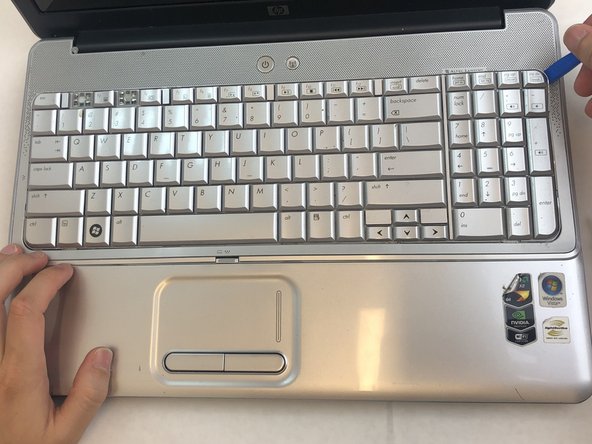

Переверните ноутбук в вертикальное положение.
Вставьте инструмент для открывания в правый верхний угол клавиатуры и осторожно поднимите ее, чтобы отделить от ноутбука.
Не оказывайте чрезмерного давления, чтобы не погнуть и не сломать клавиатуру.
Не вытаскивайте клавиатуру до конца, так как под ней находится проводка.
Шаг 14


Возьмитесь за проводку и аккуратно потяните ее, чтобы отсоединить от ноутбука.
Не применяйте чрезмерную силу.
Снимите клавиатуру.
Шаг 15 Сборка дисплея


Вставьте инструмент для открывания в правый верхний угол и осторожно поднимите оставшуюся часть крышки, чтобы отделить ее от ноутбука.
Не применяйте чрезмерную силу, это может привести к поломке крышки.
Не вытаскивайте крышку полностью: к ноутбуку по-прежнему прикреплен провод.
Шаг 16


Кончиками пальцев отсоедините ленточный кабель, аккуратно приподняв черный выступ, расположенный на нижнем конце кабеля.
Отделите кабель и снимите крышку.
Шаг 17


Отсоедините кабель мыши и тачпада, приподняв черный язычок и аккуратно потянув кабель наружу.
Шаг 18


Отсоедините белый провод экрана в левой нижней части, аккуратно потянув за него.
Отсоедините два черных кабеля экрана в средней левой части, аккуратно потянув за них.
Вытащите черный кабель на верхней правой стороне ноутбука.
Осторожно надавливайте на провода при их извлечении.
Шаг 19


С помощью отвертки Phillips #0 открутите четыре винта 4,0 мм на обеих петлях экрана ноутбука.
Шаг 20

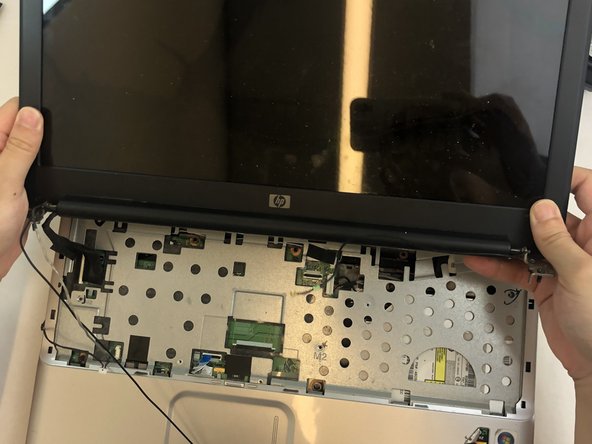
Аккуратно поднимите и отсоедините дисплей в сборе от основания ноутбука.
Шаг 21 Средняя рамка

С помощью отвертки Phillips #0 открутите четыре 4-миллиметровых винта на средней рамке.
Шаг 22


Используя инструмент для открывания, аккуратно поднимите каждый угол средней рамки.
Будьте осторожны при надавливании на инструмент для открывания, так как он может сломаться при попытке поднять среднюю рамку.
Отсоедините и снимите среднюю рамку с основного корпуса ноутбука.
Шаг 23 Дисковод

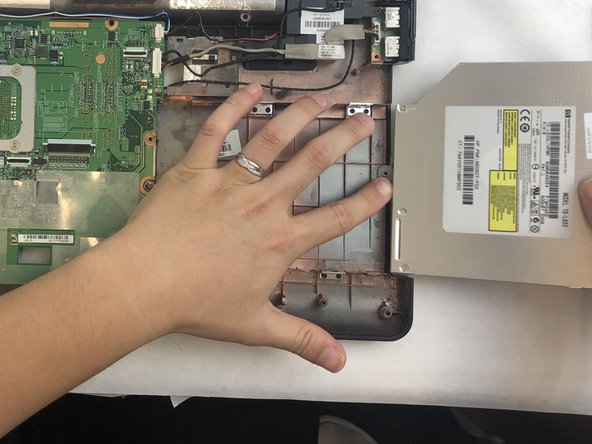
Отсоедините дисковод от материнской платы, аккуратно сдвинув его вправо.
Извлеките дисковод из ноутбука.
