
Введение
В этом руководстве по ремонту показан пошаговый процесс извлечения динамиков VECO из ноутбука. Они расположены внутри ноутбука и под батареей, что потребует снятия клавиатуры и батареи перед получением доступа.
Шаг 1 Клавиатура


Перед началом работы выключите ноутбук и убедитесь, что зарядное устройство отключено от сети.
Открутите восемь 8,0-миллиметровых винтов Phillips #0 на дне ноутбука.
Выкрутите три 6,0-миллиметровых винта Phillips #0.
Шаг 2


Откройте ноутбук.
Используя инструмент для открывания iFixit, подденьте края клавиатуры.
Приподнимите клавиатуру и аккуратно сдвиньте ее к себе.
Не извлекайте клавиатуру полностью. Она по-прежнему соединена с задней панелью парой ленточных кабелей.
Шаг 3


Отсоедините два разъема ZIF, подцепив стопорную планку с помощью пассатижей и отсоединив ленточный кабель.
Шаг 4

Извлеките клавиатуру из ноутбука.
Шаг 5 Батарея


Выкрутите шесть 5,6-миллиметровых винтов Phillips #0 вокруг батареи.
Шаг 6


Большим и указательным пальцами зажмите многоцветный кабель и отсоедините его от материнской платы.
Шаг 7

Извлеките батарею из ноутбука.
Шаг 8 Извлечение динамиков

Отсоедините кабель динамиков от материнской платы.
Шаг 9
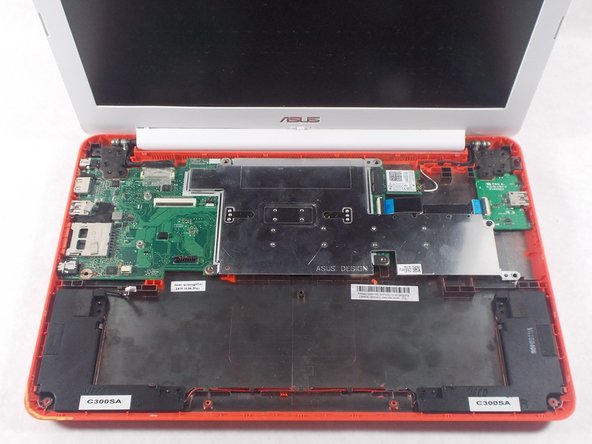
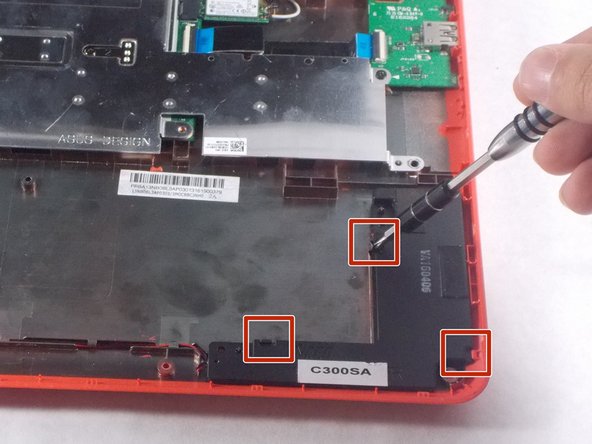
Сначала снимите правый динамик.
На правом динамике есть две металлические и одна пластиковая клипсы, удерживающие его на месте. Отодвиньте их и извлеките динамик из ноутбука.
С помощью отвертки аккуратно отодвиньте металлические зажимы.
Шаг 10

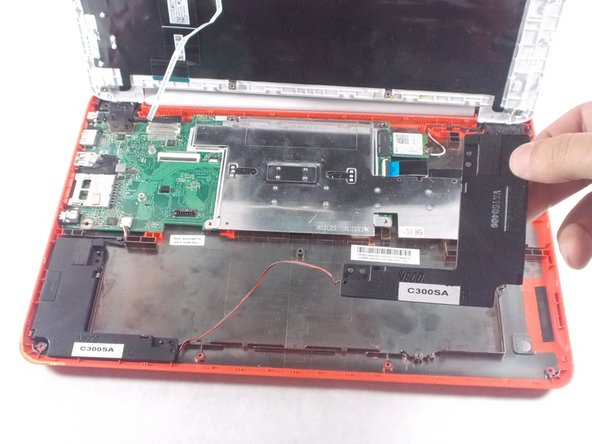
Распутайте провод, соединяющий правый динамик с левым.
Переместите правый динамик и провода подальше от рабочего места.
Не поднимайте провод прямо вверх, пять сцепленных ребер удерживают этот провод на месте.
Шаг 11

На правом динамике есть две металлические и одна пластиковая клипсы, удерживающие его на месте. Отодвиньте их и извлеките динамик из ноутбука.
При необходимости вы можете использовать отвертку, чтобы поддеть клипсы.
Шаг 12

Поднимите динамики и кабель от ноутбука.
