No Image

Замена динамиков в сборе MacBook Pro 16″ 2021

СОДЕРЖАНИЕ
69 просмотров
12 декабря 2023

Введение

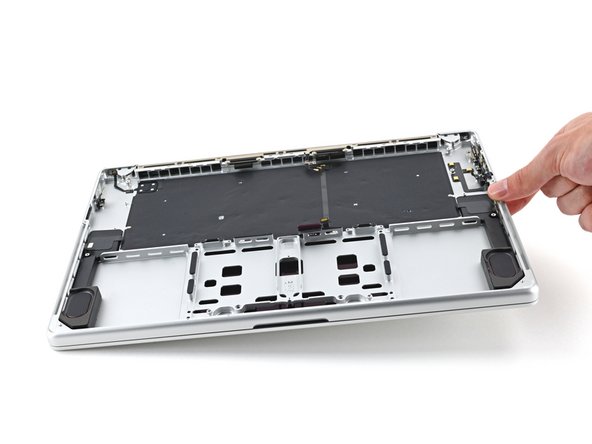
Используйте это руководство для замены одного или обоих динамиков в MacBook Pro 16″ 2021.

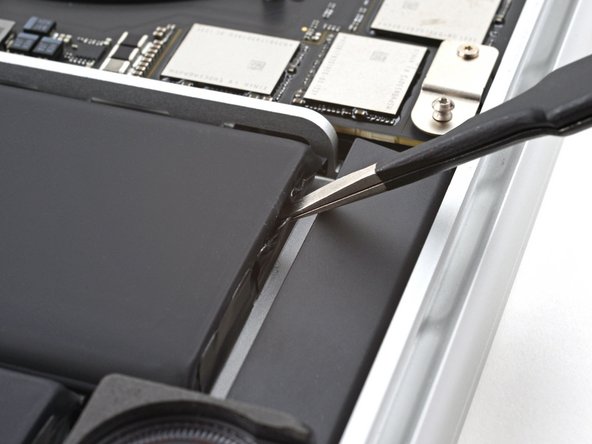
Замена динамиков требует снятия логической платы и вентиляторов. Извлечение батареи необязательно, но рекомендуется, чтобы не погнуть и не проткнуть элементы батареи, расположенные рядом с динамиками.

Для вашей безопасности перед разборкой MacBook разрядите батарею ниже 25 %. Это снизит риск возгорания, если батарея будет случайно повреждена во время ремонта. Если ваша батарея вздулась, примите соответствующие меры предосторожности.

Для выполнения этого ремонта вам понадобится сменный клей.

Шаг 1 Снимите нижний корпус

MacBook Pro 16" 2021 Speaker Assembly Replacement, Unfasten the lower case: step 1, image 1 of 2MacBook Pro 16" 2021 Speaker Assembly Replacement, Unfasten the lower case: step 1, image 2 of 2Замена динамиков в сборе MacBook Pro 16" 2021

Перед началом работы полностью выключите MacBook Pro и выньте вилку из розетки. Закройте дисплей и переверните весь ноутбук вверх дном.

С помощью P5 Pentalobe driver открутите восемь винтов, крепящих нижний корпус:

Четыре винта 9,1 мм

Четыре винта диаметром 5 мм

На протяжении всего ремонта следите за каждым винтом и убедитесь, что он возвращается именно туда, откуда был взят, чтобы не повредить устройство.

Шаг 2 Отсоедините нижний корпус

MacBook Pro 16" 2021 Speaker Assembly Replacement, Unclip the lower case: step 2, image 1 of 2MacBook Pro 16" 2021 Speaker Assembly Replacement, Unclip the lower case: step 2, image 2 of 2

Прижмите ручку присоски к переднему краю нижнего корпуса, между отверстиями для винтов.

Потяните за ручку присоски вверх, чтобы создать небольшой зазор под нижним корпусом.

Шаг 3 Освободите правые зажимы задней крышки

MacBook Pro 16" 2021 Speaker Assembly Replacement, Release the rear coverMacBook Pro 16" 2021 Speaker Assembly Replacement, Release the rear coverMacBook Pro 16" 2021 Speaker Assembly Replacement, Release the rear cover

Вставьте отмычку в образовавшуюся щель.

Проведите медиатором по ближайшему углу, а затем наполовину вверх по боковой стороне MacBook Pro.

При этом освободится первый из скрытых зажимов, крепящих нижнюю крышку. Вы должны почувствовать и услышать, как освобождается зажим.

Шаг 4 Освободите левые клипсы задней крышки

MacBook Pro 16" 2021 Speaker Assembly Replacement, Release the rear coverMacBook Pro 16" 2021 Speaker Assembly Replacement, Release the rear coverMacBook Pro 16" 2021 Speaker Assembly Replacement, Release the rear cover

Повторите предыдущий шаг с другой стороны, используя подковырку, чтобы освободить второй зажим.

Шаг 5

MacBook Pro 16" 2021 Speaker Assembly Replacement: step 5, image 1 of 3MacBook Pro 16" 2021 Speaker Assembly Replacement: step 5, image 2 of 3MacBook Pro 16" 2021 Speaker Assembly Replacement: step 5, image 3 of 3

Потяните с усилием, чтобы сдвинуть нижний корпус к переднему краю MacBook (в сторону от шарнира), чтобы отделить последние клипсы, фиксирующие нижний корпус.

Потяните сначала за один угол, затем за другой.

Тяните в сторону — не вверх.

Это может потребовать значительного усилия.

Шаг 6 Снимите нижний корпус

MacBook Pro 16" 2021 Speaker Assembly Replacement, Remove the lower case: step 6, image 1 of 3MacBook Pro 16" 2021 Speaker Assembly Replacement, Remove the lower case: step 6, image 2 of 3MacBook Pro 16" 2021 Speaker Assembly Replacement, Remove the lower case: step 6, image 3 of 3

Снимите нижний корпус.

Чтобы установить нижний корпус на место:

Установите ее на место и совместите скользящие фиксаторы возле петли дисплея. Надавите и сдвиньте крышку в сторону шарнира. Она должна перестать скользить, когда зажимы войдут в зацепление.

Когда скользящие зажимы полностью задействованы и нижний корпус выглядит правильно выровненным, сильно нажмите на нижний корпус, чтобы задействовать четыре скрытых зажима под ним. Вы должны почувствовать и услышать, как они защелкиваются.

Шаг 7 Отсоедините плату аккумулятора

MacBook Pro 16" 2021 Speaker Assembly Replacement, Disconnect the battery board: step 7, image 1 of 3MacBook Pro 16" 2021 Speaker Assembly Replacement, Disconnect the battery board: step 7, image 2 of 3MacBook Pro 16" 2021 Speaker Assembly Replacement, Disconnect the battery board: step 7, image 3 of 3

Отклейте ленту, закрывающую разъем кабеля данных платы аккумулятора на логической плате.

Шаг 8

MacBook Pro 16" 2021 Speaker Assembly Replacement: step 8, image 1 of 2MacBook Pro 16" 2021 Speaker Assembly Replacement: step 8, image 2 of 2

С помощью палочки аккуратно подденьте фиксирующую крышку на разъеме ZIF для кабеля данных платы аккумулятора.

Шаг 9

MacBook Pro 16" 2021 Speaker Assembly Replacement: step 9, image 1 of 2MacBook Pro 16" 2021 Speaker Assembly Replacement: step 9, image 2 of 2

Отсоедините кабель данных платы аккумулятора, выдвинув его из разъема на логической плате.

Шаг 10 Открепите кронштейн кабеля трекпада

MacBook Pro 16" 2021 Speaker Assembly Replacement, Unfasten the trackpad cable bracket: step 10, image 1 of 1

С помощью ключа T3 Torx выкрутите два винта длиной 2,1 мм, крепящих кронштейн кабеля трекпада к логической плате.

Шаг 11 Снимите кронштейн кабеля трекпада

MacBook Pro 16" 2021 Speaker Assembly Replacement, Remove the trackpad cable bracket: step 11, image 1 of 2MacBook Pro 16" 2021 Speaker Assembly Replacement, Remove the trackpad cable bracket: step 11, image 2 of 2

С помощью пинцета или пальцев снимите кронштейн кабеля трекпада.

Шаг 12 Отсоедините кабель трекпада

MacBook Pro 16" 2021 Speaker Assembly Replacement, Disconnect the trackpad cable: step 12, image 1 of 2MacBook Pro 16" 2021 Speaker Assembly Replacement, Disconnect the trackpad cable: step 12, image 2 of 2

Плоским концом шила подденьте и отсоедините пресс-разъем кабеля трекпада от логической платы.

Чтобы снова присоединить пресс-разъемы, подобные этому, аккуратно выровняйте и надавите на одну сторону до щелчка, затем повторите с другой стороны. Не нажимайте на середину. Если разъем будет неправильно выровнен, контакты могут погнуться, что приведет к необратимым повреждениям.

Шаг 13 Измените положение кабеля трекпада

MacBook Pro 16" 2021 Speaker Assembly Replacement, Reposition the trackpad cable: step 13, image 1 of 2MacBook Pro 16" 2021 Speaker Assembly Replacement, Reposition the trackpad cable: step 13, image 2 of 2

Кабель трекпада слегка приклеен к рамке.

Отделите кабель трекпада от устройства, стараясь отделить клей.

Шаг 14 Отсоедините плату аккумулятора

MacBook Pro 16" 2021 Speaker Assembly Replacement, Disconnect the battery board: step 14, image 1 of 2MacBook Pro 16" 2021 Speaker Assembly Replacement, Disconnect the battery board: step 14, image 2 of 2

Отклейте клейкую ленту, закрывающую разъем кабеля данных платы аккумулятора под большим блинным винтом.

Шаг 15

MacBook Pro 16" 2021 Speaker Assembly Replacement: step 15, image 1 of 2MacBook Pro 16" 2021 Speaker Assembly Replacement: step 15, image 2 of 2

С помощью палочки аккуратно подденьте фиксирующую крышку на разъеме ZIF для кабеля данных платы аккумулятора.

Шаг 16

MacBook Pro 16" 2021 Speaker Assembly Replacement: step 16, image 1 of 2MacBook Pro 16" 2021 Speaker Assembly Replacement: step 16, image 2 of 2

Отсоедините кабель данных платы аккумулятора, выдвинув его из гнезда на плате аккумулятора.

Шаг 17 Извлеките кабель данных

MacBook Pro 16" 2021 Speaker Assembly Replacement, Remove the data cable: step 17, image 1 of 2MacBook Pro 16" 2021 Speaker Assembly Replacement, Remove the data cable: step 17, image 2 of 2

Кабель данных платы аккумулятора слегка приклеен к устройству.

Проведите пинцетом с тупым носом под участками с клеем, чтобы отделить кабель от устройства.

Извлеките кабель данных платы аккумулятора.

Шаг 18 Отсоедините разъем аккумулятора

MacBook Pro 16" 2021 Speaker Assembly Replacement, Unfasten the battery connector: step 18, image 1 of 1

С помощью драйвера T5 Torx выкрутите винт-«блинчик» диаметром 3,9 мм, крепящий разъем питания аккумулятора.

Шаг 19 Отсоедините разъем аккумулятора

MacBook Pro 16" 2021 Speaker Assembly Replacement, Disconnect the battery connector: step 19, image 1 of 2MacBook Pro 16" 2021 Speaker Assembly Replacement, Disconnect the battery connector: step 19, image 2 of 2

С помощью пробки подденьте разъем питания батареи, отсоединив его.

Поднимите разъем достаточно высоко, чтобы он не отсоединился от гнезда во время работы. Если он случайно соприкоснется, это может привести к повреждению MacBook Pro.

Шаг 20 Открепите кронштейн разъёма антенной планки

MacBook Pro 16" 2021 Speaker Assembly Replacement, Unfasten the antenna barMacBook Pro 16" 2021 Speaker Assembly Replacement, Unfasten the antenna bar

С помощью отвертки T3 Torx выкрутите три винта диаметром 2,1 мм, крепящие кронштейн антенной платы и крышку коаксиального кабеля к раме.

Шаг 21

MacBook Pro 16" 2021 Speaker Assembly Replacement: step 21, image 1 of 2MacBook Pro 16" 2021 Speaker Assembly Replacement: step 21, image 2 of 2

Пинцетом или пальцами снимите крышку с коаксиальных кабелей антенной планки.

Шаг 22 Отсоедините антенный стержень

MacBook Pro 16" 2021 Speaker Assembly Replacement, Disconnect the antenna bar: step 22, image 1 of 2MacBook Pro 16" 2021 Speaker Assembly Replacement, Disconnect the antenna bar: step 22, image 2 of 2

Подденьте и отсоедините коаксиальный кабель антенной штанги с помощью кончика шила.

Повторите это для двух других кабелей.

При обратной сборке их будет сложно подсоединить. Удерживая каждый разъем над его гнездом, надавите на него плоским концом пассатижей. Разъем должен защелкнуться на месте.

Шаг 23 Отстегните крышки кабелей дисплея

MacBook Pro 16" 2021 Speaker Assembly Replacement, Unfasten the display cable covers: step 23, image 1 of 2MacBook Pro 16" 2021 Speaker Assembly Replacement, Unfasten the display cable covers: step 23, image 2 of 2

С помощью ключа T3 Torx выкрутите четыре винта диаметром 2,1 мм, крепящие крышки кабелей дисплея.

Шаг 24 Снимите крышки кабелей дисплея

MacBook Pro 16" 2021 Speaker Assembly Replacement, Remove the display cable covers: step 24, image 1 of 2MacBook Pro 16" 2021 Speaker Assembly Replacement, Remove the display cable covers: step 24, image 2 of 2

С помощью пинцета или пальцев снимите две крышки кабелей дисплея с логической платы.

Шаг 25 Отсоедините кабели дисплея

MacBook Pro 16" 2021 Speaker Assembly Replacement, Disconnect the display cables: step 25, image 1 of 3MacBook Pro 16" 2021 Speaker Assembly Replacement, Disconnect the display cables: step 25, image 2 of 3MacBook Pro 16" 2021 Speaker Assembly Replacement, Disconnect the display cables: step 25, image 3 of 3

Подденьте плоским концом пробки и отсоедините два крайних правых пресс-разъема кабелей дисплея, закрепленных на логической плате.

Шаг 26

MacBook Pro 16" 2021 Speaker Assembly Replacement: step 26, image 1 of 2MacBook Pro 16" 2021 Speaker Assembly Replacement: step 26, image 2 of 2

Повторите предыдущий процесс отсоединения для оставшихся пресс-разъемов.

Шаг 27

MacBook Pro 16" 2021 Speaker Assembly Replacement: step 27, image 1 of 2MacBook Pro 16" 2021 Speaker Assembly Replacement: step 27, image 2 of 2

Отклейте ленту, закрывающую разъем кабеля микрофона.

Шаг 28

MacBook Pro 16" 2021 Speaker Assembly Replacement: step 28, image 1 of 2MacBook Pro 16" 2021 Speaker Assembly Replacement: step 28, image 2 of 2

С помощью палочки аккуратно подденьте фиксирующую крышку на разъеме ZIF для микрофонного кабеля.

Шаг 29

MacBook Pro 16" 2021 Speaker Assembly Replacement: step 29, image 1 of 2MacBook Pro 16" 2021 Speaker Assembly Replacement: step 29, image 2 of 2

Отсоедините кабель микрофона, выдвинув его из гнезда на логической плате.

Шаг 30 Открепите правые крышки кабелей

MacBook Pro 16" 2021 Speaker Assembly Replacement, Unfasten the right-side cable covers: step 30, image 1 of 2MacBook Pro 16" 2021 Speaker Assembly Replacement, Unfasten the right-side cable covers: step 30, image 2 of 2

С помощью ключа T3 Torx выкрутите 11 винтов, крепящих правые крышки кабелей к раме:

Девять винтов 2,1 мм

Один винт 2 мм

Один винт 3,5 мм

Шаг 31 Снимите правые крышки кабелей

MacBook Pro 16" 2021 Speaker Assembly Replacement, Remove the right cable covers: step 31, image 1 of 2MacBook Pro 16" 2021 Speaker Assembly Replacement, Remove the right cable covers: step 31, image 2 of 2

С помощью пинцета или пальцев снимите пять крышек правого кабеля.

Шаг 32 Отсоедините правый динамик

MacBook Pro 16" 2021 Speaker Assembly Replacement, Disconnect the right speaker: step 32, image 1 of 2MacBook Pro 16" 2021 Speaker Assembly Replacement, Disconnect the right speaker: step 32, image 2 of 2

Подденьте плоским концом пассатижей и отсоедините пресс-разъем правого динамика.

Шаг 33 Отсоедините разъем для наушников

MacBook Pro 16" 2021 Speaker Assembly Replacement, Disconnect the headphone jack: step 33, image 1 of 2MacBook Pro 16" 2021 Speaker Assembly Replacement, Disconnect the headphone jack: step 33, image 2 of 2

Подденьте и отсоедините разъем для наушников с помощью пробки.

Шаг 34 Отсоедините правые порты USB-C

MacBook Pro 16" 2021 Speaker Assembly Replacement, Disconnect the right USB-C ports: step 34, image 1 of 3MacBook Pro 16" 2021 Speaker Assembly Replacement, Disconnect the right USB-C ports: step 34, image 2 of 3MacBook Pro 16" 2021 Speaker Assembly Replacement, Disconnect the right USB-C ports: step 34, image 3 of 3

Подденьте и отсоедините два пресс-разъема правых портов USB-C с помощью пробки.

Шаг 35 Отсоедините порт MagSafe

MacBook Pro 16" 2021 Speaker Assembly Replacement, Disconnect the MagSafe port: step 35, image 1 of 2MacBook Pro 16" 2021 Speaker Assembly Replacement, Disconnect the MagSafe port: step 35, image 2 of 2

Подденьте и отсоедините прижимной разъем порта MagSafe с помощью пробки.

Шаг 36 Отсоедините кабель датчика угла наклона крышки

MacBook Pro 16" 2021 Speaker Assembly Replacement, Disconnect the lid angle sensor cable: step 36, image 1 of 2MacBook Pro 16" 2021 Speaker Assembly Replacement, Disconnect the lid angle sensor cable: step 36, image 2 of 2

Подденьте и отсоедините прижимной разъем датчика угла наклона крышки с помощью пробки.

Шаг 37 Отстегните левые крышки кабелей

MacBook Pro 16" 2021 Speaker Assembly Replacement, Unfasten the left cable covers: step 37, image 1 of 2MacBook Pro 16" 2021 Speaker Assembly Replacement, Unfasten the left cable covers: step 37, image 2 of 2

С помощью ключа T3 Torx открутите шесть винтов, крепящих левые крышки кабелей к раме:

Четыре винта 2,1 мм

Один винт 2 мм

Один винт 3,6 мм

Шаг 38 Снимите левые крышки кабелей

MacBook Pro 16" 2021 Speaker Assembly Replacement, Remove the left cable covers: step 38, image 1 of 1

Пинцетом или пальцами снимите три крышки левого кабеля.

Шаг 39 Отсоедините левый динамик

MacBook Pro 16" 2021 Speaker Assembly Replacement, Disconnect the left speaker: step 39, image 1 of 2MacBook Pro 16" 2021 Speaker Assembly Replacement, Disconnect the left speaker: step 39, image 2 of 2

С помощью плоского конца палочки подденьте и отсоедините пресс-разъем левого динамика.

Шаг 40 Отсоедините левый порт USB-C

MacBook Pro 16" 2021 Speaker Assembly Replacement, Disconnect the left USB-C port: step 40, image 1 of 2MacBook Pro 16" 2021 Speaker Assembly Replacement, Disconnect the left USB-C port: step 40, image 2 of 2

Подденьте и отсоедините пресс-разъем левого порта USB-C с помощью пробки.

Шаг 41 Отсоедините датчик Touch ID

MacBook Pro 16" 2021 Speaker Assembly Replacement, Disconnect the Touch ID sensor: step 41, image 1 of 2MacBook Pro 16" 2021 Speaker Assembly Replacement, Disconnect the Touch ID sensor: step 41, image 2 of 2

Подденьте и отсоедините прижимной разъем датчика Touch ID с помощью пробки.

Шаг 42 Отсоедините клавиатуру

MacBook Pro 16" 2021 Speaker Assembly Replacement, Disconnect the keyboard: step 42, image 1 of 3MacBook Pro 16" 2021 Speaker Assembly Replacement, Disconnect the keyboard: step 42, image 2 of 3MacBook Pro 16" 2021 Speaker Assembly Replacement, Disconnect the keyboard: step 42, image 3 of 3

Отклейте пленку, закрывающую разъемы кабеля клавиатуры и подсветки клавиатуры.

Шаг 43

MacBook Pro 16" 2021 Speaker Assembly Replacement: step 43, image 1 of 3MacBook Pro 16" 2021 Speaker Assembly Replacement: step 43, image 2 of 3MacBook Pro 16" 2021 Speaker Assembly Replacement: step 43, image 3 of 3

С помощью пробки аккуратно подденьте защелки на двух разъемах ZIF для кабелей клавиатуры.

Шаг 44

MacBook Pro 16" 2021 Speaker Assembly Replacement: step 44, image 1 of 3MacBook Pro 16" 2021 Speaker Assembly Replacement: step 44, image 2 of 3MacBook Pro 16" 2021 Speaker Assembly Replacement: step 44, image 3 of 3

Отсоедините кабели клавиатуры и подсветки клавиатуры, выдвинув их из гнезд на логической плате.

Шаг 45 Отсоедините вентиляторы

MacBook Pro 16" 2021 Speaker Assembly Replacement, Disconnect the fans: step 45, image 1 of 3MacBook Pro 16" 2021 Speaker Assembly Replacement, Disconnect the fans: step 45, image 2 of 3MacBook Pro 16" 2021 Speaker Assembly Replacement, Disconnect the fans: step 45, image 3 of 3

Отклейте пленку, закрывающую разъем кабеля правого вентилятора.

Шаг 46

MacBook Pro 16" 2021 Speaker Assembly Replacement: step 46, image 1 of 2MacBook Pro 16" 2021 Speaker Assembly Replacement: step 46, image 2 of 2

С помощью пробки аккуратно подденьте фиксирующую крышку на разъеме ZIF для кабеля правого вентилятора.

Шаг 47

MacBook Pro 16" 2021 Speaker Assembly Replacement: step 47, image 1 of 2MacBook Pro 16" 2021 Speaker Assembly Replacement: step 47, image 2 of 2

Отсоедините кабель правого вентилятора, выдвинув его из гнезда на логической плате.

Шаг 48 Измените положение кабеля правого вентилятора

MacBook Pro 16" 2021 Speaker Assembly Replacement, Reposition the right fan cable: step 48, image 1 of 2MacBook Pro 16" 2021 Speaker Assembly Replacement, Reposition the right fan cable: step 48, image 2 of 2

Кабель правого вентилятора слегка приклеен к логической плате.

Потяните кабель вентилятора в сторону от логической платы пинцетом, чтобы отделить клей.

Кабели вентилятора невероятно хрупкие и могут порваться; соблюдайте осторожность при их сгибании с помощью инструментов.

Шаг 49

MacBook Pro 16" 2021 Speaker Assembly Replacement: step 49, image 1 of 2MacBook Pro 16" 2021 Speaker Assembly Replacement: step 49, image 2 of 2

Повторите предыдущую процедуру отсоединения и установки на место кабеля левого вентилятора.

Шаг 50 Открепите логическую плату

MacBook Pro 16" 2021 Speaker Assembly Replacement, Unfasten the logic board: step 50, image 1 of 2MacBook Pro 16" 2021 Speaker Assembly Replacement, Unfasten the logic board: step 50, image 2 of 2

С помощью отвертки T5 Torx открутите десять винтов, крепящих логическую плату к каркасу:

Шесть винтов 3,8 мм

Четыре винта 4,6 мм

С помощью шестигранного ключа 4 мм выверните два винта диаметром 6 мм, крепящих логическую плату к раме.

С помощью ключа T6 Torx выверните два винта диаметром 6 мм, крепящие радиатор к логической плате и раме.

Шаг 51 Освободите зажимы логической платы

MacBook Pro 16" 2021 Speaker Assembly Replacement, Release the logic boardMacBook Pro 16" 2021 Speaker Assembly Replacement, Release the logic board

Вставьте пробойник между правой стороной логической платы и рамой.

Подденьте ее, чтобы освободить логическую плату от зажимов.

Шаг 52

MacBook Pro 16" 2021 Speaker Assembly Replacement: step 52, image 1 of 2MacBook Pro 16" 2021 Speaker Assembly Replacement: step 52, image 2 of 2

Вставьте пробойник между нижней частью логической платы и рамой.

Подденьте ее, чтобы освободить логическую плату от зажимов.

Шаг 53 Снимите логическую плату

MacBook Pro 16" 2021 Speaker Assembly Replacement, Remove the logic board: step 53, image 1 of 3MacBook Pro 16" 2021 Speaker Assembly Replacement, Remove the logic board: step 53, image 2 of 3MacBook Pro 16" 2021 Speaker Assembly Replacement, Remove the logic board: step 53, image 3 of 3

Аккуратно поднимите плату за правую сторону, чтобы полностью освободить зажимы.

Если кажется, что она не выходит, проверьте, отсоединены ли все кабели.

Потяните логическую плату в сторону от левой стороны устройства, чтобы отделить порты HDMI и SDXC от их гнезд в раме.

Снимите логическую плату.

Шаг 54 Информация о сборке

MacBook Pro 16" 2021 Speaker Assembly Replacement, Reassembly information: step 54, image 1 of 3MacBook Pro 16" 2021 Speaker Assembly Replacement, Reassembly information: step 54, image 2 of 3MacBook Pro 16" 2021 Speaker Assembly Replacement, Reassembly information: step 54, image 3 of 3

При переустановке логической платы сначала вставьте левую сторону, чтобы переместить порты HMDI и SDXC.

Пальцами слегка сожмите порт HDMI, чтобы он встал в свое углубление. В противном случае логическая плата не будет установлена правильно.

Убедитесь, что все разъемы находятся над логической платой, прежде чем закрепить ее обратно в рамке.

Если у вас возникли проблемы с расположением разъемов, используйте скотч, чтобы они не мешали.

Шаг 55 Снимите крышки винтов

MacBook Pro 16" 2021 Speaker Assembly Replacement, Remove the screw covers: step 55, image 1 of 3MacBook Pro 16" 2021 Speaker Assembly Replacement, Remove the screw covers: step 55, image 2 of 3MacBook Pro 16" 2021 Speaker Assembly Replacement, Remove the screw covers: step 55, image 3 of 3

С помощью пассатижей снимите четыре крышки винтов.

Шаг 56 Отделите клей

MacBook Pro 16" 2021 Speaker Assembly Replacement, Separate the adhesive: step 56, image 1 of 3MacBook Pro 16" 2021 Speaker Assembly Replacement, Separate the adhesive: step 56, image 2 of 3MacBook Pro 16" 2021 Speaker Assembly Replacement, Separate the adhesive: step 56, image 3 of 3

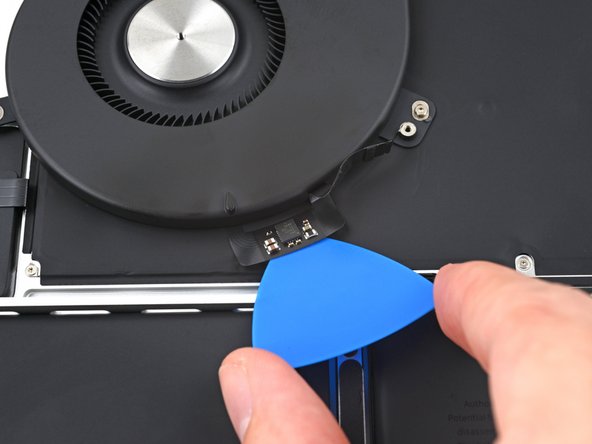
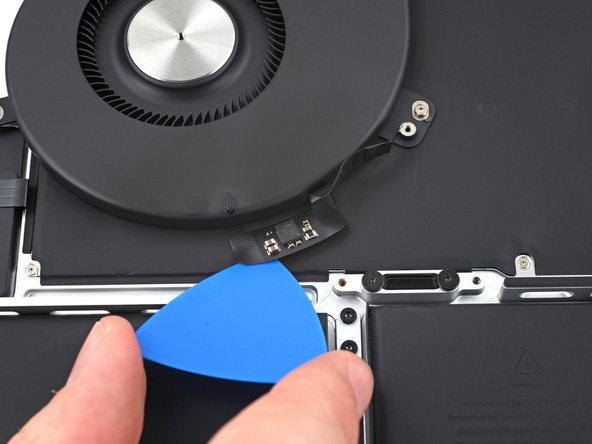
Кабели обоих вентиляторов слегка приклеены к раме.

Вставьте кончик медиатора между кабелем вентилятора и рамой.

Проведите резцом по краям кабеля, чтобы отделить клей.

Шаг 57 Открепите вентиляторы

MacBook Pro 16" 2021 Speaker Assembly Replacement, Unfasten the fans: step 57, image 1 of 2MacBook Pro 16" 2021 Speaker Assembly Replacement, Unfasten the fans: step 57, image 2 of 2

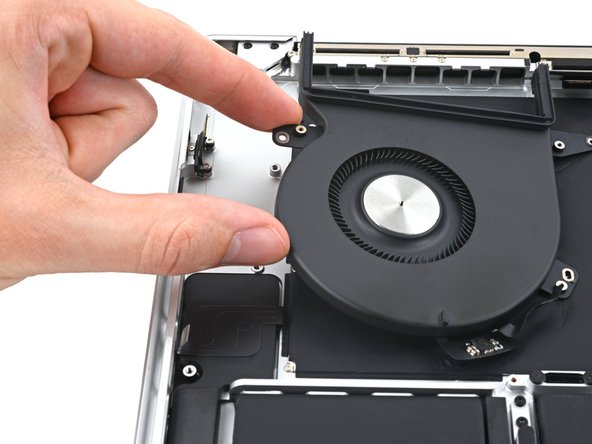
С помощью драйвера Torx открутите следующие винты, крепящие вентиляторы к раме:

Четыре 3,3 мм винта T3

Четыре винта T5 диаметром 3 мм

Шаг 58 Извлеките вентиляторы

MacBook Pro 16" 2021 Speaker Assembly Replacement, Remove the fans: step 58, image 1 of 3MacBook Pro 16" 2021 Speaker Assembly Replacement, Remove the fans: step 58, image 2 of 3MacBook Pro 16" 2021 Speaker Assembly Replacement, Remove the fans: step 58, image 3 of 3

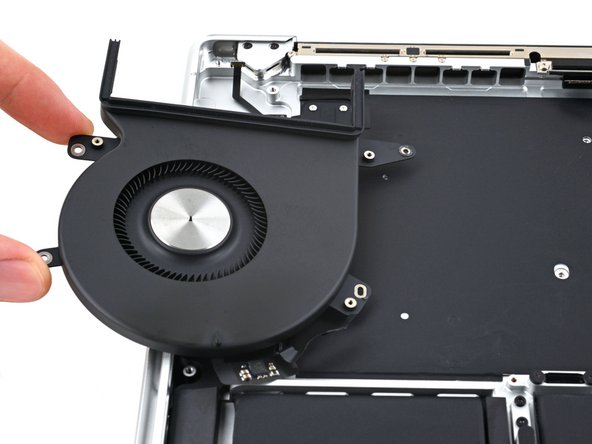
Снимите вентиляторы.

Шаг 59 Открепите трекпад

MacBook Pro 16" 2021 Speaker Assembly Replacement, Unfasten the trackpad: step 59, image 1 of 2MacBook Pro 16" 2021 Speaker Assembly Replacement, Unfasten the trackpad: step 59, image 2 of 2

С помощью отвертки T5 Torx открутите 13 винтов, крепящих блок трекпада:

Десять винтов 5 мм

Три винта 5,8 мм

Все эти винты выглядят одинаково — будьте осторожны, не перепутайте их.

Добавление небольшого количества синего фиксатора резьбы на резьбу винтов при сборке поможет предотвратить их самоотвинчивание со временем.

Сначала установите винты неплотно, а затем проверьте выравнивание трекпада, прежде чем затягивать их.

Шаг 60 Извлечение трекпада

MacBook Pro 16" 2021 Speaker Assembly Replacement, Remove the trackpad: step 60, image 1 of 3MacBook Pro 16" 2021 Speaker Assembly Replacement, Remove the trackpad: step 60, image 2 of 3MacBook Pro 16" 2021 Speaker Assembly Replacement, Remove the trackpad: step 60, image 3 of 3

Слегка приоткройте дисплей, но держите MacBook в перевёрнутом состоянии. Трекпад в сборе должен отделиться и лечь ровно на дисплей.

Осторожно проведите ленточный кабель трекпада через его гнездо в рамке.

Шаг 61

MacBook Pro 16" 2021 Speaker Assembly Replacement: step 61, image 1 of 3MacBook Pro 16" 2021 Speaker Assembly Replacement: step 61, image 2 of 3MacBook Pro 16" 2021 Speaker Assembly Replacement: step 61, image 3 of 3

Снимая блок трекпада, будьте очень осторожны, чтобы не потерять девять маленьких металлических шайб, закрепленных на винтовых стойках. (Они могут слететь и потеряться при малейшей провокации).

Снимите блок трекпада.

Шаг 62 Отсоедините плату аккумулятора

MacBook Pro 16" 2021 Speaker Assembly Replacement, Unfasten the battery board: step 62, image 1 of 2MacBook Pro 16" 2021 Speaker Assembly Replacement, Unfasten the battery board: step 62, image 2 of 2

С помощью драйвера T5 Torx выкрутите два винта, крепящих плату аккумулятора:

Один винт 4,4 мм

Один винт 3,8 мм

Шаг 63 Информация об извлечении батареи

MacBook Pro 16" 2021 Speaker Assembly Replacement, Battery removal information: step 63, image 1 of 2MacBook Pro 16" 2021 Speaker Assembly Replacement, Battery removal information: step 63, image 2 of 2

Всего имеется 14 клейких полосок, крепящих батарею к раме:

Восемь клейких полосок находятся в нижней части устройства.

Еще шесть клейких полосок находятся в месте расположения трекпада на раме.

Шаг 64 Удалите клей для снятия растяжек

MacBook Pro 16" 2021 Speaker Assembly Replacement, Remove the stretch release adhesive: step 64, image 1 of 2MacBook Pro 16" 2021 Speaker Assembly Replacement, Remove the stretch release adhesive: step 64, image 2 of 2

Пинцетом или пальцами подцепите черную накладку на одной из клейких полосок.

Шаг 65

MacBook Pro 16" 2021 Speaker Assembly Replacement: step 65, image 1 of 1

Медленно и уверенно вытяните полоску под небольшим углом. Дайте ей достаточно времени, чтобы растянуться и отклеиться от батареи.

Если клейкая полоска оторвется, попытайтесь достать ее пальцами или тупым пинцетом и продолжайте тянуть, но не просовывайте под батарею.

Повторите этот процесс для всех 14 клейких полосок.

Шаг 66 Извлеките аккумулятор

MacBook Pro 16" 2021 Speaker Assembly Replacement, Remove the battery: step 66, image 1 of 3MacBook Pro 16" 2021 Speaker Assembly Replacement, Remove the battery: step 66, image 2 of 3MacBook Pro 16" 2021 Speaker Assembly Replacement, Remove the battery: step 66, image 3 of 3

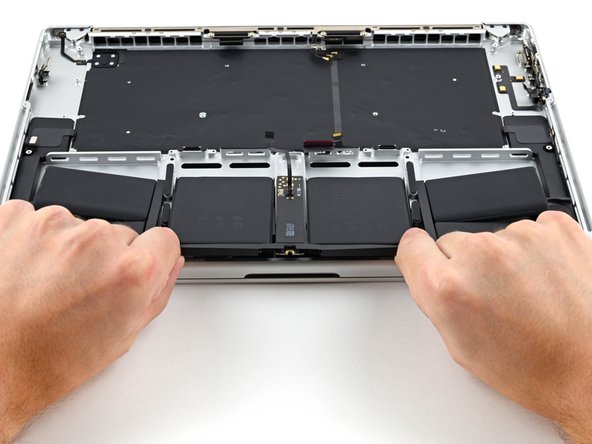
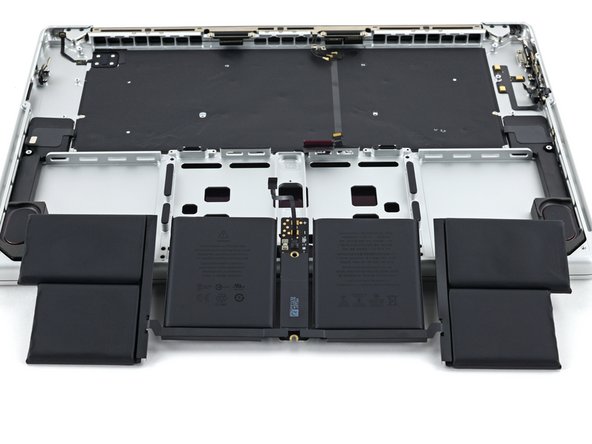
Выдвиньте аккумулятор из рамки, чтобы извлечь его.

Шаг 67 Нанесите изопропиловый спирт

MacBook Pro 16" 2021 Speaker Assembly Replacement, Apply isopropyl alcohol: step 67, image 1 of 3MacBook Pro 16" 2021 Speaker Assembly Replacement, Apply isopropyl alcohol: step 67, image 2 of 3MacBook Pro 16" 2021 Speaker Assembly Replacement, Apply isopropyl alcohol: step 67, image 3 of 3

Нанесите несколько капель изопропилового спирта по краям динамика.

Шаг 68

MacBook Pro 16" 2021 Speaker Assembly Replacement: step 68, image 1 of 2MacBook Pro 16" 2021 Speaker Assembly Replacement: step 68, image 2 of 2

Наклоните правый край устройства вверх, чтобы изопропиловый спирт проник под динамик.

Подержите 1-2 минуты, чтобы изопропиловый спирт ослабил клей.

Шаг 69

MacBook Pro 16" 2021 Speaker Assembly Replacement: step 69, image 1 of 2MacBook Pro 16" 2021 Speaker Assembly Replacement: step 69, image 2 of 2

Пока вы ждете, пока клей ослабнет, обратите внимание на то, где под динамиком находится клей.

Шаг 70 Отделите нижний клей

MacBook Pro 16" 2021 Speaker Assembly Replacement, Separate the bottom adhesive: step 70, image 1 of 3MacBook Pro 16" 2021 Speaker Assembly Replacement, Separate the bottom adhesive: step 70, image 2 of 3MacBook Pro 16" 2021 Speaker Assembly Replacement, Separate the bottom adhesive: step 70, image 3 of 3

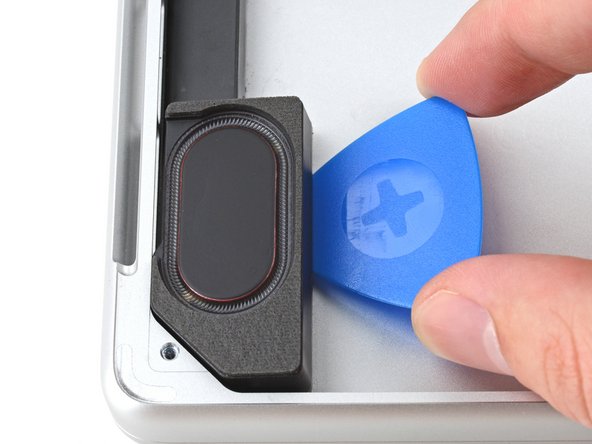
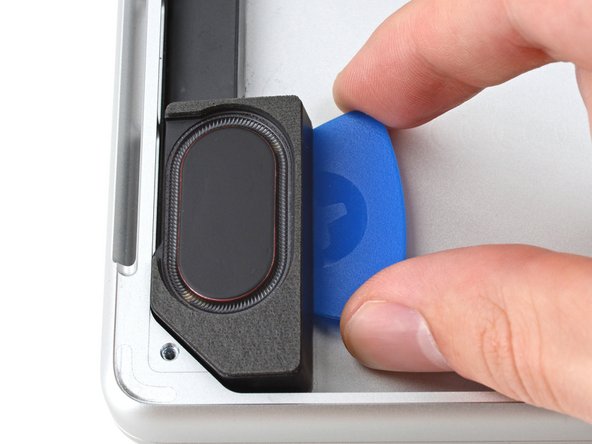
Вставьте кончик шила между нижней частью динамика и рамой.

Шаг 71

MacBook Pro 16" 2021 Speaker Assembly Replacement: step 71, image 1 of 2MacBook Pro 16" 2021 Speaker Assembly Replacement: step 71, image 2 of 2

Сдвиньте медиатор вверх, чтобы отделить клей по всей длине нижней части динамика.

Оставьте медиатор внутри, чтобы предотвратить повторное схватывание клея.

Шаг 72 Отделите верхний клей

MacBook Pro 16" 2021 Speaker Assembly Replacement, Separate the top adhesive: step 72, image 1 of 3MacBook Pro 16" 2021 Speaker Assembly Replacement, Separate the top adhesive: step 72, image 2 of 3MacBook Pro 16" 2021 Speaker Assembly Replacement, Separate the top adhesive: step 72, image 3 of 3

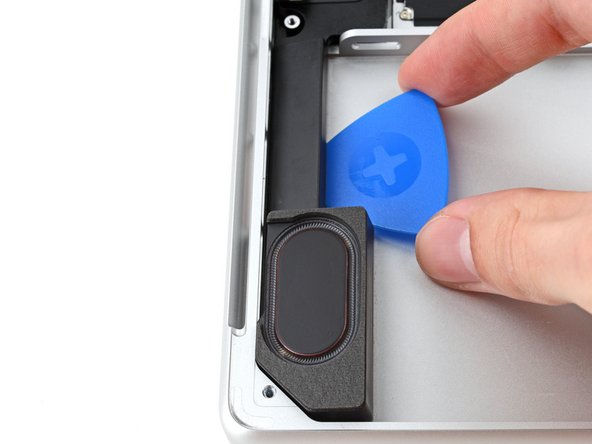
Вставьте кончик открывающегося резца между верхней частью динамика и рамой.

Шаг 73 Снимите динамик

MacBook Pro 16" 2021 Speaker Assembly Replacement, Remove the speaker: step 73, image 1 of 3MacBook Pro 16" 2021 Speaker Assembly Replacement, Remove the speaker: step 73, image 2 of 3MacBook Pro 16" 2021 Speaker Assembly Replacement, Remove the speaker: step 73, image 3 of 3

Подденьте его медиатором, чтобы полностью отделить верхний клей.

Извлеките динамик.

Если вы все еще чувствуете сопротивление, проведите ногой по периметру динамика или нанесите еще несколько капель изопропилового спирта.

Повторите процесс отклеивания и отделения для другого динамика.

Комментировать
69 просмотров
Комментариев нет, будьте первым кто его оставит

Это интересно
No Image Гайды
0 комментариев
No Image Гайды
0 комментариев
No Image Гайды
0 комментариев