
Введение
Воспользуйтесь этим руководством, чтобы заменить один или оба динамика в MacBook Pro 14″ 2023.
Для вашей безопасности перед разборкой MacBook разрядите аккумулятор ниже 25 %. Это снизит риск возгорания, если батарея будет случайно повреждена во время ремонта. Если ваша батарея вздулась, примите соответствующие меры предосторожности.
Для выполнения этого ремонта вам понадобится сменный клей.
Некоторые фотографии в этом руководстве относятся к другой модели и могут содержать небольшие визуальные расхождения, но они не повлияют на процедуру руководства.
Шаг 1 Снимите нижний корпус


Перед началом работы полностью выключите MacBook Pro и выньте вилку из розетки. Закройте дисплей и переверните весь ноутбук вверх дном.
С помощью P5 Pentalobe driver открутите восемь винтов, крепящих нижний корпус:
Четыре винта 9,3 мм
Четыре винта диаметром 5 мм
На протяжении всего ремонта следите за каждым винтом и убедитесь, что он возвращается именно туда, откуда был взят, чтобы не повредить устройство.
Шаг 2 Отсоедините нижний корпус


Прижмите ручку-присоску к переднему краю нижнего корпуса, между отверстиями для винтов.
Потяните вверх ручку присоски, чтобы создать небольшой зазор под нижним корпусом.
Шаг 3 Освободите правые клипсы нижнего корпуса


Вставьте медиатор в образовавшуюся щель.
Проведите медиатором по ближайшему углу, а затем наполовину вверх по боковой стороне MacBook Pro.
При этом освободится первый из скрытых зажимов, крепящих нижний корпус. Вы должны почувствовать и услышать, как освобождается зажим.
Шаг 4 Освободите левые клипсы нижнего корпуса


Повторите предыдущий шаг с другой стороны, используя кирку для открывания, чтобы освободить второй зажим.
Шаг 5


Сильно потяните за нижний корпус и сдвиньте его к переднему краю MacBook (в сторону от шарнира), чтобы отделить последние клипсы, фиксирующие нижний корпус.
Потяните сначала за один угол, затем за другой.
Тяните в сторону — не вверх.
Это может потребовать значительного усилия.
Шаг 6 Снимите нижний корпус


Снимите нижний корпус.
Чтобы установить нижний корпус на место:
Установите ее на место и совместите скользящие фиксаторы возле петли дисплея. Надавите и сдвиньте крышку в сторону шарнира. Она должна перестать скользить, когда зажимы войдут в зацепление.
Когда скользящие зажимы полностью задействованы и нижний корпус выглядит правильно выровненным, сильно нажмите на нижний корпус, чтобы задействовать четыре скрытых зажима под ним. Вы должны почувствовать и услышать, как они защелкиваются.
Шаг 7 Отсоедините плату аккумулятора


Отклейте ленту, закрывающую разъем кабеля данных платы аккумулятора на логической плате.
Шаг 8


С помощью палочки аккуратно подденьте фиксирующую крышку на разъеме ZIF для кабеля данных платы аккумулятора.
Шаг 9


Отсоедините кабель данных платы аккумулятора, выдвинув его из разъема на логической плате.
Шаг 10 Открепите кронштейн кабеля трекпада

С помощью ключа T3 Torx выкрутите два винта длиной 2,1 мм, крепящих кронштейн кабеля трекпада к логической плате.
Шаг 11 Снимите кронштейн кабеля трекпада


С помощью пинцета или пальцев снимите кронштейн кабеля трекпада.
Шаг 12 Отсоедините кабель трекпада


С помощью плоского конца шила подденьте и отсоедините прижимной разъем кабеля трекпада, закрепленный на логической плате.
Чтобы снова присоединить такие разъемы, аккуратно выровняйте и надавите на одну сторону до щелчка, затем повторите с другой стороны. Не нажимайте на середину. Если разъем будет неправильно выровнен, контакты могут погнуться, что приведет к необратимым повреждениям.
Шаг 13 Измените положение кабеля трекпада


Кабель трекпада слегка приклеен к рамке.
Отделите кабель трекпада от устройства, следя за тем, чтобы отделить клей.
Шаг 14 Отсоедините плату аккумулятора


Отклейте клейкую ленту, закрывающую разъем кабеля данных платы аккумулятора под большим блинным винтом.
Шаг 15


С помощью палочки аккуратно подденьте фиксирующую крышку на разъеме ZIF для кабеля данных платы аккумулятора.
Шаг 16


Отсоедините кабель данных платы аккумулятора, выдвинув его из гнезда на плате аккумулятора.
Шаг 17 Извлеките кабель данных


Кабель данных платы аккумулятора слегка приклеен к устройству.
Проведите пинцетом с тупым носом под участками с клеем, чтобы отделить кабель от устройства.
Извлеките кабель данных платы аккумулятора.
Шаг 18 Отсоедините разъем аккумулятора

С помощью драйвера T5 Torx выкрутите винт-«блинчик» диаметром 3,8 мм, крепящий разъем питания аккумулятора.
Шаг 19 Отсоедините разъем аккумулятора


С помощью пробки подденьте разъем питания батареи, отсоединив его.
Поднимите разъем достаточно высоко, чтобы он не отсоединился от гнезда во время работы. Если он случайно соприкоснется, это может привести к повреждению MacBook Pro.
Шаг 20 Отсоедините правый динамик

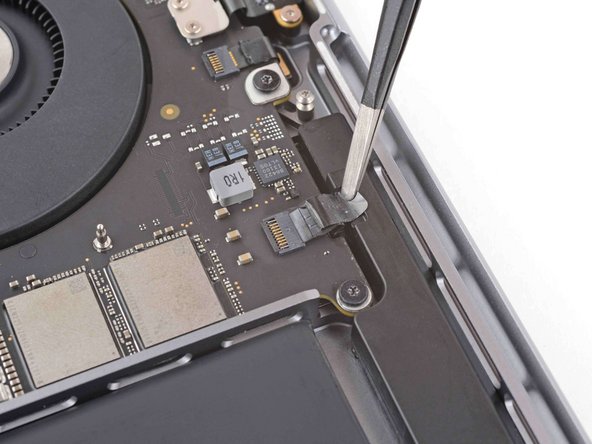
Отклейте пленку, закрывающую разъем ZIF правого динамика.
Шаг 21

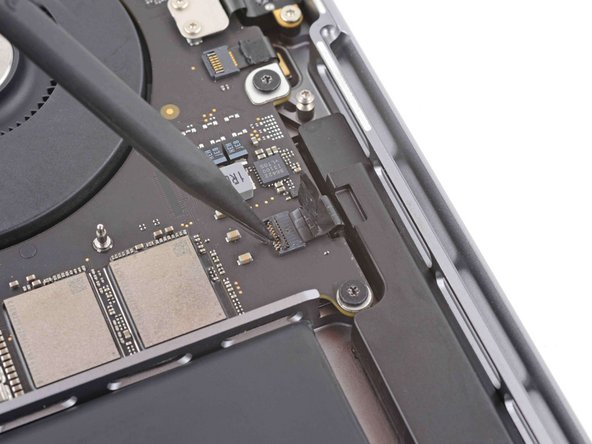
Заостренным концом пассатижей аккуратно подденьте защелку на разъеме ZIF правого динамика.
Шаг 22

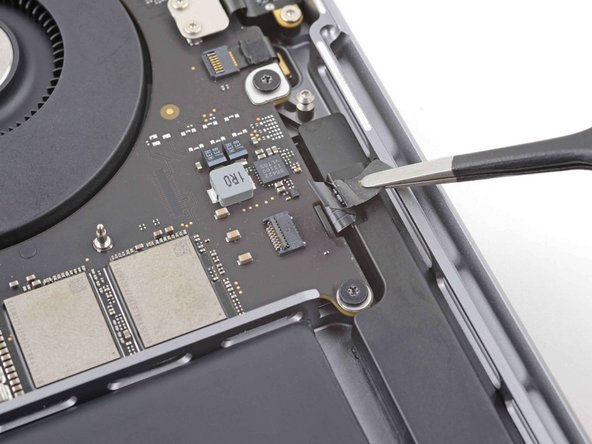
Отсоедините кабель правого динамика, выдвинув его из гнезда.
Шаг 23 Отсоедините левый динамик


Для отсоединения левого динамика выполните процедуру, описанную в предыдущих трех шагах.
Шаг 24 Нанесите изопропиловый спирт

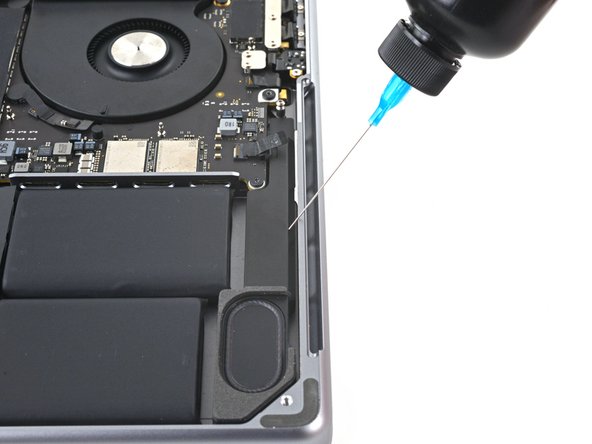

Нанесите несколько капель изопропилового спирта в зазор между динамиком и краем рамки.
Подождите 1-2 минуты, чтобы изопропиловый спирт успел ослабить клей.
Шаг 25 Отделите клей

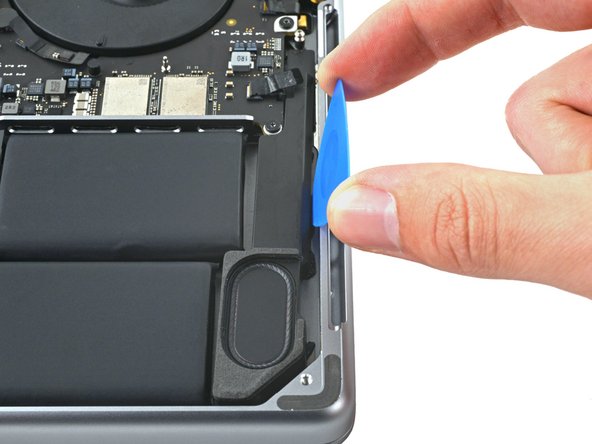

Вставьте кончик открывающего резца в зазор между динамиком и краем рамы.
Проведите резцом по краю динамика, чтобы отделить клей под ним.
Шаг 26

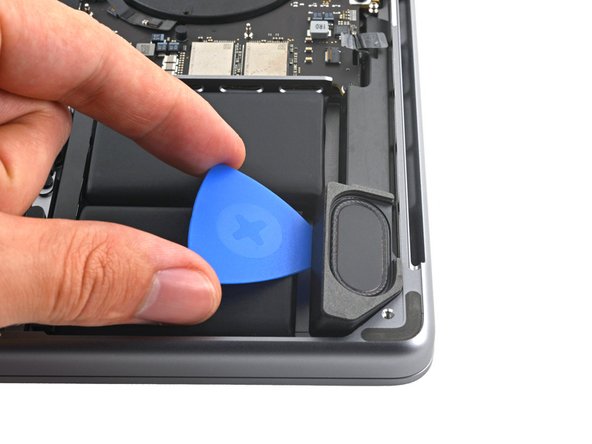
Вставьте кончик ковырялки в зазор между батареей и динамиком.
Подденьте киркой, чтобы отделить динамик от рамы.
Следите за тем, чтобы не проткнуть батарею во время выколачивания. Если вам трудно поддеть, нанесите еще несколько капель изопропилового спирта.
Шаг 27


Проведите медиатором по краю динамика, чтобы отделить клей.
Шаг 28 Извлеките динамик


Пальцами снимите динамик, не забывая отклеивать остатки клея.
Повторите процесс откручивания и отделения для другого динамика.
Используйте предварительно нарезанный клейкий лист, например Tesa Tape, чтобы прикрепить динамик обратно к раме.
Перед установкой новых клеев удалите остатки клея с рамы.
