
Введение
Используйте это руководство для замены динамиков в ноутбуке ASUS TUF Gaming FX505DY. Динамики очень важны для прослушивания звука на вашем устройстве.
Для работы с этим руководством потребуется только отвертка Phillips размера 1 и пластиковая кирка (или аналогичный заостренный предмет).
Рекомендуется следить за винтами и помнить, где они должны находиться при сборке.
Убедитесь, что ваш ноутбук выключен и отключен от сети, прежде чем приступить к выполнению этого урока.
Шаг 1 Задний корпус

Выключите ноутбук.
Отсоедините кабель для зарядки.
Если не отсоединить зарядный кабель и не выключить компьютер, это может привести к повреждению личности или имущества.
Переверните ноутбук так, чтобы задняя панель была обращена вверх.
Шаг 2


С помощью крестообразной отвертки №1 открутите пять 6-миллиметровых винтов, крепящих заднюю панель.
Той же отверткой выкрутите шесть 13-миллиметровых винтов, крепящих заднюю панель.
Шаг 3


Вставьте пластиковый инструмент для открывания в угол и подденьте края, оставив заднюю сторону с петлями напоследок.
Не вставляйте инструмент для открывания слишком глубоко в ноутбук, чтобы не повредить внутренние компоненты.
Шаг 4


Осторожно приподнимите заднюю панель, чтобы освободить оставшиеся зажимы на стороне с петлями, и снимите панель.
Шаг 5 Батарея

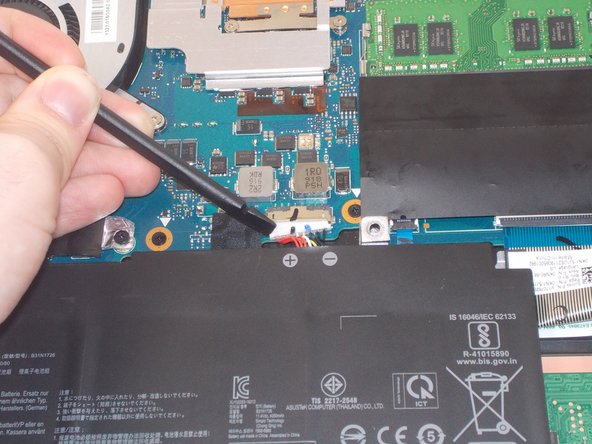
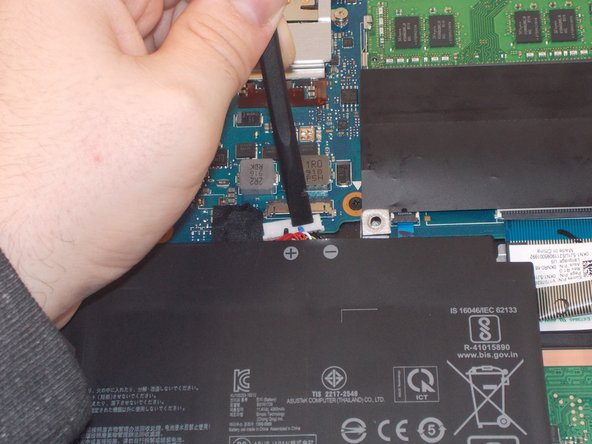
Используя безопасный для электростатических разрядов пробойник, отсоедините разъем аккумулятора, потянув его от порта.
Шаг 6

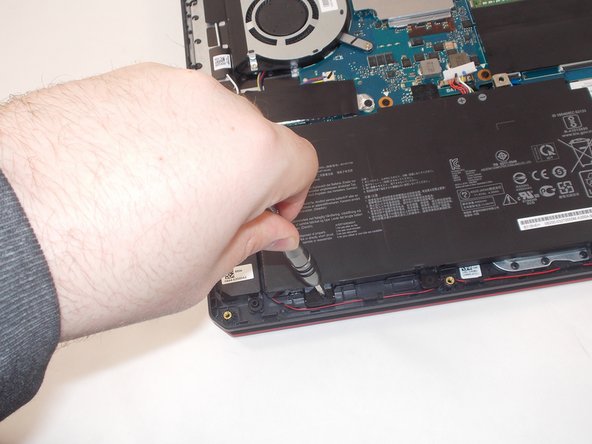
Выкрутите 6-миллиметровый винт, удерживающий батарею на месте, с помощью крестообразной отвертки №1.
Старайтесь не резать, не прокалывать и не повреждать батарею. Литий-ионные аккумуляторы могут воспламениться или взорваться при повреждении.
Шаг 7

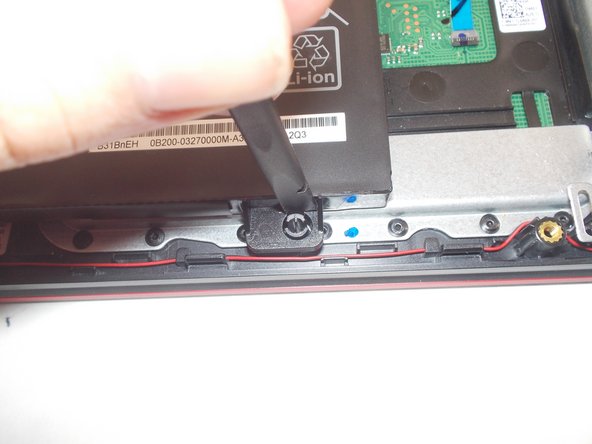
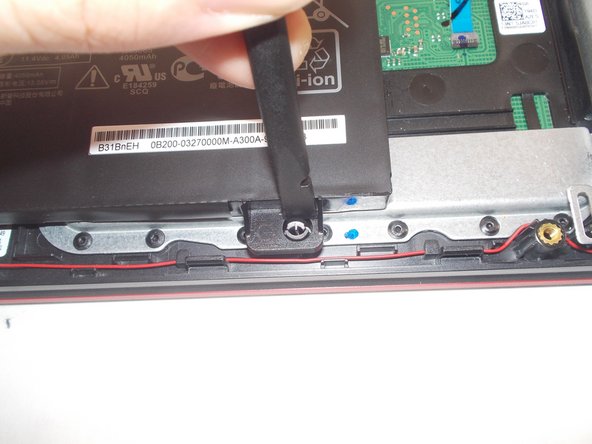
С помощью пробки подтолкните фиксирующий штифт в закрытое положение, чтобы можно было снять рамку аккумулятора.
Шаг 8

Поднимите батарею вверх из компьютера.
Шаг 9 Динамики

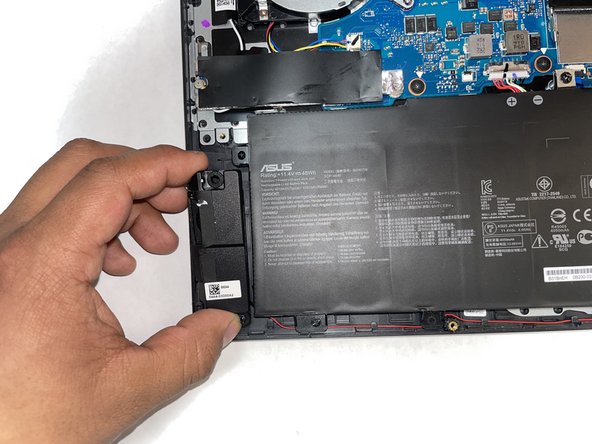
Поднимите динамики с удерживающих их штифтов. Прикладывайте минимальную силу, чтобы не сломать штифты или динамики.
Шаг 10

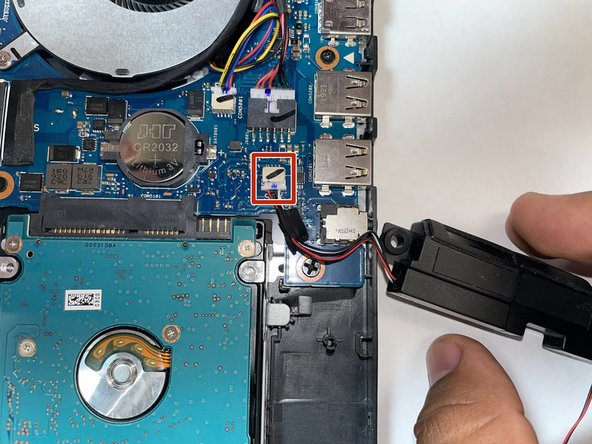
Определите место, где кабель динамика подключается к материнской плате. Это должен быть порт «SPK».
Шаг 11


Потяните кабель с материнской платы с помощью пластиковой кирки или другого заостренного предмета и извлеките динамики.
