No Image

Замена динамиков в Lenovo Yoga 920-13IKB

50 просмотров
09 декабря 2023

Введение

В этом руководстве вы узнаете, как заменить динамики в Lenovo Yoga 920-13IKB.

Шаг 1 Задняя крышка

Lenovo Yoga 920-13IKB Speaker Replacement, Back Cover: step 1, image 1 of 2Lenovo Yoga 920-13IKB Speaker Replacement, Back Cover: step 1, image 2 of 2

Переверните устройство, чтобы получить доступ к винтам на задней крышке.

Выкрутите десять 5-миллиметровых винтов Torx T5 на задней крышке, чтобы открутить заднюю крышку.

Шаг 2

Lenovo Yoga 920-13IKB Speaker Replacement: step 2, image 1 of 3Lenovo Yoga 920-13IKB Speaker Replacement: step 2, image 2 of 3Lenovo Yoga 920-13IKB Speaker Replacement: step 2, image 3 of 3

Подсуньте инструмент для открытия iFixit под заднюю крышку, чтобы приподнять ее.

Потяните крышку рукой вверх, чтобы освободить выступ, удерживающий центральную часть крышки на месте.

Шаг 3 Динамик

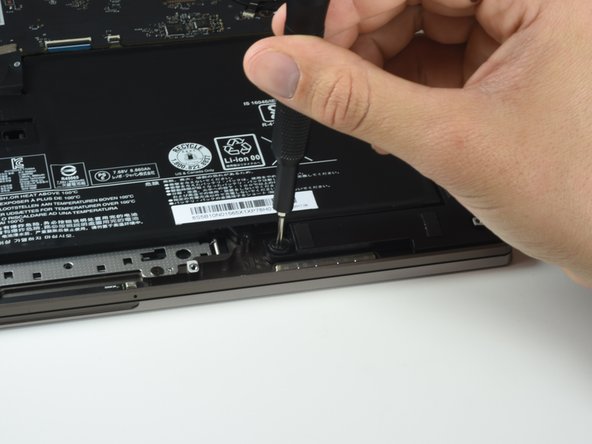
Lenovo Yoga 920-13IKB Speaker Replacement, Speaker: step 3, image 1 of 2Lenovo Yoga 920-13IKB Speaker Replacement, Speaker: step 3, image 2 of 2

Выкрутите два 3-миллиметровых винта Phillips #00, которые удерживают динамик на месте.

Эти шаги применимы для динамика справа или слева. Определите, какой динамик нужно заменить, а затем приступайте.

Шаг 4

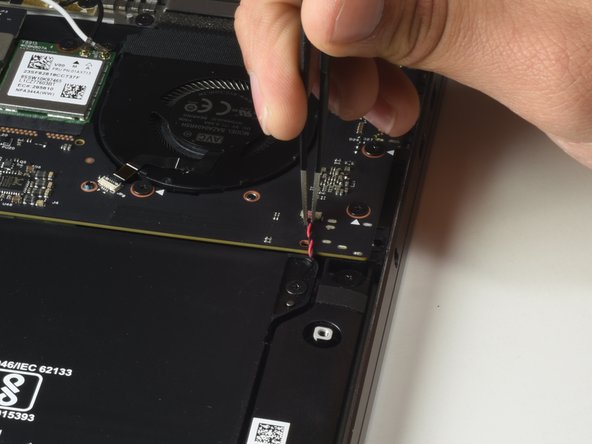
Lenovo Yoga 920-13IKB Speaker Replacement: step 4, image 1 of 2Lenovo Yoga 920-13IKB Speaker Replacement: step 4, image 2 of 2

Отсоедините красный и черный провод от материнской платы, чтобы освободить динамик.

Шаг 5

Lenovo Yoga 920-13IKB Speaker Replacement: step 5, image 1 of 1

Поднимите динамик с помощью инструмента для вскрытия iFixit и извлеките его.

Комментировать
50 просмотров
Комментариев нет, будьте первым кто его оставит

Это интересно
No Image Гайды
0 комментариев
No Image Гайды
0 комментариев
No Image Гайды
0 комментариев