
Введение
В этом руководстве вы узнаете, как заменить динамики в Toshiba Thrive.
Шаг 1 Задняя крышка

Убедитесь, что переключатель блокировки задней крышки разблокирован.
Крышка разблокируется, когда переключатель сдвинут в направлении значка «разблокировать».
Шаг 2


Снимите заднюю крышку, оттолкнув ее от Thrive.
Легче всего отжать один из двух динамиков.
Шаг 3

Чтобы извлечь аккумулятор, убедитесь, что переключатель блокировки находится в разблокированном положении.
Аккумулятор разблокируется, когда переключатель сдвинут в положение разблокировки.
Шаг 4

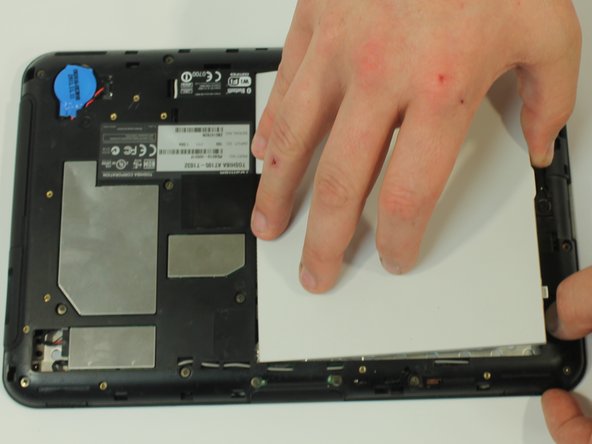

Сдвиньте фиксатор выключателя батареи вправо.
Удерживая переключатель на месте, поднимите аккумулятор.
Шаг 5 Акустические системы

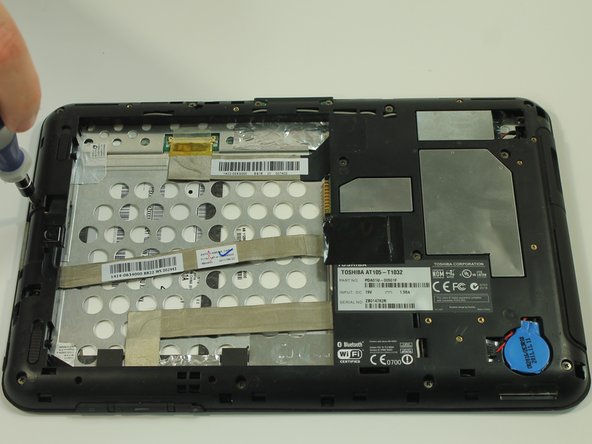
Начните с использования крестообразной отвертки PH0, чтобы открутить 12 винтов, крепящих заднюю крышку.
Все эти винты идентичны, поэтому не бойтесь их перепутать.
Шаг 6

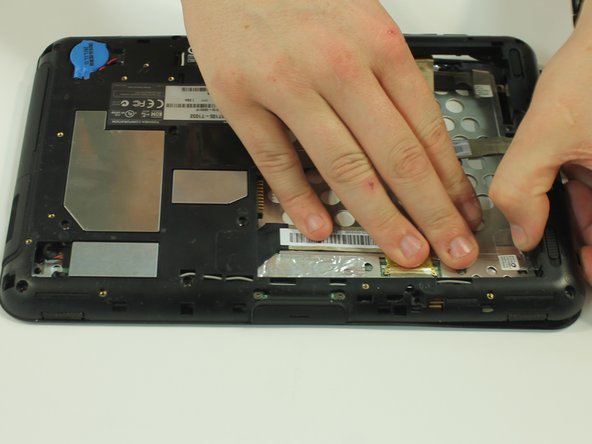
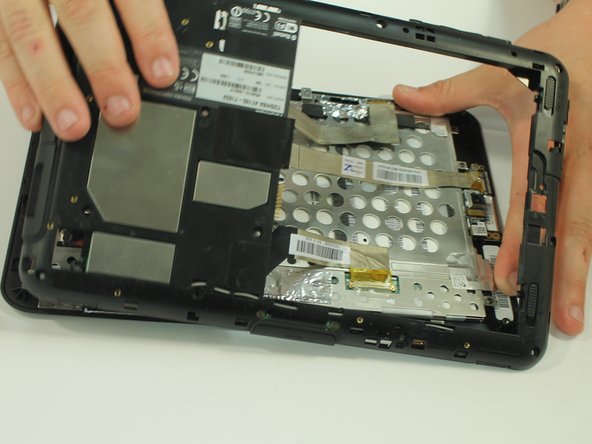
Начните аккуратно поддевать заднюю крышку устройства, оставляя ее на месте.
Будьте осторожны, чтобы не порвать и не повредить кабели при снятии задней панели.
Шаг 7

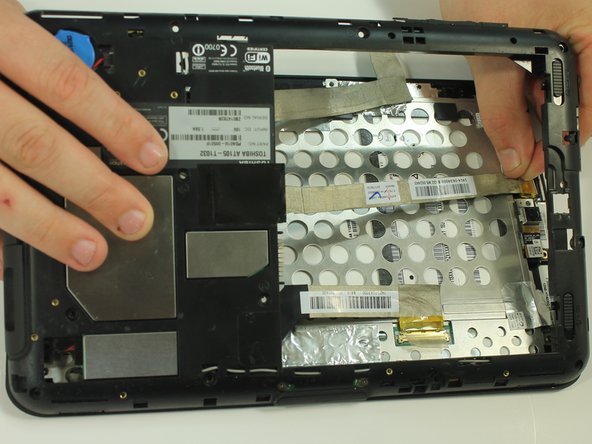
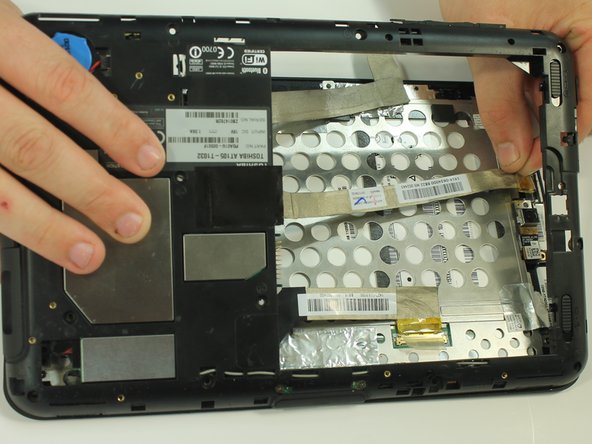
Когда задняя часть корпуса будет снята, отсоедините провода, аккуратно потянув за пластиковые язычки, как показано на рисунке.
Шаг 8

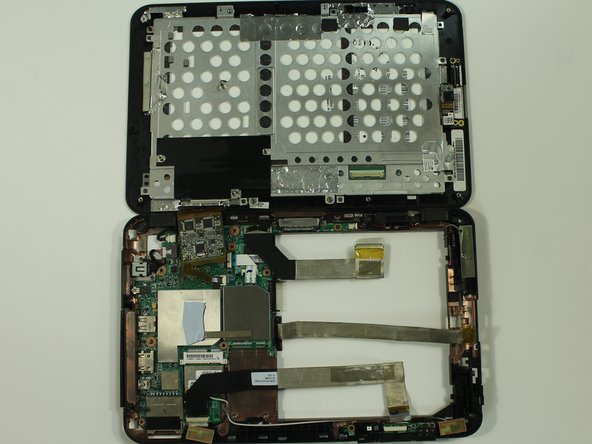
Осторожно откройте устройство, как книгу, и положите две половинки рядом друг с другом.
Положите экран в безопасное место, пока вы будете выполнять остальные части руководства.
Шаг 9

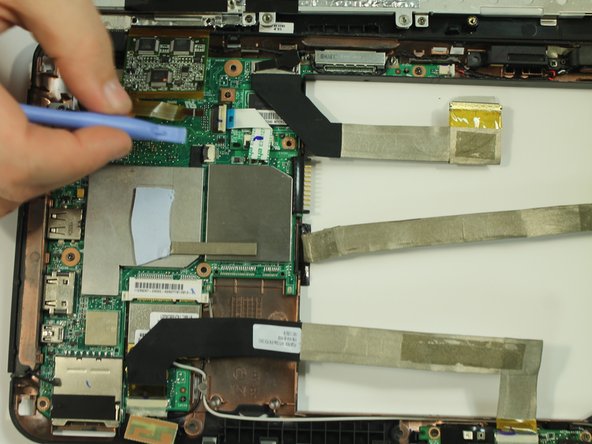
С помощью пластикового инструмента для открывания откройте защелку, удерживающую последний провод на задней панели устройства.
Шаг 10

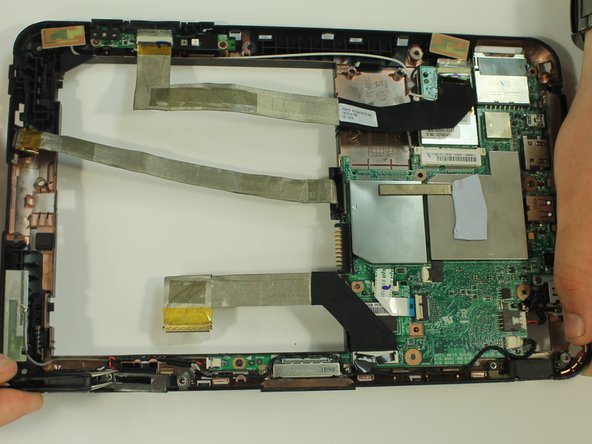
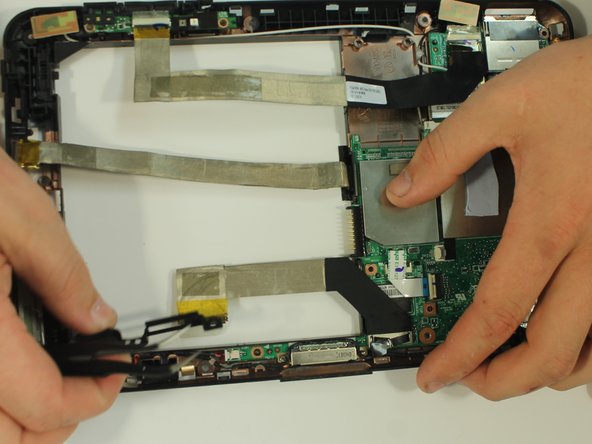
Выкрутите два винта, удерживающие динамики на месте. Винты имеют длину 3 мм и требуют отвертки PH0.
С помощью пинцета извлеките динамик.
Шаг 11

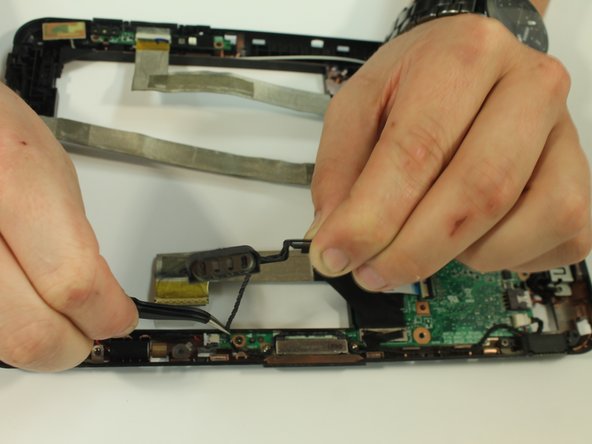
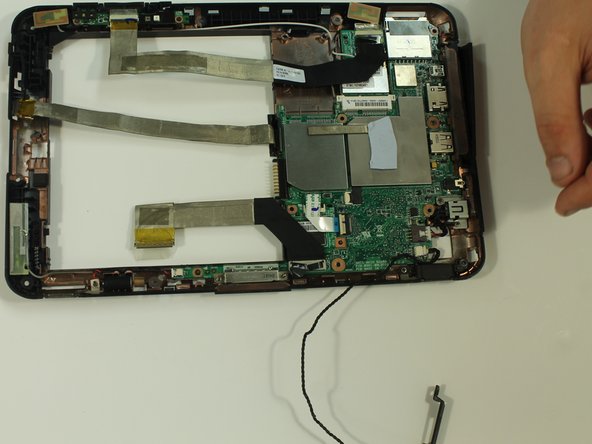
С помощью пинцета отсоедините провода динамика от зажимов, удерживающих их на месте.
После извлечения положите левый динамик на бок.
Шаг 12

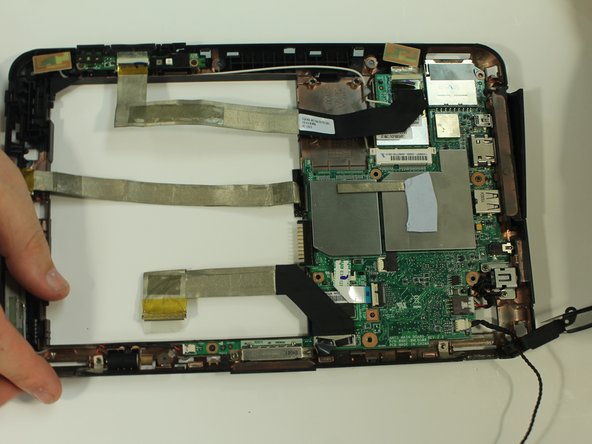
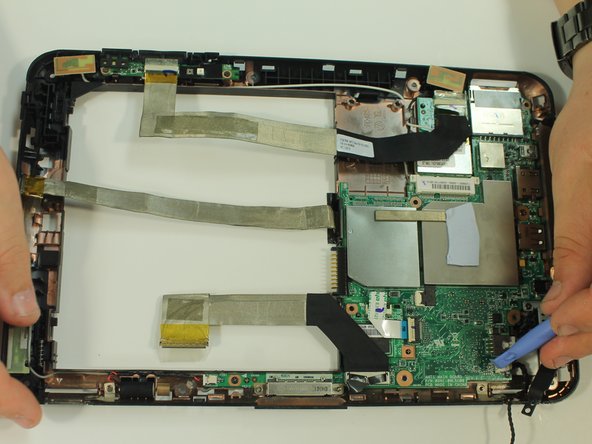
Снова воспользуйтесь пинцетом, чтобы снять правый динамик с места.
С помощью пластикового инструмента для открывания вытащите разъем, соединяющий динамик с материнской платой, из его порта.
