No Image

Замена динамиков Toshiba Portege R835-P56X

52 просмотров
17 декабря 2023

Введение

С помощью этого руководства вы сможете заменить динамики в Toshiba Portege R835-P56X.

Шаг 1 Динамик

Toshiba Portege R835-P56X Speaker Replacement, Speaker: step 1, image 1 of 1

Поверните ноутбук задней крышкой вверх.

Перед началом работы убедитесь, что ноутбук отключен от сети и выключен.

Шаг 2

Toshiba Portege R835-P56X Speaker Replacement: step 2, image 1 of 2Toshiba Portege R835-P56X Speaker Replacement: step 2, image 2 of 2

Разблокируйте зажимы, потянув в сторону разблокировки.

Шаг 3

Toshiba Portege R835-P56X Speaker Replacement: step 3, image 1 of 3Toshiba Portege R835-P56X Speaker Replacement: step 3, image 2 of 3Toshiba Portege R835-P56X Speaker Replacement: step 3, image 3 of 3

Удерживая фиксаторы, отодвиньте батарею от ноутбука.

Шаг 4

Toshiba Portege R835-P56X Speaker Replacement: step 4, image 1 of 1

Открутите винты с задней панели ноутбука

Вы должны были открутить 18 винтов, обязательно сохраните их в надежном месте, так как они понадобятся вам при сборке.

Шаг 5

Toshiba Portege R835-P56X Speaker Replacement: step 5, image 1 of 2Toshiba Portege R835-P56X Speaker Replacement: step 5, image 2 of 2

С помощью синего поддевающего пластикового инструмента снимите заднюю крышку.

Шаг 6

Toshiba Portege R835-P56X Speaker Replacement: step 6, image 1 of 1

Выкрутите винты из вентилятора и боковых портов

Шаг 7

Toshiba Portege R835-P56X Speaker Replacement: step 7, image 1 of 3Toshiba Portege R835-P56X Speaker Replacement: step 7, image 2 of 3Toshiba Portege R835-P56X Speaker Replacement: step 7, image 3 of 3

Отсоедините белый и оранжевый кабели, потянув за них.

Шаг 8

Toshiba Portege R835-P56X Speaker Replacement: step 8, image 1 of 2Toshiba Portege R835-P56X Speaker Replacement: step 8, image 2 of 2

найдите динамики

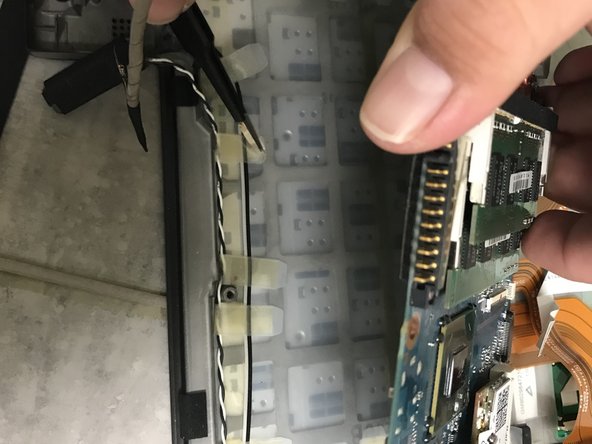
Аккуратно приподнимите материнскую плату, чтобы освободить кабели динамиков

Шаг 9

Toshiba Portege R835-P56X Speaker Replacement: step 9, image 1 of 2Toshiba Portege R835-P56X Speaker Replacement: step 9, image 2 of 2

С помощью пинцета аккуратно снимите изоленту, удерживающую кабели динамиков.

Шаг 10

Toshiba Portege R835-P56X Speaker Replacement: step 10, image 1 of 2Toshiba Portege R835-P56X Speaker Replacement: step 10, image 2 of 2

Как только кабели будут освобождены, вы успешно извлечете динамики!

Комментировать
52 просмотров
Комментариев нет, будьте первым кто его оставит

Это интересно