No Image

Замена динамиков Toshiba Chromebook CB35-A3120

45 просмотров
17 декабря 2023

Введение

В этом руководстве мы расскажем, как извлечь внутренние динамики из Toshiba ChromeBook и заменить их на новые.

Шаг 1 Динамики

Toshiba Chromebook CB35-A3120 Speakers Replacement, Speakers: step 1, image 1 of 2Toshiba Chromebook CB35-A3120 Speakers Replacement, Speakers: step 1, image 2 of 2

С помощью отвертки Y1 открутите десять винтов диаметром 9 мм с задней крышки.

Отложите винты в сторону для подготовки к сборке.

Шаг 2

Toshiba Chromebook CB35-A3120 Speakers Replacement: step 2, image 1 of 2Toshiba Chromebook CB35-A3120 Speakers Replacement: step 2, image 2 of 2

Снимите заднюю крышку, подсунув инструмент для поддевания в слот SD и подцепив зажимы.

Шаг 3

Toshiba Chromebook CB35-A3120 Speakers Replacement: step 3, image 1 of 3Toshiba Chromebook CB35-A3120 Speakers Replacement: step 3, image 2 of 3Toshiba Chromebook CB35-A3120 Speakers Replacement: step 3, image 3 of 3

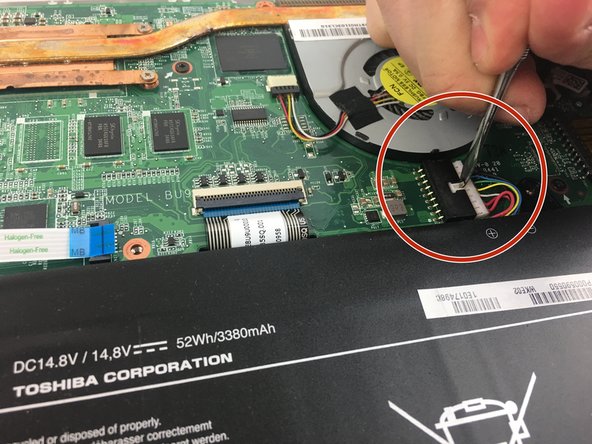
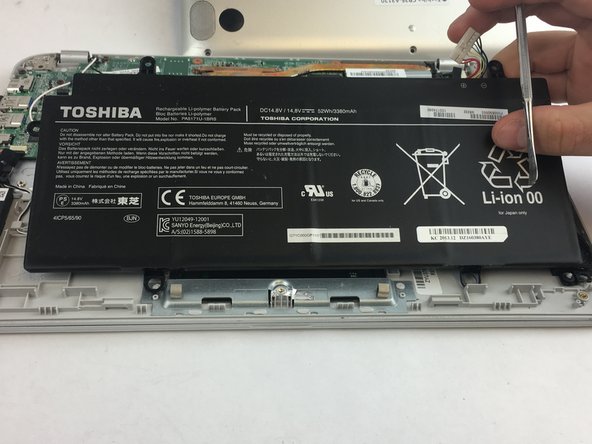
Открутите аккумулятор, используя головку отвертки J1, и отложите четыре винта диаметром 0,7 мм в сторону.

С помощью поддевателя подденьте разъем аккумулятора и аккуратно поднимите его вверх.

Шаг 4

Toshiba Chromebook CB35-A3120 Speakers Replacement: step 4, image 1 of 3Toshiba Chromebook CB35-A3120 Speakers Replacement: step 4, image 2 of 3Toshiba Chromebook CB35-A3120 Speakers Replacement: step 4, image 3 of 3

Снимите правый боковой динамик, поддев его пальцем.

Проведите провод динамика вдоль зажимов под батареей, пока не доберетесь до левого динамика.

Шаг 5

Toshiba Chromebook CB35-A3120 Speakers Replacement: step 5, image 1 of 2Toshiba Chromebook CB35-A3120 Speakers Replacement: step 5, image 2 of 2

Отсоедините разъем, соединяющий динамик с материнской платой.

Извлеките динамик из компьютера, аналогично методу, использованному в предыдущем шаге.

Комментировать
45 просмотров
Комментариев нет, будьте первым кто его оставит

Это интересно
No Image Гайды
0 комментариев
No Image Гайды
0 комментариев
No Image Гайды
0 комментариев